

04/03/2013
Der Samsung S Pen ist weit mehr als nur ein einfacher Stylus für Ihr Tablet oder Smartphone. Er ist ein leistungsfähiges Werkzeug, das speziell entwickelt wurde, um die Interaktion mit Ihren Galaxy-Geräten intuitiver, produktiver und unterhaltsamer zu gestalten. Egal, ob Sie schnelle Notizen machen, komplexe Zeichnungen erstellen oder Ihr Gerät per Fernzugriff steuern möchten, der S Pen bietet eine Vielzahl von Funktionen, die Ihren digitalen Workflow verbessern können.
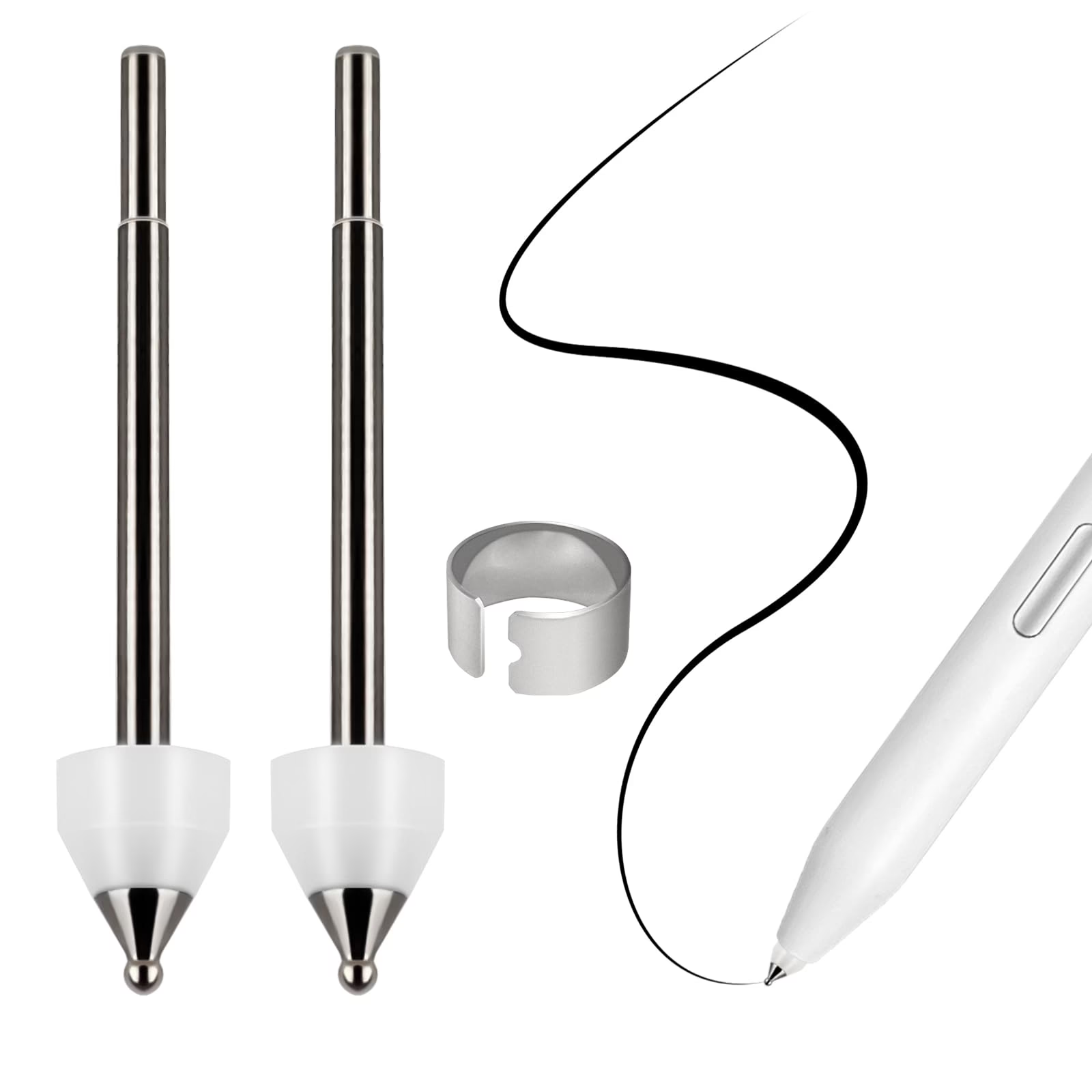
Die Integration des S Pen in das Samsung Galaxy-Ökosystem ermöglicht einzigartige Anwendungsfälle. Auf Geräten mit großem Display, wie beispielsweise dem Galaxy Z Fold, entfaltet der S Pen sein volles Potenzial. Das Schreiben oder Zeichnen auf dem großzügigen Falt-Display fühlt sich erstaunlich natürlich an und bietet viel Raum für Kreativität und Produktivität. Besonders im Flex-Modus, bei dem das Gerät teilweise gefaltet ist, können Sie das obere Display zum Anzeigen von Inhalten nutzen und gleichzeitig auf dem unteren Display mit dem S Pen arbeiten. Dies schafft eine komfortable Umgebung für Multitasking und das gleichzeitige Betrachten mehrerer Apps.
Intuitive Notizerstellung und Quick Create
Eine der grundlegendsten und nützlichsten Funktionen des S Pen ist die einfache Notizerstellung. Samsung hat hierfür clevere Shortcuts integriert. Die Funktion „Quick Create“ ist ein hervorragendes Beispiel dafür, wie schnell Sie eine neue Notiz beginnen können. Halten Sie einfach die Taste am S Pen gedrückt und tippen Sie zweimal auf den Bildschirm. Sofort öffnet sich ein neues Notizfenster, bereit, Ihre Gedanken, Ideen oder wichtigen Informationen festzuhalten. Diese schnelle Methode ist besonders praktisch, wenn Ihnen spontan etwas einfällt, das Sie sofort notieren müssen, ohne erst umständlich eine Notiz-App suchen und öffnen zu müssen.
Diese schnelle Notizfunktion ist auf verschiedenen kompatiblen Samsung-Geräten verfügbar und optimiert den Prozess des digitalen Schreibens. Es ist ein Feature, das den S Pen zu einem unverzichtbaren Begleiter für Studenten, Kreative und Geschäftsleute macht, die häufig unterwegs Notizen machen müssen.
S Pen Befehle: Das Schnellzugriffsmenü
Ein zentrales Element der S Pen Nutzung ist das Menü „S Pen-Befehle“. Dieses Menü bietet einen schnellen Zugriff auf eine Reihe von S Pen-Funktionen sowie auf häufig verwendete Apps, die für die Stiftbedienung optimiert sind. Es ist quasi das Kontrollzentrum für Ihren S Pen.
Wie öffnet man das S Pen-Befehle Menü?
Das Öffnen des Menüs ist denkbar einfach und intuitiv gestaltet:
- Halten Sie den S Pen über den Bildschirm Ihres kompatiblen Galaxy-Geräts.
- Drücken Sie die Taste am S Pen. Das Menü sollte sich sofort öffnen.
Alternativ, falls die Taste einmal nicht die bevorzugte Methode ist oder Sie das Menü ohne die Taste öffnen möchten:
- Halten Sie den S Pen über den Bildschirm.
- Tippen Sie mit der Spitze des S Pen auf das S Pen-Befehle-Symbol, das am Bildschirmrand erscheint, sobald der Stift erkannt wird.
Das S Pen-Befehle Symbol anzeigen lassen
Sollte das schwebende S Pen-Befehle Symbol nicht automatisch erscheinen, wenn Sie den Stift über den Bildschirm halten, können Sie dies in den Einstellungen Ihres Geräts aktivieren. Gehen Sie dazu wie folgt vor:
- Öffnen Sie die Einstellungen-App auf Ihrem Samsung Galaxy-Gerät.
- Scrollen Sie nach unten und tippen Sie auf „Erweiterte Funktionen“.
- Wählen Sie dort den Punkt „S Pen“ aus.
- Suchen Sie den Schieberegler neben der Option „Schwebendes Symbol anzeigen“ und aktivieren Sie ihn.
Sobald das Symbol aktiviert ist, haben Sie jederzeit einen schnellen visuellen Ankerpunkt, um das S Pen-Befehle Menü zu öffnen und auf die Funktionen zuzugreifen. Innerhalb des Menüs können Sie nach oben oder unten scrollen, um die verschiedenen verfügbaren Funktionen oder verknüpften Apps zu sehen und die gewünschte Auswahl zu treffen.
S Pen Pro: Erweiterte Funktionen durch Bluetooth
Während der S Pen Fold Edition und andere Modelle bereits eine beeindruckende Bandbreite an Funktionen bieten, hebt der S Pen Pro die Möglichkeiten auf ein neues Level, insbesondere durch die Integration von Bluetooth-Funktionen. Der S Pen Pro ist für Nutzer gedacht, die das Maximum aus ihrem digitalen Stift herausholen möchten.
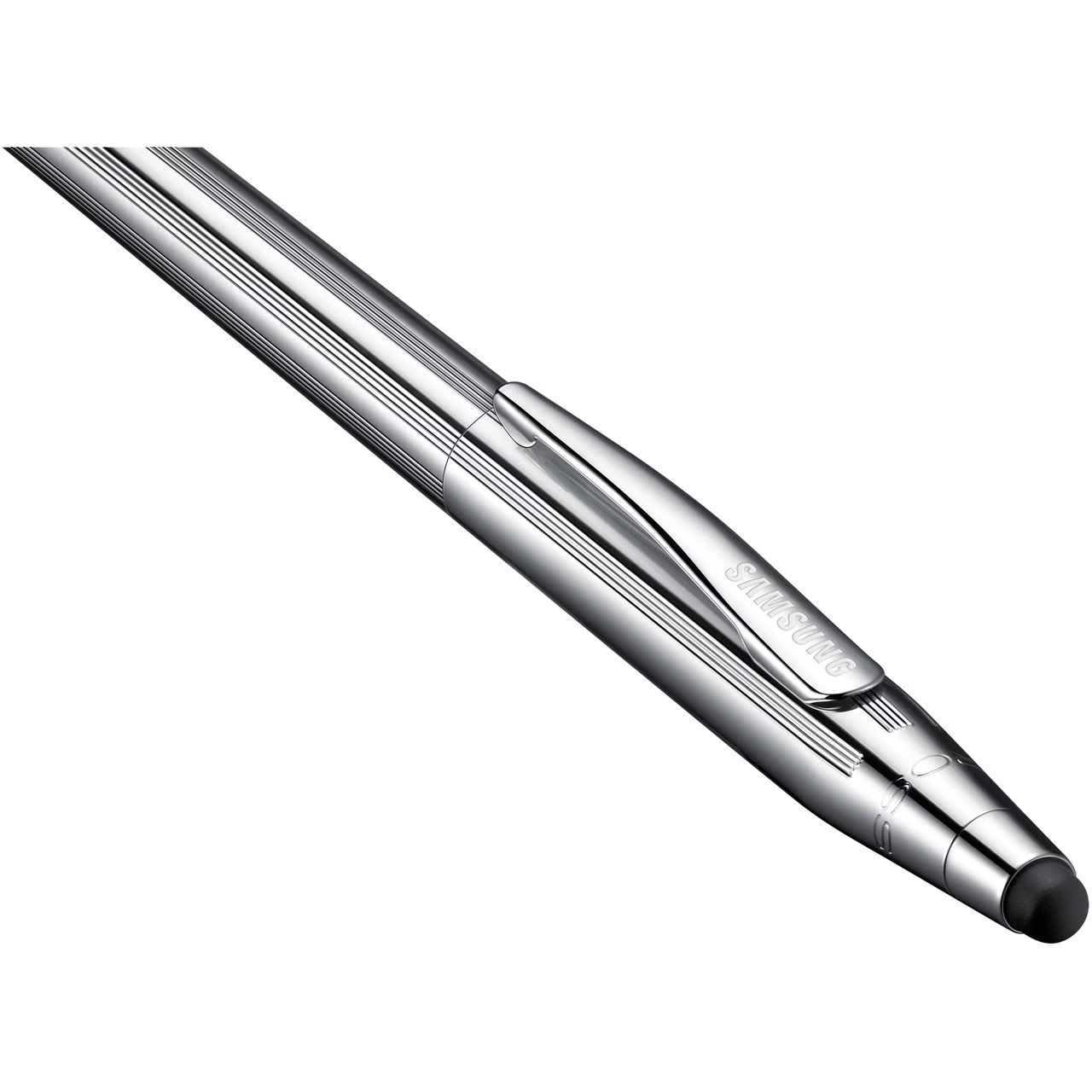
Der S Pen Pro bietet eine vollständige Palette beliebter Bluetooth-Funktionen. Dazu gehören die Air actions und Medien-Gesten. Diese Funktionen ermöglichen die Fernsteuerung Ihres Geräts, was in vielen Situationen äußerst praktisch sein kann. Stellen Sie sich vor, Sie halten eine Präsentation und können durch die Folien blättern, ohne das Gerät berühren zu müssen, oder Sie steuern die Musikwiedergabe aus der Ferne. Air actions und Medien-Gesten machen die Nutzung Ihres kompatiblen Smartphones oder Tablets einfacher und unterhaltsamer.
Zusätzlich zu den Fernsteuerungsfunktionen bringt der S Pen Pro auch praktische Features wie „Easy device switching“ und „Easy Finding“ mit sich. „Easy device switching“ ermöglicht ein bequemes Umschalten zwischen verschiedenen kompatiblen Geräten, die ebenfalls S Pens unterstützen. Dies ist ideal, wenn Sie nahtlos von Ihrem Tablet auf Ihr Smartphone wechseln möchten, um dort mit demselben Stift weiterzuarbeiten.
„Easy Finding“, kombiniert mit der SmartThings-App, bietet eine Lösung für das Problem, den S Pen zu verlegen. Diese Funktion ist besonders beim S Pen Pro relevant und wird im nächsten Abschnitt detaillierter betrachtet. Der S Pen Pro vereint somit eine breite Palette an nützlichen Funktionen, die weit über das bloße Schreiben hinausgehen.
Den verlegten S Pen finden: Easy Finding mit SmartThings
Es kann frustrierend sein, wenn man seinen S Pen verlegt hat und ihn nicht wiederfinden kann, besonders bei einem wertvollen Zubehör wie dem S Pen Pro. Glücklicherweise hat Samsung auch hierfür eine Lösung entwickelt, die auf der Integration mit der SmartThings-App basiert.
Wenn Sie Ihren S Pen Pro zuvor in der SmartThings-App auf Ihrem kompatiblen Galaxy Smartphone oder Tablet registriert haben, können Sie die Suchfunktion der App nutzen, um den ungefähren Standort des Stifts herauszufinden. Dies funktioniert ähnlich wie das Finden anderer registrierter Geräte über SmartThings.
Wie funktioniert das Finden des S Pen Pro?
Der Prozess beinhaltet im Wesentlichen zwei Schritte:
- Registrierung in SmartThings: Zuerst müssen Sie sicherstellen, dass Ihr S Pen Pro in der SmartThings-App hinzugefügt und registriert ist. Dies ist ein einfacher Einrichtungsprozess innerhalb der App.
- Suche über SmartThings: Sobald der Stift registriert ist, können Sie die Suchfunktion in der SmartThings-App nutzen. Die App kann den zuletzt bekannten Standort des Stifts anzeigen oder Ihnen helfen, ihn in der Nähe zu finden, falls er sich noch in Reichweite befindet.
Diese Funktion bietet eine zusätzliche Sicherheitsebene und hilft dabei, den Überblick über Ihr Zubehör zu behalten. Sie ist besonders nützlich für den S Pen Pro, der aufgrund seiner erweiterten Funktionen und Bluetooth-Konnektivität als separates Zubehör gehandhabt wird.
Kompatibilität des Samsung S Pen
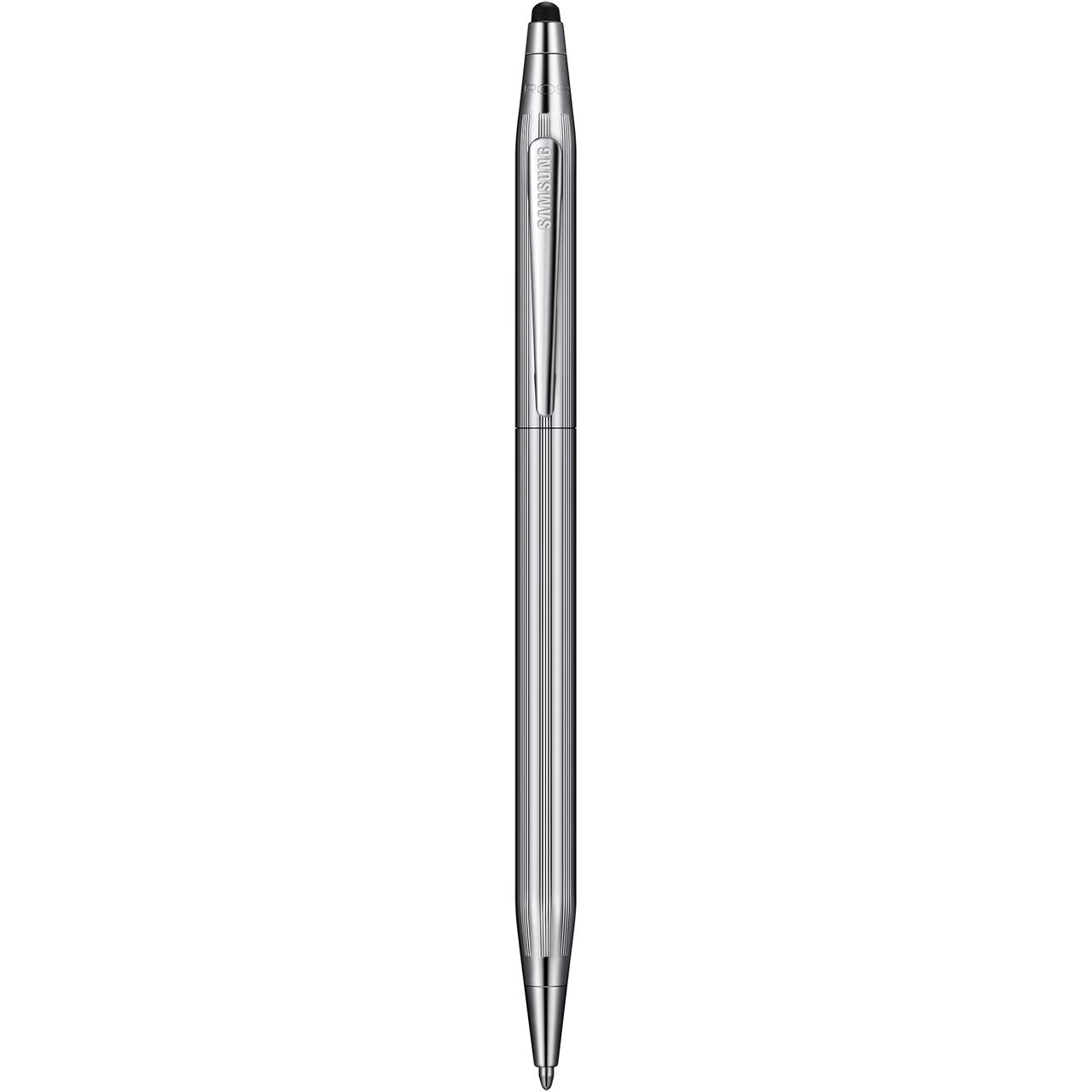
Eine häufig gestellte Frage betrifft die Kompatibilität des S Pen. Funktioniert der S Pen auf allen Samsung-Tablets? Funktioniert er auf allen Galaxy-Smartphones? Die Antwort ist, dass die Kompatibilität vom spezifischen Gerät und dem S Pen Modell abhängt.
Der bereitgestellte Text erwähnt explizit die Nutzung des S Pen auf dem Galaxy Z Fold und dem Galaxy S21. Dies deutet darauf hin, dass der S Pen nicht universell mit *allen* Samsung-Tablets oder *allen* Samsung-Smartphones kompatibel ist, sondern nur mit bestimmten Modellen, die über die erforderliche Technologie (Digitizer im Display) verfügen, um die S Pen Eingabe zu erkennen.
Der S Pen Fold Edition ist, wie der Name schon sagt, speziell für das Galaxy Z Fold entwickelt. Der S Pen Pro hingegen wird als kompatibel mit einer Reihe von Galaxy Smartphones und Tablets beschrieben, was bedeutet, dass er mit mehreren Geräten funktioniert, aber eben nur mit solchen, die für den S Pen Pro ausgelegt sind.
Um sicherzustellen, ob ein bestimmtes Samsung-Gerät mit einem S Pen kompatibel ist, oder welcher S Pen mit Ihrem Gerät funktioniert, sollten Sie immer die offiziellen Spezifikationen des Geräts oder des Stifts überprüfen. Die Kompatibilität ist ein entscheidender Faktor für die einwandfreie Funktion.
Häufig gestellte Fragen (FAQs)
Hier beantworten wir einige der häufigsten Fragen zum Samsung S Pen, basierend auf den bereitgestellten Informationen.
Funktioniert der Stylus-Stift auf allen Samsung-Tablets?
Basierend auf den Informationen, die spezifische Modelle wie das Galaxy Z Fold und das Galaxy S21 nennen, sowie die Erwähnung der Kompatibilität für den S Pen Pro mit *kompatiblen* Geräten, können wir schlussfolgern, dass der S Pen nicht universell auf *allen* Samsung-Tablets oder Smartphones funktioniert. Die Funktionalität ist auf bestimmte Modelle beschränkt, die für die S Pen-Nutzung konzipiert sind.

Welches Samsung Galaxy hat einen Stift?
Die bereitgestellten Informationen bestätigen explizit, dass das Galaxy S21 einen S Pen unterstützt. Auch das Galaxy Z Fold wird als Gerät genannt, das mit einem S Pen (speziell dem S Pen Fold Edition) genutzt werden kann. Der S Pen Pro ist mit einer Reihe von *kompatiblen* Galaxy Smartphones und Tablets verwendbar. Dies bedeutet, dass verschiedene Galaxy-Modelle S Pen-Unterstützung bieten, aber nicht alle Modelle diese Funktion haben.
Wo ist mein Samsung Stift?
Wenn Sie einen S Pen Pro besitzen und diesen in der Samsung SmartThings-App auf Ihrem kompatiblen Galaxy Smartphone registriert haben, können Sie die Suchfunktion in der SmartThings-App verwenden, um den ungefähren Standort Ihres S Pen Pro herauszufinden. Diese Funktion ist speziell für den S Pen Pro verfügbar.
Zusammenfassung
Der Samsung S Pen ist ein vielseitiges und leistungsstarkes Zubehör, das die Art und Weise, wie wir mit unseren kompatiblen Galaxy-Geräten interagieren, grundlegend verändern kann. Von der schnellen Notizerstellung mit Quick Create über das praktische S Pen-Befehle Menü bis hin zu den erweiterten Bluetooth-Funktionen des S Pen Pro wie Air actions und Easy device switching – der S Pen bietet Werkzeuge für mehr Effizienz und Kreativität.
Die Kompatibilität ist ein wichtiger Aspekt, der beim S Pen berücksichtigt werden muss, da er nicht mit allen Samsung-Geräten funktioniert, sondern nur mit spezifischen, dafür vorgesehenen Modellen wie dem Galaxy S21 oder dem Galaxy Z Fold. Und sollte der S Pen Pro einmal verloren gehen, bietet die Integration mit der SmartThings-App eine nützliche Funktion, um ihn wiederzufinden.
Insgesamt ist der S Pen ein integraler Bestandteil des Samsung Galaxy-Erlebnisses für viele Nutzer, die Wert auf Präzision, Produktivität und erweiterte Funktionalität legen.
Wenn du mehr spannende Artikel wie „Samsung S Pen: Mehr als nur ein Stift“ entdecken möchtest, schau doch mal in der Kategorie Bürobedarf vorbei!