
09/05/2014
Procreate auf dem iPad ist eine leistungsstarke App für digitale Kunst, die eine riesige Auswahl an Pinseln bietet. Viele Künstler suchen dabei gezielt nach Werkzeugen, die das Gefühl traditioneller Medien nachahmen, wie zum Beispiel Pinselstifte. Auch wenn Procreate keine explizite Kategorie namens "Pinselstifte" hat, finden Sie die passenden Werkzeuge in bestimmten Pinselsets und können diese sogar anpassen oder importieren, um genau den gewünschten Effekt zu erzielen.
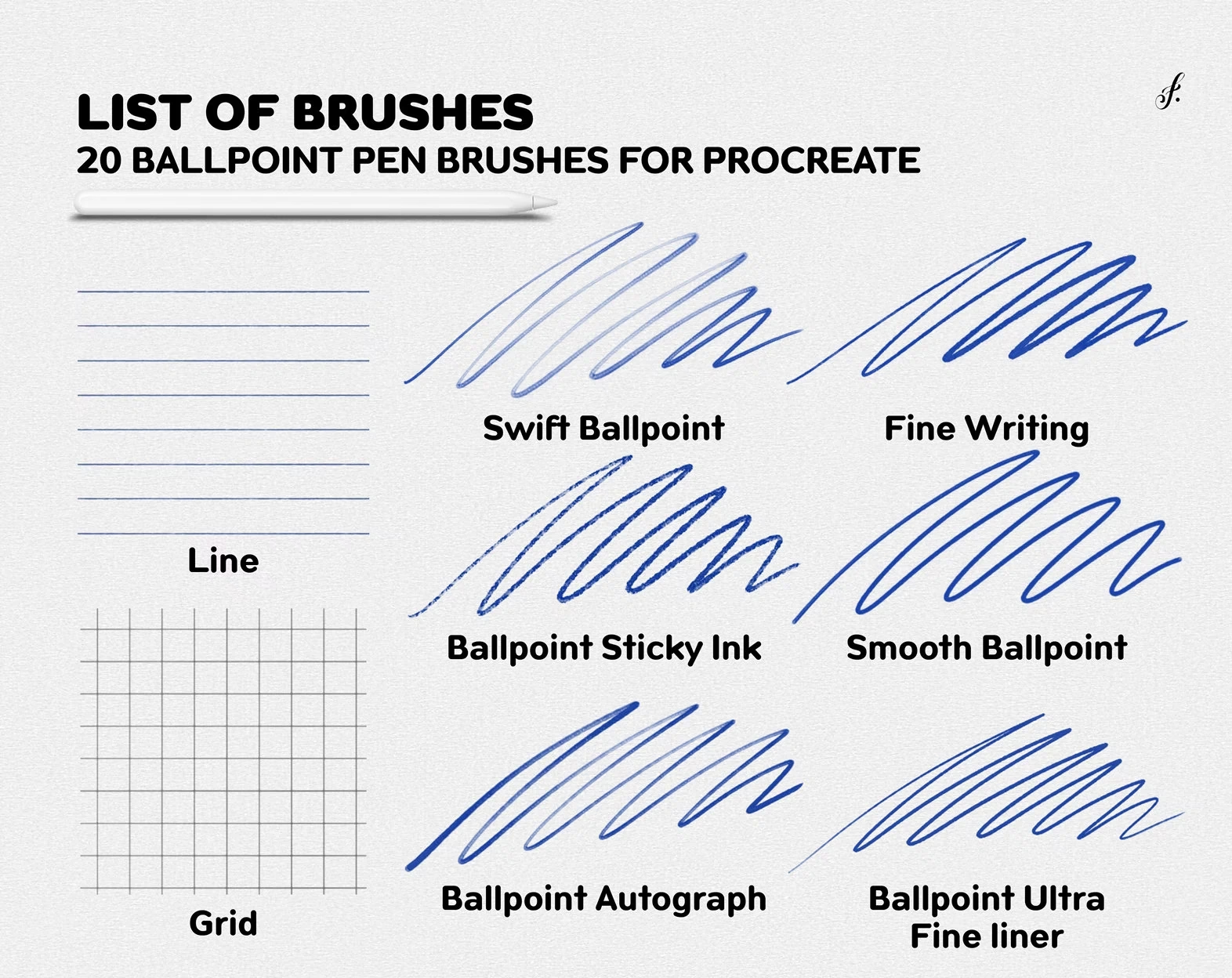
Wo finde ich Pinselstifte in Procreate?
Die Pinselbibliothek ist das Herzstück, wenn Sie neue Werkzeuge suchen. Um sie zu öffnen, tippen Sie einfach auf das Pinsel-Symbol in der oberen Menüleiste. Procreate organisiert seine Standardpinsel in verschiedenen Kategorien, die thematisch sortiert sind.
Die relevanten Pinselsets: Tusche und Kalligraphie
Die Pinsel, die dem Gefühl von Pinselstiften am nächsten kommen und von vielen Künstlern für Lineart, Tuschearbeiten oder Schriftzüge verwendet werden, finden Sie hauptsächlich in zwei Standard-Pinselsets:
- Tusche (Inking): Dieses Set ist ideal für klare Linien und Tusche-basierte Stile wie Sumi-e. Hier finden Sie Pinsel, die traditionelle Tusche-Pinsel, technische Stifte, Marker und Gelstifte nachahmen. Sie eignen sich hervorragend zum Nachzeichnen von Skizzen oder für reine Tuschezeichnungen. Beispiele sind der "Technische Stift" (Technical Pen) oder verschiedene "Tusche-Pinsel"-Variationen, die unterschiedliche Strichstärken und Texturen bieten.
- Kalligraphie (Calligraphy): Diese Pinsel sind speziell für Schriftzüge, Lettering und Kalligraphie konzipiert. Sie verfügen oft über die Streamline-Funktion, die hilft, sehr glatte, fließende Linien zu erzeugen, was besonders bei schnellen, schwungvollen Bewegungen nützlich ist. Sie sind zudem sehr druckempfindlich, was für den charakteristischen Dünn-Dick-Strich von Pinselstiften entscheidend ist. Dieses Set bietet verschiedene Texturen und Reaktionen auf Druck. Ein bekannter Pinsel hier ist der "Monoline", der im Gegensatz zu den anderen Pinseln in diesem Set nicht druckempfindlich ist und eine gleichmäßige Linie erzeugt.
Um diese Pinsel zu finden, öffnen Sie die Pinselbibliothek, scrollen Sie durch die Liste der Pinselsets auf der linken Seite und tippen Sie auf "Tusche" oder "Kalligraphie". Auf der rechten Seite sehen Sie dann alle in diesem Set enthaltenen Pinsel mitsamt einer Vorschau ihres Strichs. Tippen Sie auf einen Pinsel, um ihn auszuwählen, und testen Sie ihn direkt auf Ihrer Leinwand, um ein Gefühl für ihn zu bekommen.
Weitere nützliche Pinsel
Obwohl die Sets "Tusche" und "Kalligraphie" die offensichtlichsten Kandidaten sind, könnten Sie auch in anderen Sets wie "Zeichnen" (Drawing) oder "Malerei" (Painting) Pinsel finden, die sich für bestimmte Pinselstift-Effekte eignen, je nachdem, welchen Stil Sie anstreben. Einige Pinsel in diesen Sets haben Eigenschaften wie Textur oder Druckverhalten, die für experimentelle Pinselstift-Looks nützlich sein können. Es lohnt sich immer, die verschiedenen Standardpinsel zu testen und zu sehen, wie sie sich verhalten.
Eigene Pinselstifte anpassen oder erstellen
Procreate bietet immense Flexibilität, um Pinsel genau an Ihre Bedürfnisse anzupassen. Wenn ein Standardpinsel nicht genau Ihren Vorstellungen von einem Pinselstift entspricht, können Sie ihn im Pinselstudio anpassen.
Um das Pinselstudio zu öffnen, tippen Sie zweimal auf einen ausgewählten Pinsel in der Bibliothek. Hier haben Sie die volle Kontrolle über unzählige Einstellungen wie Form, Körnung, Dynamik, Verhalten, Farbe, Druckempfindlichkeit, Verjüngung (Taper) und vieles mehr. Sie können zum Beispiel die Streamline-Einstellung erhöhen, die Druckkurve anpassen oder die Verjüngung am Anfang und Ende des Strichs einstellen, um das perfekte Pinselstift-Gefühl zu erzeugen.
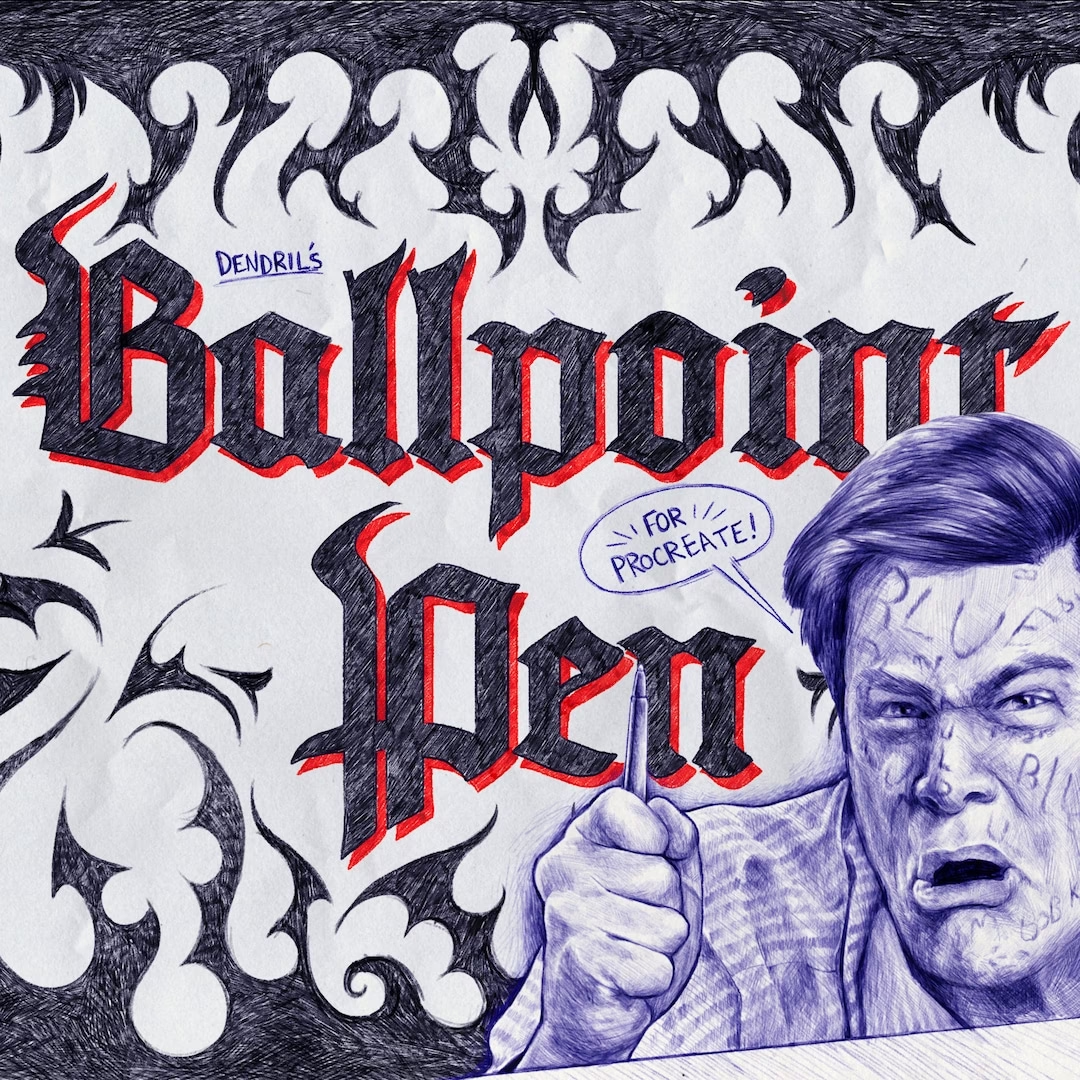
Noch besser: Sie können im Pinselstudio auch komplett neue Pinsel von Grund auf erstellen. Tippen Sie dazu auf das '+'-Symbol oben rechts in der Pinselbibliothek. Dies erfordert etwas Einarbeitungszeit und Experimentierfreude, ermöglicht Ihnen aber die Erstellung einzigartiger Pinselstifte, die perfekt zu Ihrem individuellen Arbeitsstil passen.
Zusätzliche Pinselstifte importieren
Die Procreate-Community ist sehr aktiv, und viele Künstler teilen oder verkaufen ihre selbst erstellten Pinselsets online. Sie können zusätzliche Pinselstifte, die andere Künstler entworfen haben, ganz einfach importieren:
Import über die App:
- Öffnen Sie die Pinselbibliothek.
- Ziehen Sie die Liste der Pinselsets nach unten, um das blaue '+' Symbol oben anzuzeigen, und tippen Sie darauf, um ein neues Pinselset zu erstellen (optional, um importierte Pinsel zu organisieren), oder tippen Sie direkt auf das '+' Symbol oben rechts, um einen neuen Pinsel zu erstellen.
- Im Pinselstudio (oder wenn Sie ein neues Set erstellen) finden Sie oben rechts die Schaltfläche "Importieren".
- Tippen Sie auf "Importieren" und wählen Sie die .brush-, .brushset- oder sogar .abr-Datei (Adobe Photoshop-Pinsel) aus den Speicherorten auf Ihrem iPad oder in der iCloud aus.
Einzeln importierte Pinsel erscheinen in einem speziell dafür erstellten Ordner namens "Importiert" am Ende Ihrer Pinselset-Liste. Importierte Pinselsets erscheinen normalerweise am Anfang der Liste.
Import über Dateiverknüpfung:
Wenn Sie eine .brush-, .brushset- oder .abr-Datei in der Dateien-App, online (z. B. in Safari) oder per E-Mail finden, tippen Sie einfach auf die Datei. In den meisten Fällen sollte Procreate sich automatisch öffnen und den Pinsel oder das Set importieren.
Import per Drag & Drop:
Eine weitere bequeme Methode ist das Drag & Drop. Öffnen Sie Procreate und parallel die Dateien-App (oder eine andere App, die Dateifreigabe unterstützt) im Split View. Halten Sie die .brush-, .brushset- oder .abr-Datei gedrückt und ziehen Sie sie direkt in die Procreate Pinselbibliothek. Sie können auch mehrere Pinsel gleichzeitig auf diese Weise importieren.
Pinsel organisieren
Nachdem Sie Standardpinsel entdeckt, angepasst oder neue importiert haben, ist es hilfreich, Ihre Pinselstifte zu organisieren. Sie können eigene Pinselsets erstellen, um Ihre Lieblingspinsel oder thematisch passende Pinsel (wie alle Ihre Pinselstifte) zusammenzufassen. Ziehen Sie die Liste der Sets nach unten, um das blaue '+'-Symbol anzuzeigen, und tippen Sie darauf, um ein neues Set zu erstellen. Geben Sie ihm einen Namen wie "Meine Pinselstifte". Dann können Sie Pinsel per Drag & Drop aus anderen Sets in Ihr neues Set verschieben. Wenn Sie einen Standardpinsel verschieben, wird ein Duplikat in Ihr Set kopiert, während das Original an seinem Platz bleibt.
Tipps für die Nutzung Ihrer Pinselstifte
Der beste Weg, um herauszufinden, welche Pinselstifte für Sie am besten funktionieren und wie Sie sie am effektivsten einsetzen, ist das Ausprobieren. Jeder Pinsel reagiert anders auf Druck, Geschwindigkeit und Neigung Ihres Apple Pencil. Nehmen Sie sich Zeit, um mit verschiedenen Pinseln aus den Sets "Tusche" und "Kalligraphie" zu experimentieren. Testen Sie auch importierte Pinsel. Achten Sie darauf, wie sich die Linienstärke mit dem Druck ändert, wie die Textur aussieht und wie die Streamline-Einstellung Ihre Striche beeinflusst. Übung macht hier den Meister.

Häufig gestellte Fragen
Gibt es einen Standard-Pinsel namens "Pinselstift" in Procreate?
Nein, Procreate hat keinen Pinsel oder ein Set, das explizit "Pinselstifte" genannt wird. Die Funktionen und das Gefühl von Pinselstiften finden sich jedoch in vielen Pinseln der Sets "Tusche" (Inking) und "Kalligraphie" (Calligraphy).
Kann ich Pinsel von anderen Künstlern in Procreate importieren?
Ja, Sie können Pinsel im .brush-, .brushset- und sogar Adobe Photoshop (.abr)-Format importieren. Dies erweitert Ihre Pinselbibliothek erheblich.
Wie kann ich meine Lieblings-Pinselstifte schnell wiederfinden?
Sie können häufig verwendete Pinsel automatisch im "Zuletzt verwendet"-Set finden. Alternativ können Sie Ihre wichtigsten Pinselstifte im "Zuletzt verwendet"-Set nach links wischen und auf "Anheften" (Pin) tippen, damit sie immer oben in diesem Set erscheinen.
Kann ich Standard-Procreate-Pinsel löschen oder umbenennen?
Nein, die originalen Standard-Pinselsets und die darin enthaltenen Pinsel können nicht gelöscht oder umbenannt werden, um die Integrität der App zu gewährleisten. Sie können jedoch Duplikate dieser Sets oder Pinsel erstellen und diese Duplikate dann bearbeiten, umbenennen oder löschen.
Wie kann ich die Druckempfindlichkeit meines Pinselstifts anpassen?
Die Druckempfindlichkeit kann im Pinselstudio für jeden Pinsel individuell angepasst werden. Tippen Sie zweimal auf den Pinsel, um das Pinselstudio zu öffnen, und suchen Sie nach den Einstellungen, die sich auf Druck und Dynamik beziehen (z.B. unter "Eigenschaften" oder "Dynamik der Spitze").
Fazit
Zusammenfassend lässt sich sagen, dass Sie in Procreate eine Fülle von Pinseln finden, die wie Pinselstifte funktionieren, insbesondere in den Sets "Tusche" und "Kalligraphie". Durch das Ausprobieren der Standardpinsel, die Anpassung im Pinselstudio oder den einfachen Import aus externen Quellen können Sie Ihre Werkzeugpalette erweitern und genau die digitalen Pinselstifte finden oder erstellen, die Sie für Ihre Kunst benötigen. Nehmen Sie sich die Zeit zum Experimentieren, um die perfekten digitalen Pinselstifte für Ihren individuellen Stil zu entdecken und Ihre kreativen Ideen umzusetzen!
Wenn du mehr spannende Artikel wie „Pinselstifte in Procreate finden & nutzen“ entdecken möchtest, schau doch mal in der Kategorie Bürobedarf vorbei!