
26/12/2017
Wenn Ihr Computer merklich an Geschwindigkeit verloren hat, Programme nur zögerlich starten und das Hochfahren des Systems gefühlt ewig dauert, liegt der Verdacht oft auf der verbauten Festplatte. Besonders ältere Rechner nutzen häufig noch klassische HDDs (Hard Disk Drives). Während HDDs ihre Berechtigung haben, sind SSDs (Solid State Drives) heute das modernste Speichermedium für Leistung. Eine Umrüstung von HDD auf SSD verspricht eine deutliche Beschleunigung. Doch stellt sich die Frage: Kann ich einfach jede beliebige SSD in meinen PC einbauen?
Die kurze Antwort lautet: Nein, nicht jede SSD passt in jeden PC. Es gibt verschiedene Typen und Größen von SSDs, die unterschiedliche Anschlüsse und Formfaktoren benötigen. Um herauszufinden, welche SSD für Ihren Computer geeignet ist, sind ein paar grundlegende Informationen und eine kurze Überprüfung Ihres Systems notwendig. In diesem Artikel beleuchten wir die Unterschiede zwischen HDD und SSD, erklären die Vorteile einer SSD und zeigen Ihnen, worauf Sie bei der Auswahl der richtigen SSD achten müssen, damit der Umstieg reibungslos funktioniert.
HDD vs. SSD: Ein fundamentaler Unterschied
Der Hauptunterschied zwischen einer traditionellen HDD und einer modernen SSD liegt in ihrer Bauweise und Funktionsweise. Eine HDD speichert Daten auf mehreren rotierenden Magnetscheiben. Ein Lese-/Schreibkopf bewegt sich über diese Scheiben, um Daten zu lesen oder zu schreiben. Diese mechanische Arbeitsweise bringt einige Nachteile mit sich:
- Mechanische Bauteile: Die beweglichen Bauteile (Scheiben, Kopf) sind anfällig für Verschleiß und können durch Stöße oder Erschütterungen beschädigt werden. Ein sogenannter Head-Crash, bei dem der Lesekopf auf die Magnetscheibe aufprallt, führt oft zu Datenverlust.
- Empfindlichkeit: HDDs reagieren empfindlich auf äußere Einflüsse wie Feuchtigkeit oder extreme Temperaturen.
- Geschwindigkeit: Der mechanische Zugriff auf die Daten dauert vergleichsweise lange, da der Kopf physisch zur richtigen Stelle auf der Scheibe bewegt werden muss.
Eine SSD hingegen verwendet Flash-Speicher (ähnlich wie bei USB-Sticks oder Speicherkarten) zur Datenspeicherung. Es gibt keinerlei bewegliche Teile. Das macht SSDs deutlich robuster und widerstandsfähiger gegen Stöße und Vibrationen. Ein Herunterfallen des Computers ist für eine SSD oft unproblematischer als für eine HDD.
Die überzeugenden Vorteile einer SSD
Die Vorteile einer SSD gegenüber einer HDD sind vielfältig und machen sich im täglichen Gebrauch schnell bemerkbar:
Geschwindigkeit und Leistung
Dies ist der wohl wichtigste Grund für ein Upgrade. SSDs sind deutlich schneller als HDDs. Die Zugriffszeiten auf Daten sind extrem kurz. Während eine HDD durchschnittliche Zugriffszeiten von etwa 5-8 Millisekunden hat, liegt dieser Wert bei einer SSD oft unter 0,1 Millisekunden. Das bedeutet, dass Daten praktisch sofort verfügbar sind.
Auch bei der Datenübertragungsrate liegen SSDs weit vorne. Typische HDDs erreichen Lese- und Schreibgeschwindigkeiten von bis zu 150 MB/s (Megabyte pro Sekunde). SATA-basierte SSDs erreichen hier Werte von bis zu 550 MB/s, und moderne NVMe-SSDs, die über eine andere Schnittstelle angebunden sind, können sogar mehrere Gigabyte pro Sekunde erreichen.
Diese höhere Geschwindigkeit führt zu:
- Schnellerem Systemstart: Das Betriebssystem lädt in Sekunden, nicht Minuten.
- Kürzeren Ladezeiten: Programme, Spiele und große Dateien öffnen sich wesentlich schneller.
- Flüssigerem Multitasking: Der Wechsel zwischen Anwendungen geht zügiger vonstatten.
- Verbesserter Gesamtperformance: Das gesamte System fühlt sich reaktionsschneller und flüssiger an.
Lautstärke und Vibrationen
Da SSDs keine beweglichen Teile besitzen, arbeiten sie geräuschlos. Das typische Klackern oder Surren einer HDD gehört der Vergangenheit an. Zudem erzeugen sie keine Vibrationen, was in leisen Systemen oder bei Laptops von Vorteil ist.
Robustheit und Energieeffizienz
Die fehlenden mechanischen Teile machen SSDs unempfindlicher gegenüber Stößen. Sie verbrauchen außerdem in der Regel weniger Strom als HDDs, was besonders bei Laptops zu einer etwas längeren Akkulaufzeit beitragen kann.

Lebensdauer: Ein Vergleich
Auch bei der Lebensdauer gibt es Unterschiede, die jedoch oft weniger kritisch sind als die Leistungsunterschiede. HDDs haben typischerweise eine Lebensdauer von etwa 5 Jahren, bevor mechanische Probleme auftreten können. SSDs haben eine Lebensdauer, die in Schreibzyklen pro Speicherzelle gemessen wird (TBW - Total Bytes Written). Obwohl der Speicher mit der Zeit "abnutzt", halten moderne SSDs in der Regel deutlich länger als HDDs im Durchschnitt. Die geschätzte Lebensdauer einer SSD wird oft mit etwa 10 Jahren angegeben, abhängig von der Nutzung und der Qualität der SSD. Bei normaler Nutzung im Heimbereich ist es unwahrscheinlich, dass eine SSD ihre maximale Schreibkapazität erreicht, bevor der Computer selbst veraltet ist.
Wichtiger als die theoretische Lebensdauer ist bei beiden Laufwerkstypen die regelmäßige Datensicherung, um sich vor unerwarteten Ausfällen zu schützen.
Die entscheidende Frage: Die Kompatibilität
Nachdem die Vorteile einer SSD klar sind, kommen wir zurück zur Kernfrage: Passt jede SSD in meinen PC? Wie bereits erwähnt, ist die Antwort nein. Die Kompatibilität hängt von zwei Hauptfaktoren ab: dem Formfaktor und der Schnittstelle (Anschlussart).
Formfaktoren von SSDs
SSDs sind in verschiedenen physischen Größen erhältlich:
- 2,5-Zoll SSDs: Dies ist der gebräuchlichste Formfaktor. Diese SSDs haben die gleiche Größe und Form wie die meisten Laptop-HDDs und viele Desktop-HDDs. Sie passen in die standardmäßigen 2,5-Zoll-Laufwerksschächte von Laptops und können in Desktops oft mit einem Adapterrahmen (3,5-Zoll auf 2,5-Zoll) in größere Schächte eingebaut werden. Der Anschluss erfolgt über eine SATA-Schnittstelle.
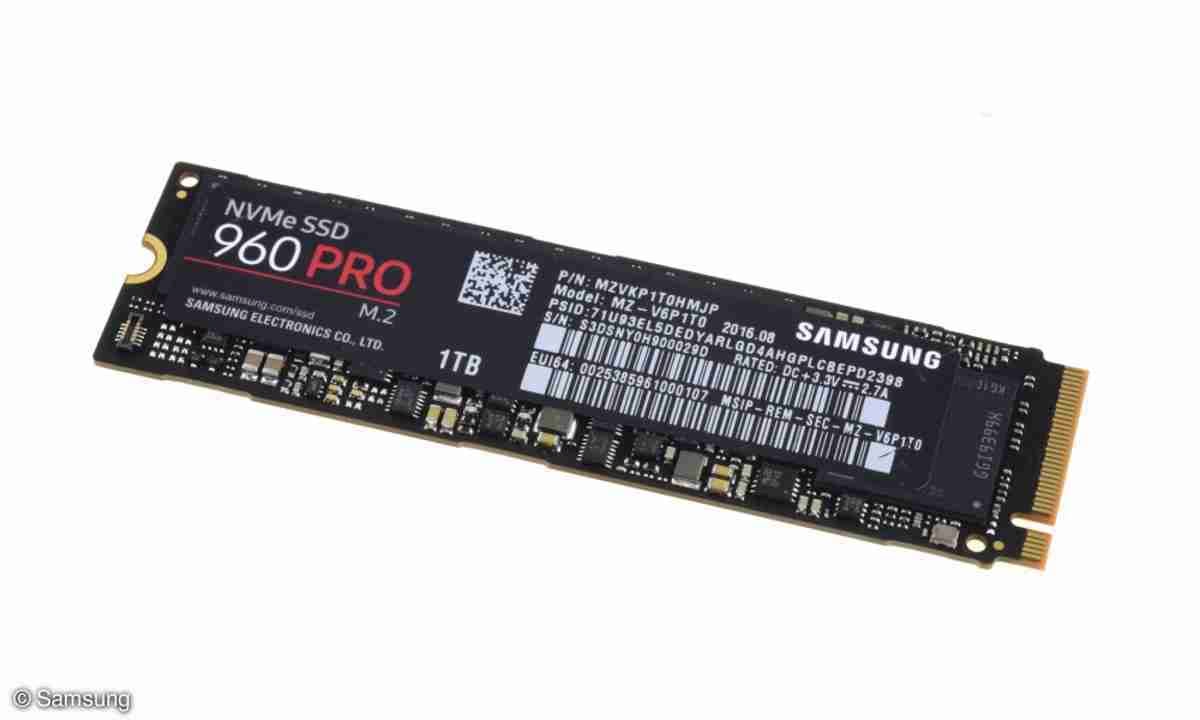
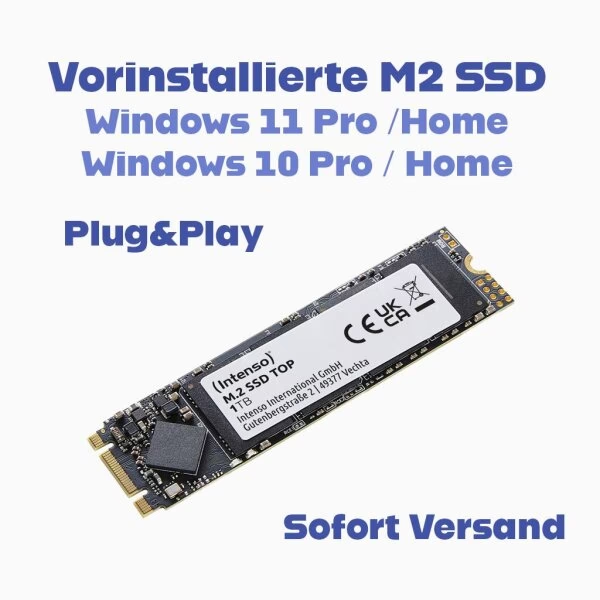
- M.2 SSDs: Diese SSDs sind sehr klein und sehen aus wie ein schmaler Riegel oder Stick. Sie werden direkt in einen speziellen M.2-Steckplatz auf dem Motherboard gesteckt. M.2-SSDs sind in verschiedenen Längen erhältlich (z.B. 2242, 2260, 2280, 22110, wobei 2280 am häufigsten ist – 22 mm breit, 80 mm lang).
- mSATA SSDs: Ein älterer, kompakter Formfaktor, der seltener geworden ist.
- U.2 SSDs: Ein größerer Formfaktor, der hauptsächlich in Servern und High-End-Workstations verwendet wird.
- PCIe-Karten-SSDs: Einige sehr schnelle SSDs sind als Erweiterungskarten konzipiert, die in einen PCIe-Steckplatz auf dem Motherboard gesteckt werden.
Für die meisten PC-Upgrades sind 2,5-Zoll- und M.2-SSDs relevant.
Schnittstellen von SSDs
Neben dem physischen Formfaktor ist die Art der Schnittstelle entscheidend:
- SATA (Serial ATA): Dies ist die Standard-Schnittstelle für die meisten 2,5-Zoll-SSDs und auch für einige M.2-SSDs (dann als M.2 SATA bezeichnet). SATA 3.0 bietet eine maximale theoretische Übertragungsgeschwindigkeit von 6 Gbit/s (entspricht ca. 550 MB/s realer Leistung). Viele ältere PCs und Laptops verfügen über SATA-Anschlüsse, die für den Anschluss einer 2,5-Zoll-SATA-SSD oder einer M.2-SATA-SSD (sofern ein M.2-Steckplatz vorhanden ist, der SATA unterstützt) geeignet sind.
- NVMe (Non-Volatile Memory Express): Dies ist ein neueres Protokoll, das speziell für den schnellen Zugriff auf Flash-Speicher entwickelt wurde. NVMe-SSDs verwenden in der Regel die PCIe-Schnittstelle (Peripheral Component Interconnect Express), die deutlich höhere Übertragungsgeschwindigkeiten ermöglicht als SATA. NVMe-SSDs sind fast ausschließlich im M.2-Formfaktor zu finden (dann als M.2 NVMe bezeichnet) oder als PCIe-Erweiterungskarten. Die Geschwindigkeit einer NVMe-SSD hängt von der Anzahl der verwendeten PCIe-Lanes und der PCIe-Generation (z.B. PCIe 3.0, 4.0, 5.0) ab und kann Geschwindigkeiten von mehreren Gigabyte pro Sekunde erreichen.
Ein M.2-Steckplatz auf dem Motherboard kann entweder SATA- oder NVMe-SSDs oder manchmal auch beide unterstützen. Ein M.2 SATA-Steckplatz funktioniert nur mit M.2 SATA-SSDs, während ein M.2 NVMe-Steckplatz (der PCIe verwendet) nur mit M.2 NVMe-SSDs funktioniert. Ein Steckplatz, der beides unterstützt (oft als "Combo" bezeichnet), erkennt den Typ der eingesetzten SSD.
Wie finde ich heraus, welche SSD in meinen PC passt?
Um sicherzustellen, dass die neue SSD mit Ihrem Computer kompatibel ist, sollten Sie folgende Schritte unternehmen:
- Öffnen Sie Ihren PC (Desktop) oder prüfen Sie die Spezifikationen (Laptop/Desktop): Schauen Sie nach, welche Art von Festplatte aktuell verbaut ist (oft 2,5-Zoll HDD/SSD). Bei Desktops können Sie oft einfach den Tower öffnen und die Hauptplatine (Motherboard) visuell prüfen oder das Handbuch des Motherboards konsultieren. Suchen Sie nach freien SATA-Anschlüssen oder M.2-Steckplätzen.
- Konsultieren Sie das Handbuch Ihres Motherboards oder PCs: Das Handbuch liefert detaillierte Informationen über die verfügbaren Laufwerksschächte, die Art der SATA-Anschlüsse (SATA II oder SATA III) und ob M.2-Steckplätze vorhanden sind und welche Protokolle (SATA, NVMe) und Längen (z.B. 2280) diese unterstützen.
- Nutzen Sie Online-Kompatibilitätstools: Hersteller von SSDs (wie Crucial, Samsung, Kingston) bieten oft auf ihren Websites Kompatibilitäts-Scanner an. Sie geben einfach das Modell Ihres Computers oder Motherboards ein, und das Tool listet Ihnen kompatible SSDs auf. Dies ist oft der einfachste Weg, insbesondere für Laptops oder Fertig-PCs, bei denen die genauen Spezifikationen nicht sofort ersichtlich sind.
- Prüfen Sie die physischen Gegebenheiten: Auch wenn die Schnittstelle passt, muss die SSD physisch in den vorgesehenen Platz passen. Bei Desktops gibt es meist ausreichend Platz. Bei Laptops ist oft nur ein 2,5-Zoll-Schacht oder ein M.2-Steckplatz vorhanden. Stellen Sie sicher, dass der gewählte Formfaktor passt.
Wichtig ist, dass Sie sowohl den Formfaktor als auch die Schnittstelle/das Protokoll (SATA oder NVMe) überprüfen. Eine M.2 NVMe-SSD passt physisch in einen M.2-Steckplatz, der nur SATA unterstützt, wird dort aber nicht funktionieren. Ebenso passt eine 2,5-Zoll-SSD nicht in einen M.2-Steckplatz.
Gibt es Nachteile bei SSDs?
Die uns vorliegenden Informationen gehen nicht detailliert auf potenzielle Nachteile von SSDs im Vergleich zu HDDs ein. Oft wird der höhere Preis pro Gigabyte als Nachteil genannt, insbesondere bei sehr großen Speicherkapazitäten. Auch die oben erwähnte Abnutzung des Flash-Speichers bei extremer Schreiblast könnte als Nachteil gesehen werden, ist aber für die meisten Heimanwender irrelevant. Da die bereitgestellten Informationen hierzu keine weiteren Details enthalten, können wir auf Basis dieser Quelle keine umfassende Liste von Nachteilen aufstellen.
Der Umrüstungsprozess
Sobald Sie die passende SSD gefunden und erworben haben, steht die Umrüstung an. Diese umfasst in der Regel zwei Schritte:
- Physischer Einbau: Öffnen Sie Ihren PC oder Laptop und bauen Sie die neue SSD in den entsprechenden Schacht oder Steckplatz ein. Bei 2,5-Zoll-SSDs ersetzen Sie oft die alte HDD oder fügen die SSD als zusätzliches Laufwerk hinzu. Bei M.2-SSDs stecken Sie diese einfach in den M.2-Steckplatz auf dem Motherboard.
- Datenmigration oder Neuinstallation: Sie können entweder Ihr bestehendes Betriebssystem und Ihre Daten von der alten HDD auf die neue SSD klonen (spiegeln), um sofort mit der gewohnten Umgebung zu arbeiten, oder Sie installieren das Betriebssystem neu auf der SSD. Letzteres führt oft zum saubersten System und zur besten Performance, erfordert aber die Neuinstallation von Programmen und die Übertragung Ihrer persönlichen Dateien.
Für das Klonen benötigen Sie in der Regel ein Migrationstool (oft von SSD-Herstellern bereitgestellt) und eventuell ein externes Gehäuse oder einen Adapter, um beide Laufwerke gleichzeitig an den PC anzuschließen.
Häufig gestellte Fragen (FAQs)
Q: Was ist der Hauptunterschied zwischen einer HDD und einer SSD?
A: HDDs speichern Daten magnetisch auf rotierenden Scheiben mit beweglichen Teilen, während SSDs Daten elektronisch in Flash-Speichern ohne bewegliche Teile speichern.
Q: Warum ist mein PC mit einer SSD so viel schneller?
A: SSDs haben extrem kurze Zugriffszeiten und deutlich höhere Datenübertragungsraten, da sie keine mechanischen Bauteile haben, die bewegt werden müssen, um auf Daten zuzugreifen.

Q: Passen alle SSDs in jeden Computer?
A: Nein. SSDs gibt es in verschiedenen Formfaktoren (z.B. 2,5 Zoll, M.2) und mit unterschiedlichen Schnittstellen (SATA, NVMe). Ihr PC oder Motherboard muss den passenden Steckplatz und die entsprechende Schnittstelle unterstützen.
Q: Wie finde ich heraus, welche SSD für meinen PC geeignet ist?
A: Überprüfen Sie das Handbuch Ihres PCs oder Motherboards, suchen Sie nach verfügbaren Steckplätzen (SATA, M.2) und Schnittstellen (SATA, NVMe), oder nutzen Sie Online-Kompatibilitätstools von SSD-Herstellern, indem Sie Ihr PC-Modell eingeben.
Fazit
Ein Upgrade von einer HDD auf eine SSD ist eine der effektivsten Maßnahmen, um die Leistung eines älteren Computers dramatisch zu steigern. Die Vorteile in puncto Geschwindigkeit, Lautstärke und Robustheit sind immens. Allerdings ist die Frage der Kompatibilität entscheidend. Nicht jede SSD passt in jeden PC, da verschiedene Formfaktoren und Schnittstellen existieren.
Um sicherzustellen, dass Sie die richtige Wahl treffen, ist es unerlässlich, die Spezifikationen Ihres Computers oder Motherboards zu prüfen oder ein Online-Kompatibilitätstool zu nutzen. Mit der passenden SSD und einer erfolgreichen Umrüstung können Sie Ihrem vorhandenen PC zu neuem Leben verhelfen und von blitzschnellen Ladezeiten und einem insgesamt reaktionsfreudigeren System profitieren.
Wenn du mehr spannende Artikel wie „Passt jede SSD in meinen PC? Der Guide“ entdecken möchtest, schau doch mal in der Kategorie Bürobedarf vorbei!