

22/02/2013
Drucker sind aus dem modernen Büroalltag nicht wegzudenken. Sie ermöglichen das schnelle und unkomplizierte Erstellen physischer Dokumente. Doch so nützlich sie sind, so anfällig können sie auch für Probleme sein, insbesondere wenn es um das Herzstück des Druckvorgangs geht: die Tinten- oder Tonerkartuschen. Fragen rund um den Austausch, die korrekte Handhabung oder spezielle Funktionen wie Patronenschutz und Reset tauchen immer wieder auf. Dieser Artikel beleuchtet die wichtigsten Aspekte im Umgang mit Druckerpatronen, basierend auf gängigen Verfahren und häufig gestellten Fragen.
https://www.youtube.com/watch?v=0gcJCdgAo7VqN5tD
- Warum die richtige Handhabung von Druckerpatronen wichtig ist
- Druckerpatronen wechseln: Der richtige Zeitpunkt und Ablauf
- HP Patronenschutz: Was ist das und wie geht man damit um?
- Druckerpatronen auf HP resetten: Sinn und Zweck
- Kann man eine Tintenpatrone herausnehmen und wieder einsetzen?
- Fehlerbehebung bei Druckerpatronen
- Häufig gestellte Fragen (FAQ)
- Fazit
Warum die richtige Handhabung von Druckerpatronen wichtig ist
Die Lebensdauer und die Leistung Ihres Druckers hängen maßgeblich davon ab, wie Sie mit den Verbrauchsmaterialien umgehen. Eine korrekt installierte und gehandhabte Patrone gewährleistet nicht nur optimale Druckqualität, sondern beugt auch Schäden am Gerät vor. Tintenpatronen enthalten flüssige Tinte, die bei falscher Lagerung oder Handhabung eintrocknen kann. Dies kann zu verstopften Düsen am Druckkopf führen, was wiederum Streifen im Ausdruck oder gar den Ausfall einzelner Farben zur Folge hat. Bei Tonerpatronen ist die Handhabung zwar anders, aber auch hier können Beschädigungen oder das Eindringen von Fremdkörpern die Druckqualität beeinträchtigen und das Gerät schädigen.
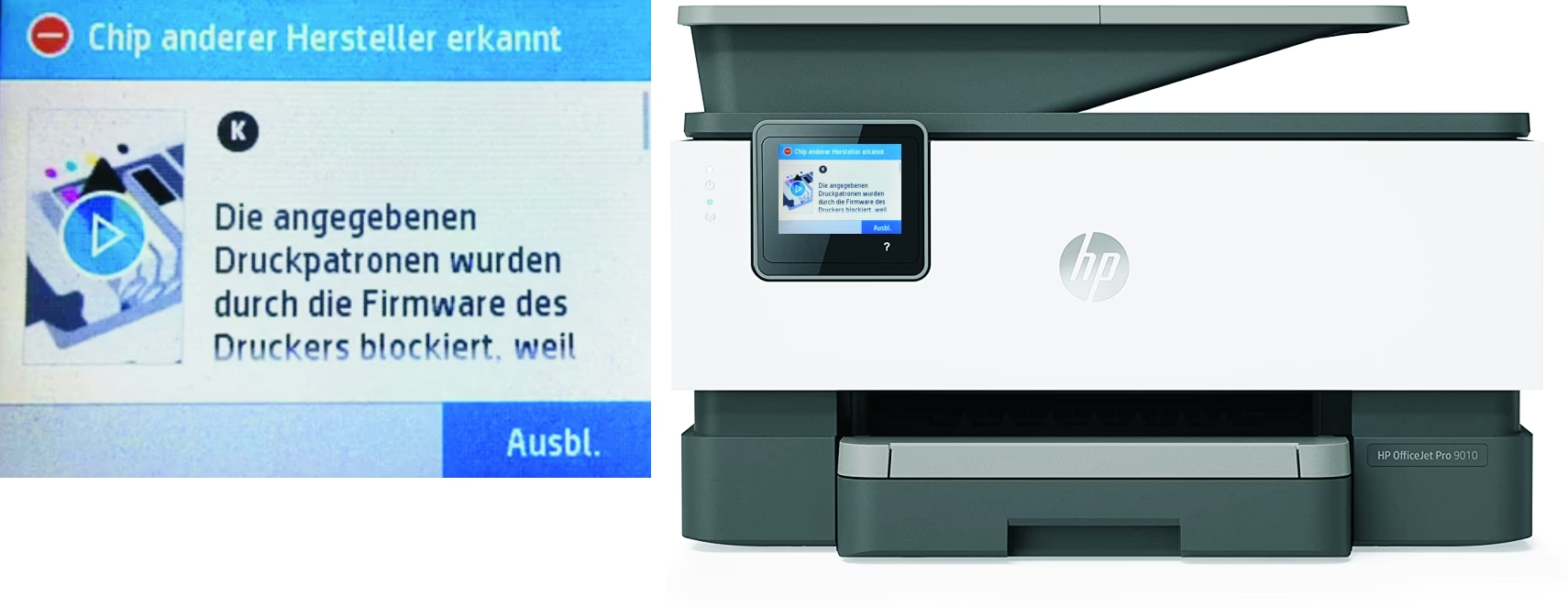
Darüber hinaus können bestimmte Funktionen moderner Drucker, wie der Patronenschutz, Fragen aufwerfen. Ein Verständnis dieser Mechanismen hilft, unerwartete Probleme zu vermeiden und die volle Funktionalität Ihres Druckers zu nutzen. Auch das Wissen, wie man eine Patrone unter bestimmten Umständen wechseln muss, selbst wenn sie noch nicht vollständig leer ist, ist für eine konsistente Druckleistung entscheidend.
Druckerpatronen wechseln: Der richtige Zeitpunkt und Ablauf
Der offensichtlichste Zeitpunkt zum Wechseln einer Druckerpatrone ist, wenn sie leer ist. Die meisten Drucker zeigen dies deutlich an, entweder über eine Kontrollleuchte am Gerät, eine Meldung auf dem Display oder über die Druckersoftware auf dem Computer. Doch es gibt auch Situationen, in denen ein Austausch *vor* dem vollständigen Leerstand ratsam sein kann.
Wann sollte man eine Patrone wechseln, bevor sie leer ist?
Ein häufiger Grund für einen vorzeitigen Austausch ist eine nachlassende Druckqualität. Wenn Ausdrucke blass werden, Farben nicht mehr stimmen oder Streifen auftreten, obwohl die Füllstandsanzeige noch Tinte meldet, kann dies verschiedene Ursachen haben. Eine Patrone, die schon sehr lange im Drucker installiert ist (oft wird von Herstellern ein Zeitraum von sechs Monaten oder mehr genannt), kann eintrocknen oder die Tinte kann sich in ihrer Zusammensetzung verändern, selbst wenn sie noch nicht aufgebraucht ist. In solchen Fällen kann der Austausch der betroffenen Patrone die Druckqualität wiederherstellen.
Schritt-für-Schritt-Anleitung zum Patronenwechsel (Beispiel)
Der genaue Ablauf zum Wechseln einer Druckerpatrone unterscheidet sich je nach Druckermodell und Hersteller. Die folgenden Schritte beschreiben einen typischen Prozess, wie er bei vielen Tintenstrahldruckern üblich ist. Beachten Sie immer das Herstellerhandbuch Ihres spezifischen Druckers für die exakten Anweisungen.
Vorbereitung:
- Stellen Sie sicher, dass der Drucker eingeschaltet und betriebsbereit ist (Betriebsanzeige leuchtet, blinkt aber nicht).
- Halten Sie die neue Ersatzpatrone bereit. Es ist wichtig, die alte Patrone erst zu entfernen, wenn die neue zum Einsetzen bereitliegt, um ein Austrocknen des Druckkopfs zu verhindern.
- Es wird oft empfohlen, neue Tintenpatronen vor dem Öffnen der Verpackung vorsichtig zu schütteln (vier bis fünf Mal), um die Tinte gleichmäßig zu verteilen. Tonerpatronen sollte man ebenfalls sanft schwenken.
- Nehmen Sie die neue Patrone aus ihrer Verpackung.
Wichtige Vorsichtsmaßnahmen beim Auspacken:
- Berühren Sie nicht die elektrischen Kontakte oder den Chip an der Patrone. Diese sind empfindlich.
- Entfernen Sie Schutzstreifen oder -folien nur gemäß Anleitung. Achten Sie darauf, keine Haken oder Plastikteile abzubrechen, die zur Fixierung dienen.
- Ziehen Sie nicht an Etiketten, die nicht zum Entfernen vorgesehen sind, da sonst Tinte auslaufen könnte.
Wechselvorgang am Drucker:
- Öffnen Sie die Druckerabdeckung, die Zugang zu den Patronen gewährt. Möglicherweise müssen Sie vorher das Papierausgabefach absenken.
- Betätigen Sie die Taste am Drucker, die für den Patronenwechsel vorgesehen ist (oft mit einem Tropfen-Symbol oder einer Patronenabbildung gekennzeichnet). Der Druckkopfwagen, der die Patronen hält, fährt in eine Position, die den Austausch ermöglicht. Die Betriebsanzeige kann währenddessessen blinken.
- Wichtiger Hinweis: Bewegen Sie den Druckkopfwagen niemals von Hand. Warten Sie immer, bis er automatisch in die Wechselposition gefahren ist. Halten Sie die Wechseltast auch nicht zu lange gedrückt, um nicht versehentlich einen anderen Vorgang (z.B. Druckkopfreinigung) zu starten.
- Öffnen Sie die Verriegelung oder Abdeckung der spezifischen Patrone, die Sie wechseln möchten.
- Drücken Sie gegebenenfalls auf eine Lasche oder einen Hebel, um die alte Patrone zu entriegeln, und nehmen Sie sie vorsichtig aus dem Schacht. Entsorgen Sie die alte Patrone fachgerecht (oft können leere Patronen recycelt werden). Versuchen Sie niemals, Patronen zu zerlegen oder nachzufüllen, es sei denn, sie sind explizit dafür ausgelegt und Sie verfügen über das nötige Wissen und Material.
- Setzen Sie die neue Patrone in den leeren Schacht ein. Achten Sie auf die korrekte Farbe und Ausrichtung.
- Drücken Sie die Patrone sanft nach unten oder nach hinten, bis sie spürbar oder hörbar einrastet. Stellen Sie sicher, dass sie fest sitzt.
- Schließen Sie die Verriegelung oder Abdeckung der Patrone.
- Schließen Sie die Druckerabdeckung.
- Drücken Sie erneut die Patronenwechseltaste (oder warten Sie, bis der Drucker den Wechsel erkennt). Der Druckkopfwagen fährt zurück in seine Ausgangsposition. Der Drucker startet möglicherweise einen Vorgang zur Aktivierung des Tintensystems oder zur Initialisierung der neuen Patrone. Dieser Vorgang kann einige Minuten dauern. Die Betriebsanzeige blinkt währenddessen.
- Wichtiger Hinweis: Schalten Sie den Drucker niemals aus, solange dieser Initialisierungsvorgang läuft und die Betriebsanzeige blinkt. Andernfalls kann das Tintenzufuhrsystem beschädigt werden.
- Sobald der Vorgang abgeschlossen ist, hört die Betriebsanzeige auf zu blinken und leuchtet dauerhaft. Etwaige Fehlermeldungen bezüglich der leeren Patrone sollten verschwinden.
Wechselvorgang über den Computer (Windows):
Viele Drucker bieten auch die Möglichkeit, den Patronenwechsel über die Druckersoftware auf dem Computer zu initiieren und sich dabei anleiten zu lassen. Über die Wartungs- oder Dienstprogramme des Druckers (oft in der Systemsteuerung unter 'Geräte und Drucker' oder in der Herstellersoftware zu finden) gibt es eine Option zum Patronenwechsel. Klicken Sie diese an, und folgen Sie den Anweisungen auf dem Bildschirm. Dies kann besonders hilfreich sein, wenn Sie eine Patrone wechseln möchten, bevor sie vom Drucker als leer gemeldet wird.
HP Patronenschutz: Was ist das und wie geht man damit um?
Eine häufig gestellte Frage betrifft den sogenannten Patronenschutz bei HP Druckern. Diese Funktion bindet eine installierte Patrone an den Drucker, in dem sie zuerst verwendet wurde. Das bedeutet, dass diese geschützte Patrone nicht mehr in einem anderen Drucker des gleichen Modells oder eines anderen HP Druckers verwendet werden kann, selbst wenn sie noch Tinte enthält. HP führt diese Funktion ein, um die Verwendung von nachgefüllten oder gefälschten Patronen zu erschweren und sicherzustellen, dass Kunden Original HP Patronen verwenden, die angeblich die beste Leistung und Zuverlässigkeit bieten.
Kann man den HP Patronenschutz deaktivieren?
Ja, bei vielen HP Druckern ist es möglich, den Patronenschutz zu deaktivieren. Dies geschieht in der Regel über die Einstellungen des Druckers selbst (über das Bedienfeld/Display) oder über die Druckersoftware auf Ihrem Computer. Die genauen Schritte können je nach Druckermodell und installierter Firmware variieren. Typischerweise finden Sie die Option unter Menüs wie 'Einstellungen', 'Voreinstellungen', 'Druckereinstellungen' oder 'Patroneneinstellungen'. Suchen Sie nach einer Option wie 'HP Patronenschutz', 'Patronenschutz aktivieren/deaktivieren' oder Ähnlichem und wählen Sie 'Deaktivieren'.
Wichtiger Hinweis: Die Deaktivierung des Patronenschutzes betrifft in der Regel nur Patronen, die *nach* der Deaktivierung eingesetzt werden. Bereits geschützte Patronen bleiben möglicherweise an den ursprünglichen Drucker gebunden. Für detaillierte Anweisungen, die speziell für Ihr Druckermodell gelten, konsultieren Sie bitte das Herstellerhandbuch oder die Support-Website von HP.
Druckerpatronen auf HP resetten: Sinn und Zweck
Das 'Resetten' von Druckerpatronen wird oft im Zusammenhang mit dem Versuch genannt, nachgefüllte oder kompatible Patronen zum Laufen zu bringen oder Füllstandsanzeigen zurückzusetzen, die möglicherweise nicht korrekt arbeiten. Bei Originalpatronen ist ein manueller Reset in der Regel nicht vorgesehen oder notwendig, da der Drucker die Patrone nach dem Einsetzen erkennt und ihren Status verwaltet.
Ist ein manueller Reset bei HP Patronen üblich?
HP Drucker sind in der Regel so konzipiert, dass sie den Status einer Patrone automatisch erkennen. Wenn eine neue Originalpatrone eingesetzt wird, registriert der Drucker dies und zeigt den vollen Füllstand an. Ein manueller Reset ist bei Originalpatronen normalerweise nicht erforderlich oder gar möglich über offizielle Wege.
Die Notwendigkeit eines Resets taucht häufiger im Zusammenhang mit kompatiblen oder wiederaufbereiteten Patronen auf, die möglicherweise nicht über einen Chip verfügen, der korrekt mit dem Drucker kommuniziert, oder deren Chip den leeren Status beibehält, obwohl die Patrone neu befüllt wurde. Einige Drittanbieter bieten spezielle Reset-Tools oder -Verfahren für ihre Patronen an. HP selbst unterstützt solche Verfahren für Originalpatronen nicht.
Sollten Sie Probleme mit der Erkennung einer Patrone haben oder die Füllstandsanzeige nicht korrekt funktionieren, stellen Sie zunächst sicher, dass die Patrone korrekt eingesetzt ist und die Kontakte sauber sind. Bei anhaltenden Problemen mit Originalpatronen wenden Sie sich an den HP Support. Bei kompatiblen Patronen sollten Sie sich an den Hersteller dieser Patronen wenden, um Unterstützung oder Informationen zu einem möglichen Reset-Verfahren zu erhalten, sofern eines existiert.
Kann man eine Tintenpatrone herausnehmen und wieder einsetzen?
Diese Frage wird oft gestellt, vielleicht um Tinte zu sparen, indem man eine Patrone nur bei Bedarf einsetzt, oder um eine Patrone zu überprüfen. Basierend auf den Empfehlungen der Druckerhersteller ist die Antwort klar:
Es ist nicht empfohlen, eine Tintenpatrone aus dem Drucker zu nehmen, wenn Sie nicht vorhaben, sie sofort durch eine neue zu ersetzen. Der Grund dafür ist, dass der Druckkopf, der mit der Patrone verbunden ist, schnell eintrocknen kann, wenn er der Luft ausgesetzt wird. Moderne Drucker sind so konstruiert, dass die Patronen das Tintenzufuhrsystem versiegeln und den Druckkopf feucht halten. Wenn Sie eine Patrone entfernen und den Schacht leer lassen oder die gleiche (geöffnete) Patrone nach einiger Zeit wieder einsetzen, kann dies zu verstopften Düsen, schlechter Druckqualität oder sogar dauerhaften Schäden am Druckkopf führen.
Das Entfernen einer Patrone ist Teil des *Austausch*prozesses. Sobald die alte Patrone entfernt ist, sollte die neue umgehend eingesetzt werden, um die Belastung des Druckkopfs durch Austrocknung zu minimieren und das Tintensystem intakt zu halten.

Fehlerbehebung bei Druckerpatronen
Manchmal treten Probleme mit Druckerpatronen auf, die über das einfache Wechseln hinausgehen. Hier ist eine kleine Tabelle mit häufigen Problemen und möglichen Lösungsansätzen:
| Problem | Mögliche Ursache / Lösung |
|---|---|
| Schlechte Druckqualität (Streifen, blass) | Patrone fast leer; Druckköpfe verstopft (Druckkopfreinigung durchführen); Patrone alt (mehr als 6 Monate); Patrone nicht korrekt eingesetzt; Tinte eingetrocknet. Ggf. Patrone tauschen und Druckkopfreinigung wiederholen. |
| Drucker meldet "Keine Tinte", obwohl Patrone neu/voll | Patrone nicht korrekt eingesetzt (nochmals einsetzen, bis sie einrastet); Chip/Kontakte der Patrone oder im Drucker verschmutzt (vorsichtig reinigen); Patrone nicht vom Drucker erkannt (ggf. inkompatibel oder fehlerhaft); Patronenschutz aktiv (bei HP, siehe oben). |
| Patrone wird nicht erkannt | Wie "Keine Tinte". Auch: Schutzfolie/Transportclip nicht vollständig entfernt; Kontakte beschädigt; Patrone inkompatibel; Drucker-Firmware veraltet. |
| Tinte läuft aus Patrone aus | Patrone beschädigt; Falsch gehandhabt (z.B. am falschen Etikett gezogen); Überfüllt (bei nachgefüllten Patronen). Vorsichtig entfernen und fachgerecht entsorgen. |
| Drucker druckt gar nicht | Alle Patronen leer oder nicht erkannt; Druckkopf stark verstopft/defekt; Allgemeine Druckerprobleme (Papierstau, Verbindungsprobleme etc.). |
Bei vielen dieser Probleme kann eine Druckkopfreinigung über die Druckersoftware oder das Druckermenü helfen. Führen Sie diese nach Bedarf ein- oder mehrmals durch. Bei hartnäckigen Problemen oder Hardwaredefekten kann es nötig sein, den Herstellersupport zu kontaktieren.
Häufig gestellte Fragen (FAQ)
F: Wie deaktiviere ich den HP Patronenschutz?
A: Die Deaktivierung ist meist über das Einstellungsmenü am Drucker oder in der HP Druckersoftware möglich. Die genauen Schritte sind modellabhängig. Konsultieren Sie Ihr Handbuch oder die HP Support-Website und suchen Sie nach der Option 'HP Patronenschutz'.
F: Kann ich eine Tintenpatrone herausnehmen und wieder einsetzen?
A: Es wird nicht empfohlen, eine Tintenpatrone ohne sofortigen Ersatz zu entfernen. Dies kann zum Austrocknen und Beschädigen des Druckkopfs führen.
F: Wie resette ich HP Druckerpatronen?
A: Ein manueller Reset ist bei Original HP Patronen in der Regel nicht vorgesehen. Bei Problemen oder der Verwendung kompatibler Patronen, prüfen Sie das Handbuch oder wenden Sie sich an den Patronenhersteller. HP Drucker erkennen Originalpatronen automatisch.
F: Wann sollte ich eine Druckerpatrone wechseln?
A: Wenn sie leer ist oder wenn die Druckqualität deutlich nachlässt, auch bevor sie vollständig leer ist (z.B. nach längerem Gebrauch).
F: Was passiert, wenn ich eine leere Patrone nicht sofort ersetze?
A: Bei Tintenstrahldruckern kann dies zum Austrocknen des Druckkopfs führen, was die Druckqualität beeinträchtigt oder den Drucker beschädigt.
Fazit
Der richtige Umgang mit Druckerpatronen ist entscheidend für eine zuverlässige und qualitativ hochwertige Druckleistung sowie für die Langlebigkeit Ihres Druckers. Achten Sie auf den richtigen Zeitpunkt für den Austausch, gehen Sie vorsichtig beim Einsetzen neuer Patronen vor und befolgen Sie die spezifischen Anweisungen Ihres Druckerherstellers. Funktionen wie der HP Patronenschutz oder die Notwendigkeit eines Resets sind spezifische Themen, für die das Herstellerhandbuch oder der offizielle Support die verlässlichsten Informationen bieten. Durch Beachtung dieser Tipps stellen Sie sicher, dass Ihre Drucker im Büro stets einsatzbereit sind und die besten Ergebnisse liefern.
Wenn du mehr spannende Artikel wie „Druckerpatronen: Handhabung & Tipps“ entdecken möchtest, schau doch mal in der Kategorie Bürobedarf vorbei!