

19/01/2023
Nichts ist frustrierender, als drucken zu wollen und stattdessen eine Fehlermeldung zu erhalten, die besagt, dass die Druckpatrone fehlt oder nicht erkannt wurde. Dieses Problem tritt bei HP Druckern leider immer wieder auf und kann verschiedene Ursachen haben. Bevor Sie in Panik geraten oder eine neue Patrone kaufen, gibt es eine Reihe von einfachen Schritten zur Fehlerbehebung, die Sie selbst durchführen können. Dieser Artikel führt Sie durch die gängigsten Gründe für dieses Problem und zeigt Ihnen, wie Sie es beheben können.
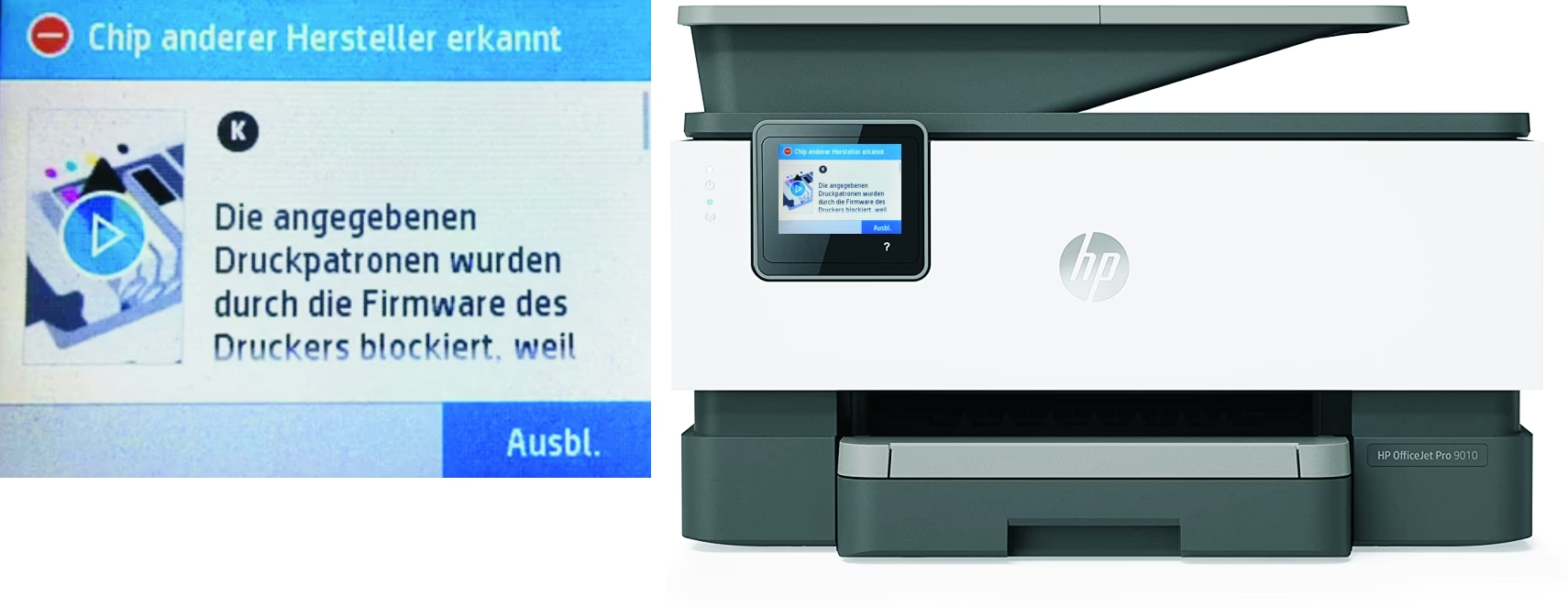
Die Fehlermeldung kann in unterschiedlichen Formulierungen erscheinen, z.B. „Patrone fehlt“, „Patrone nicht erkannt“, „Patronenproblem“, „nicht kompatible Patrone“ oder spezifische Fehlernummern. Unabhängig von der genauen Formulierung deutet sie darauf hin, dass der Drucker die eingesetzte Patrone nicht ordnungsgemäß identifizieren oder mit ihr kommunizieren kann. Dies kann sowohl bei brandneuen Originalpatronen als auch bei kompatiblen oder wiederaufbereiteten Patronen auftreten.
- Grundlegende Überprüfung der Patroneninstallation
- Reinigung der elektrischen Kontakte
- Probleme mit der Patrone selbst
- Drucker-Reset durchführen
- Firmware-Update des Druckers
- Vergleich: Originalpatronen vs. Kompatible/Wiederaufbereitete Patronen
- Wann sollte man den HP Support kontaktieren?
- Häufig gestellte Fragen (FAQ)
- Zusammenfassung der Lösungen
Grundlegende Überprüfung der Patroneninstallation
Der erste und oft einfachste Schritt ist die Überprüfung, ob die Patrone korrekt eingesetzt ist. Es mag offensichtlich klingen, aber eine nicht richtig eingerastete Patrone ist eine der häufigsten Ursachen für die Fehlermeldung.
Gehen Sie wie folgt vor:
- Öffnen Sie die Zugangsklappe zu den Patronen am Drucker.
- Warten Sie, bis der Druckwagen zum Stillstand kommt.
- Entnehmen Sie die Patrone, die Probleme bereitet. Achten Sie darauf, sie vorsichtig herauszunehmen.
- Überprüfen Sie die Patrone visuell. Stellen Sie sicher, dass keine Schutzfolien oder Kappen mehr an den Kontakten oder Düsen angebracht sind. Manchmal übersehen Benutzer die kleinen Plastikstreifen über den Kontakten, die vor der Installation entfernt werden müssen.
- Setzen Sie die Patrone wieder ein. Achten Sie auf das Klicken, das bestätigt, dass die Patrone richtig eingerastet ist. Stellen Sie sicher, dass sie fest sitzt und nicht wackelt.
- Schließen Sie die Zugangsklappe. Der Drucker sollte nun versuchen, die Patronen zu erkennen und sich für den Druck vorzubereiten.
Manchmal reicht es schon aus, die Patrone einfach herauszunehmen und wieder einzusetzen. Dies kann kleine Kontaktprobleme beheben oder sicherstellen, dass die Patrone wirklich korrekt sitzt.
Reinigung der elektrischen Kontakte
Elektrische Kontakte sind entscheidend für die Kommunikation zwischen der Patrone und dem Drucker. Wenn diese Kontakte verschmutzt, verstaubt oder mit Tinte verunreinigt sind, kann der Drucker die Patrone möglicherweise nicht erkennen.
So reinigen Sie die Kontakte sicher:
- Schalten Sie den Drucker aus und ziehen Sie das Netzkabel ab, um sicherzustellen, dass keine elektrische Spannung anliegt.
- Öffnen Sie die Zugangsklappe zu den Patronen.
- Warten Sie, bis der Druckwagen zum Stillstand kommt.
- Entnehmen Sie die problematische Patrone.
- Suchen Sie die elektrischen Kontakte sowohl an der Patrone (kleine goldene oder kupferfarbene Pads) als auch im Druckwagen des Druckers (entsprechende Kontakte).
- Nehmen Sie ein fusselfreies Tuch (z.B. ein Mikrofasertuch) oder einen Wattestäbchen.
- Befeuchten Sie das Tuch oder den Wattestäbchen leicht mit destilliertem Wasser. Verwenden Sie keine aggressiven Reinigungsmittel, Alkohol oder Leitungswasser, da diese die Kontakte beschädigen können.
- Wischen Sie vorsichtig über die elektrischen Kontakte an der Patrone. Entfernen Sie sichtbare Rückstände oder Verunreinigungen. Seien Sie sanft, um die Kontakte nicht zu verbiegen oder zu beschädigen.
- Reinigen Sie anschließend vorsichtig die entsprechenden Kontakte im Druckwagen des Druckers. Auch hier ist Vorsicht geboten.
- Lassen Sie sowohl die Kontakte an der Patrone als auch im Drucker vollständig trocknen, bevor Sie die Patrone wieder einsetzen. Das dauert in der Regel nur wenige Minuten.
- Setzen Sie die Patrone wieder ein und schließen Sie die Klappe.
- Schließen Sie das Netzkabel wieder an und schalten Sie den Drucker ein.
Die Reinigung der Kontakte behebt viele Erkennungsprobleme, insbesondere wenn der Drucker schon länger in Gebrauch ist oder wenn Tinte ausgelaufen ist.
Probleme mit der Patrone selbst
Manchmal liegt das Problem nicht am Drucker oder der Installation, sondern an der Patrone selbst. Dies kann verschiedene Gründe haben:
- Defekte Patrone: Auch neue Patronen können Produktionsfehler aufweisen. Wenn eine Patrone von Anfang an nicht erkannt wird, ist sie möglicherweise defekt.
- Kompatibilitätsprobleme: Wenn Sie keine Original HP Patronen verwenden (sondern kompatible oder wiederaufbereitete Patronen), kann es zu Kompatibilitätsproblemen kommen. Druckerhersteller entwickeln ihre Firmware oft so, dass sie die Verwendung von nicht-originalen Patronen erschwert oder verhindert.
- Leere Patrone: Obwohl die Meldung meist klar anzeigt, ob eine Patrone leer ist, kann es in seltenen Fällen vorkommen, dass eine leere Patrone als 'nicht erkannt' gemeldet wird.
- Abgelaufene Patrone: Patronen haben ein Verfallsdatum. Auch wenn sie noch Tinte enthalten, können die elektronischen Chips nach Ablauf des Datums Probleme verursachen.
- Beschädigter Chip: Der Chip auf der Patrone speichert wichtige Informationen und kommuniziert mit dem Drucker. Ist dieser Chip beschädigt (z.B. durch unsachgemäße Handhabung oder Herunterfallen), kann die Patrone nicht erkannt werden.
Wenn Sie vermuten, dass die Patrone defekt ist, sollten Sie versuchen, eine andere Patrone einzusetzen (idealerweise eine Original HP Patrone, die Sie sicher als funktionierend wissen). Wenn der Drucker die andere Patrone erkennt, ist die ursprüngliche Patrone wahrscheinlich defekt und muss ersetzt werden.
Drucker-Reset durchführen
Ein Soft-Reset des Druckers kann viele temporäre Fehler beheben, einschließlich Erkennungsproblemen mit Patronen. Dies löscht den temporären Speicher des Druckers und zwingt ihn, alle Komponenten, einschließlich der Patronen, neu zu initialisieren.
So führen Sie einen Soft-Reset durch:
- Schalten Sie den Drucker über die Ein/Aus-Taste am Gerät aus.
- Ziehen Sie das Netzkabel auf der Rückseite des Druckers ab.
- Ziehen Sie das Netzkabel auch aus der Steckdose.
- Warten Sie mindestens 60 Sekunden. Während dieser Zeit entladen sich eventuelle Restspannungen im Gerät.
- Schließen Sie das Netzkabel wieder direkt an die Steckdose an (nicht über eine Steckerleiste oder einen Überspannungsschutz, falls möglich).
- Schließen Sie das Netzkabel wieder an der Rückseite des Druckers an.
- Schalten Sie den Drucker über die Ein/Aus-Taste wieder ein.
Nach dem Neustart sollte der Drucker die Patronen neu erkennen und kalibrieren. Überprüfen Sie, ob die Fehlermeldung verschwunden ist.
Firmware-Update des Druckers
Veraltete Firmware kann ebenfalls zu Erkennungsproblemen führen, insbesondere wenn Sie kürzlich neue Patronenmodelle oder kompatible Patronen installiert haben. Druckerhersteller veröffentlichen regelmäßig Firmware-Updates, um die Kompatibilität zu verbessern, Fehler zu beheben und manchmal auch, um die Verwendung von Nicht-Originalpatronen zu erschweren.
Überprüfen Sie, ob für Ihren HP Drucker ein Firmware-Update verfügbar ist:
- Stellen Sie sicher, dass der Drucker mit dem Internet verbunden ist (entweder über WLAN oder Ethernet).
- Gehen Sie zum Bedienfeld des Druckers und suchen Sie nach den Einstellungen oder dem Menü zur Druckerwartung.
- Suchen Sie nach einer Option wie „Drucker-Update“, „Firmware-Update“ oder „Web Services“.
- Starten Sie die Suche nach Updates und installieren Sie gegebenenfalls verfügbare Updates.
Alternativ können Sie die Firmware auch über die HP Support-Website herunterladen und über Ihren Computer installieren. Geben Sie dazu die genaue Modellnummer Ihres Druckers auf der HP Support-Website ein und suchen Sie nach Treibern und Software. Das Update kann einige Minuten dauern; unterbrechen Sie den Vorgang nicht.
Vergleich: Originalpatronen vs. Kompatible/Wiederaufbereitete Patronen
| Merkmal | Original HP Patrone | Kompatible Patrone | Wiederaufbereitete Patrone |
|---|---|---|---|
| Hersteller | HP | Dritthersteller | Wiederaufbereiter |
| Qualität & Zuverlässigkeit | Sehr hoch, speziell für das Druckermodell entwickelt. | Variiert stark je nach Hersteller. Kann gut sein, aber auch Probleme verursachen. | Variiert stark je nach Qualität des Prozesses. Kann gut sein, birgt aber Risiken. |
| Erkennungsprobleme | Seltener, aber nicht ausgeschlossen (defekt, Kontakte). | Häufiger, da Firmware-Updates oder Chip-Inkompatibilitäten auftreten können. | Häufiger, da Chip möglicherweise nicht korrekt zurückgesetzt wurde oder beschädigt ist. |
| Preis | Am höchsten. | Deutlich günstiger als Originale. | Günstiger als Originale, oft vergleichbar mit Kompatiblen. |
| Garantie | Volle HP Garantie. | Garantie durch den Dritthersteller. | Garantie durch den Wiederaufbereiter. |
| Empfehlung bei Problemen | Erste Wahl zur Fehlerdiagnose, da unwahrscheinlich die Ursache. | Eine mögliche Ursache, testen Sie mit einer anderen Patrone. | Eine mögliche Ursache, testen Sie mit einer anderen Patrone. |
Wenn Sie Probleme mit der Erkennung haben und kompatible oder wiederaufbereitete Patronen verwenden, ist die Wahrscheinlichkeit hoch, dass die Ursache hier liegt. Es ist immer ratsam, im Problemfall eine Originalpatrone zu testen, um die Fehlerquelle einzugrenzen.
Wann sollte man den HP Support kontaktieren?
Wenn Sie alle oben genannten Schritte zur Fehlerbehebung durchgeführt haben – Patronen richtig eingesetzt, Kontakte gereinigt, Drucker zurückgesetzt, Firmware aktualisiert und eventuell sogar eine andere Patrone getestet – und die Fehlermeldung weiterhin besteht, könnte ein Hardwareproblem mit dem Drucker selbst vorliegen. In diesem Fall ist es ratsam, den HP Kundensupport zu kontaktieren. Halten Sie die Modellnummer Ihres Druckers und die Seriennummer bereit, wenn Sie den Support kontaktieren.
Häufig gestellte Fragen (FAQ)
F: Ich habe gerade eine neue Patrone eingesetzt und erhalte die Fehlermeldung. Was nun?
A: Überprüfen Sie zuerst, ob alle Schutzfolien oder Kappen entfernt wurden und die Patrone richtig eingerastet ist. Führen Sie dann einen Soft-Reset des Druckers durch.
F: Kann eine leere Patrone diese Meldung verursachen?
A: Normalerweise meldet der Drucker eine Patrone als leer. In seltenen Fällen oder bei einem Chip-Problem kann es aber vorkommen, dass eine leere Patrone als 'nicht erkannt' gemeldet wird.
F: Hilft es, den Drucker vom Strom zu trennen?
A: Ja, das Trennen vom Strom und Warten für mindestens eine Minute ist ein wichtiger Teil des Soft-Resets und kann viele temporäre Probleme beheben.
F: Was bedeutet die Fehlermeldung, wenn ich kompatible Patronen verwende?
A: Bei kompatiblen Patronen ist die Wahrscheinlichkeit eines Erkennungsproblems höher, oft bedingt durch Chip-Inkompatibilitäten oder Firmware-Updates des Druckers, die Drittherstellerpatronen blockieren sollen.
F: Soll ich die Kontakte mit Alkohol reinigen?
A: Nein, verwenden Sie nur ein leicht mit destilliertem Wasser befeuchtetes, fusselfreies Tuch oder Wattestäbchen. Alkohol kann die Kontakte beschädigen.
F: Was mache ich, wenn der Drucker auch mit einer anderen (bekanntermaßen funktionierenden) Patrone die Meldung anzeigt?
A: Wenn das Problem bei mehreren Patronen auftritt, liegt die Ursache wahrscheinlich am Drucker selbst. Kontaktieren Sie den HP Support.
F: Kann ein Firmware-Update Probleme mit meinen kompatiblen Patronen verursachen?
A: Ja, das ist möglich. HP veröffentlicht Firmware-Updates, die manchmal die Erkennung von Drittherstellerpatronen verhindern können. Wenn das Problem nach einem Update auftritt, könnte dies die Ursache sein.
F: Wie lange dauert es, bis der Drucker die Patrone nach dem Einsetzen erkennt?
A: Normalerweise dauert es nur wenige Sekunden bis Minuten, während der Drucker die Patrone initialisiert und sich kalibriert. Wenn es deutlich länger dauert oder die Fehlermeldung bestehen bleibt, liegt ein Problem vor.
Zusammenfassung der Lösungen
Die Fehlermeldung „Patrone fehlt oder nicht erkannt“ bei einem HP Drucker ist ärgerlich, aber oft lösbar. Die wichtigsten Schritte sind:
- Überprüfen Sie die korrekte Installation der Patrone.
- Reinigen Sie die elektrischen Kontakte an Patrone und Drucker.
- Führen Sie einen Soft-Reset des Druckers durch (Strom trennen).
- Stellen Sie sicher, dass Sie die korrekte Patrone für Ihr Druckermodell verwenden.
- Erwägen Sie ein Firmware-Update des Druckers.
- Testen Sie mit einer anderen Patrone (idealerweise einer Originalpatrone), um die Patrone als Fehlerquelle auszuschließen.
Mit diesen Schritten können Sie die meisten Probleme dieser Art selbst beheben und Ihren HP Drucker schnell wieder einsatzbereit machen.
Wenn du mehr spannende Artikel wie „HP Drucker erkennt Patrone nicht: Lösungen“ entdecken möchtest, schau doch mal in der Kategorie Bürobedarf vorbei!