

13/09/2016
Das iPad, kombiniert mit einem Eingabestift wie dem Apple Pencil, hat die Art und Weise, wie wir Notizen machen, Skizzen erstellen und Dokumente bearbeiten, revolutioniert. Es bietet die intuitive Haptik des Schreibens auf Papier, gepaart mit den unendlichen Möglichkeiten der digitalen Welt: einfache Organisation, schnelle Suche, verlustfreie Speicherung und die Möglichkeit, handschriftliche Notizen in Text umzuwandeln. Doch um das volle Potenzial dieser Kombination auszuschöpfen, benötigt man die richtige App. Es gibt eine Vielzahl von Anwendungen im App Store, die speziell für das Schreiben und Zeichnen mit einem Stift auf dem iPad entwickelt wurden. Die Wahl der passenden App hängt stark von Ihren individuellen Bedürfnissen ab – sei es für Studium, Beruf, kreative Arbeit oder einfach für persönliche Notizen.
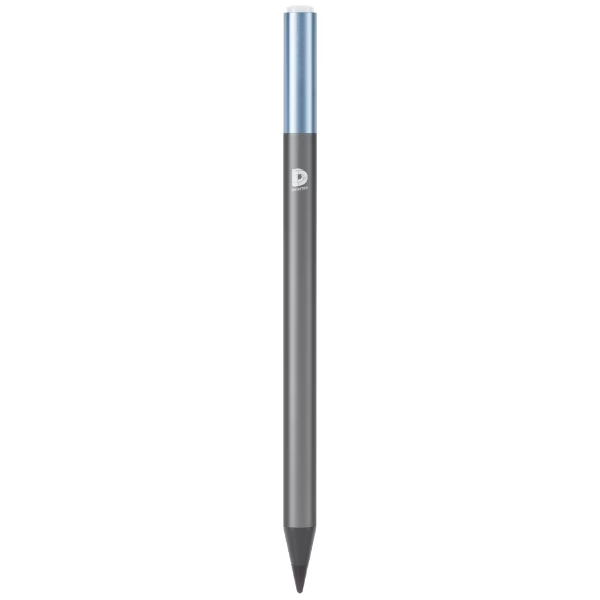
Warum mit einem Stift auf dem iPad schreiben?
Das Schreiben mit einem Stift auf dem iPad bietet zahlreiche Vorteile gegenüber traditionellem Papier oder der Texteingabe per Tastatur:
- Natürliches Gefühl: Es simuliert das Schreiben auf Papier und ermöglicht eine natürlichere und oft schnellere Erfassung von Gedanken und Ideen als das Tippen.
- Flexibilität: Sie können schreiben, zeichnen, skizzieren und markieren – alles in einem Dokument oder auf einer Seite.
- Organisation: Digitale Notizen lassen sich einfach sortieren, in Ordnern ablegen, mit Tags versehen und durchsuchen. Nie wieder verlorene Zettel!
- Bearbeitung: Handschriftliche Notizen können leicht verschoben, gelöscht oder in Text umgewandelt werden.
- Integration: Notizen können nahtlos mit anderen Dokumenten (wie PDFs) kombiniert oder in andere Apps exportiert werden.
- Nachhaltigkeit: Reduzierung des Papierverbrauchs.
Die Effektivität dieser Vorteile hängt maßgeblich von den Funktionen der verwendeten App ab.
Was macht eine gute Schreib-App für das iPad aus?
Nicht jede App, die handschriftliche Eingabe unterstützt, ist gleich gut für intensive Nutzung geeignet. Eine exzellente App zum Schreiben mit dem Stift sollte folgende Merkmale aufweisen:
- Hervorragende Handschrifterkennung (OCR): Die Fähigkeit, handschriftliche Notizen zu durchsuchen und optional in getippten Text umzuwandeln, ist Gold wert.
- Flüssiges und reaktionsschnelles Schreibgefühl: Die Eingabe sollte praktisch verzögerungsfrei sein und sich natürlich anfühlen.
- Palm Rejection (Handballen-Erkennung): Die App muss in der Lage sein, den Handballen zu ignorieren, der beim Schreiben auf dem Bildschirm aufliegt.
- Verschiedene Stifte und Farben: Eine Auswahl an Stiftarten (Kugelschreiber, Füllfederhalter, Textmarker) und eine breite Farbpalette sind essenziell.
- Radiergummi-Funktionen: Präzises Löschen von einzelnen Strichen oder ganzen Wörtern.
- Organisationstools: Ordner, Notizbücher, Tags und Suchfunktionen helfen, den Überblick zu behalten.
- PDF-Annotation: Die Möglichkeit, direkt in PDF-Dokumenten zu schreiben und zu markieren, ist für viele Anwendungsfälle (Studium, Beruf) unerlässlich.
- Synchronisierung und Backup: Wichtige Notizen sollten automatisch über Cloud-Dienste synchronisiert und gesichert werden.
- Formen-Erkennung: Automatisches Begradigen und Perfektionieren gezeichneter Formen (Kreise, Quadrate, Linien).
- Bearbeitung von Handschrift: Features wie das Auswählen, Verschieben, Ändern der Größe oder Farbe von bereits geschriebener Handschrift.
Einige fortgeschrittene Apps bieten auch Funktionen, wie sie in der Einleitung erwähnt wurden:
- Handschrift verfeinern/begradigen: Tools, die helfen, die Lesbarkeit durch Glätten oder Begradigen der Schrift zu verbessern.
- Rechtschreibprüfung für Handschrift: Unterstreicht potenziell falsch geschriebene handschriftliche Wörter und schlägt Korrekturen vor, die dann im eigenen Schriftstil übernommen werden können.
- Bewegen von Handschrift: Einfaches Auswählen und Ziehen von Textblöcken an eine neue Position.
- Konvertieren von Textobjekten in Handschrift: Dies scheint eine spezifischere Funktion zu sein, möglicherweise um getippten Text in eine handschriftähnliche Darstellung umzuwandeln oder um gezeichnete 'Textboxen' als Handschrift-Container zu behandeln. Die Verfügbarkeit und genaue Funktion kann je nach App variieren.
Beliebte Apps zum Schreiben mit dem Stift auf dem iPad
Es gibt mehrere herausragende Apps, die sich als Favoriten für handschriftliche Notizen auf dem iPad etabliert haben:
GoodNotes
GoodNotes ist bei Studenten und professionellen Anwendern gleichermaßen beliebt. Es bietet ein sehr flüssiges Schreibgefühl, eine exzellente PDF-Annotation und umfangreiche Organisationsmöglichkeiten mit Notizbüchern und Ordnern. Die Suchfunktion für handschriftliche Notizen ist sehr zuverlässig. GoodNotes bietet auch eine große Auswahl an Papier-Templates und die Möglichkeit, eigene zu importieren. Das Verschieben und Bearbeiten von Handschrift ist intuitiv gelöst.
Notability
Notability ist bekannt für seine einzigartige Funktion, handschriftliche Notizen mit Audioaufnahmen zu synchronisieren. Dies ist besonders nützlich für Vorlesungen, Meetings oder Interviews. Während der Wiedergabe der Aufnahme wird die Notiz hervorgehoben, die gerade geschrieben wurde. Notability bietet ebenfalls ein gutes Schreibgefühl, PDF-Annotation und verschiedene Organisationsoptionen. Es unterstützt auch das parallele Öffnen von zwei Notizen.
Apple Notizen
Die integrierte Apple Notizen App hat sich in den letzten Jahren stark verbessert und ist für viele Nutzer ausreichend. Sie ist kostenlos, nahtlos ins Apple-Ökosystem integriert und bietet grundlegende handschriftliche Funktionen, Skizzierwerkzeuge und die Möglichkeit, Dokumente zu scannen und zu annotieren. Die Handschrifterkennung für die Suche ist ebenfalls vorhanden. Für einfache Notizen oder das schnelle Kritzeln ist sie eine sehr gute Wahl, auch wenn sie nicht den Funktionsumfang spezialisierter Apps bietet.
Nebo
Nebo zeichnet sich durch seine beeindruckende MyScript-Technologie aus, die handschriftliche Notizen in Echtzeit in getippten Text umwandeln kann – oft mit verblüffender Genauigkeit. Es unterstützt auch die Umwandlung von gezeichneten Diagrammen und mathematischen Formeln. Nebo bietet auch Bearbeitungsgesten direkt mit dem Stift, wie z.B. Durchstreichen zum Löschen oder Einkreisen zum Auswählen. Die Funktionen zum Verfeinern und Begradigen von Handschrift sowie die intelligente Umwandlung von Objekten sind hier besonders stark. Wenn die Umwandlung von Handschrift in Text Ihre Hauptanforderung ist, ist Nebo oft die beste Wahl.
Weitere Optionen
Es gibt noch viele weitere Apps wie Microsoft OneNote (kostenlos, plattformübergreifend), Evernote (vielseitig, aber nicht primär für Handschrift optimiert), LiquidText (spezialisiert auf Dokumentenanalyse und Forschung) oder Concepts (eher zum Skizzieren und Zeichnen). Jede hat ihre Stärken und Schwächen.
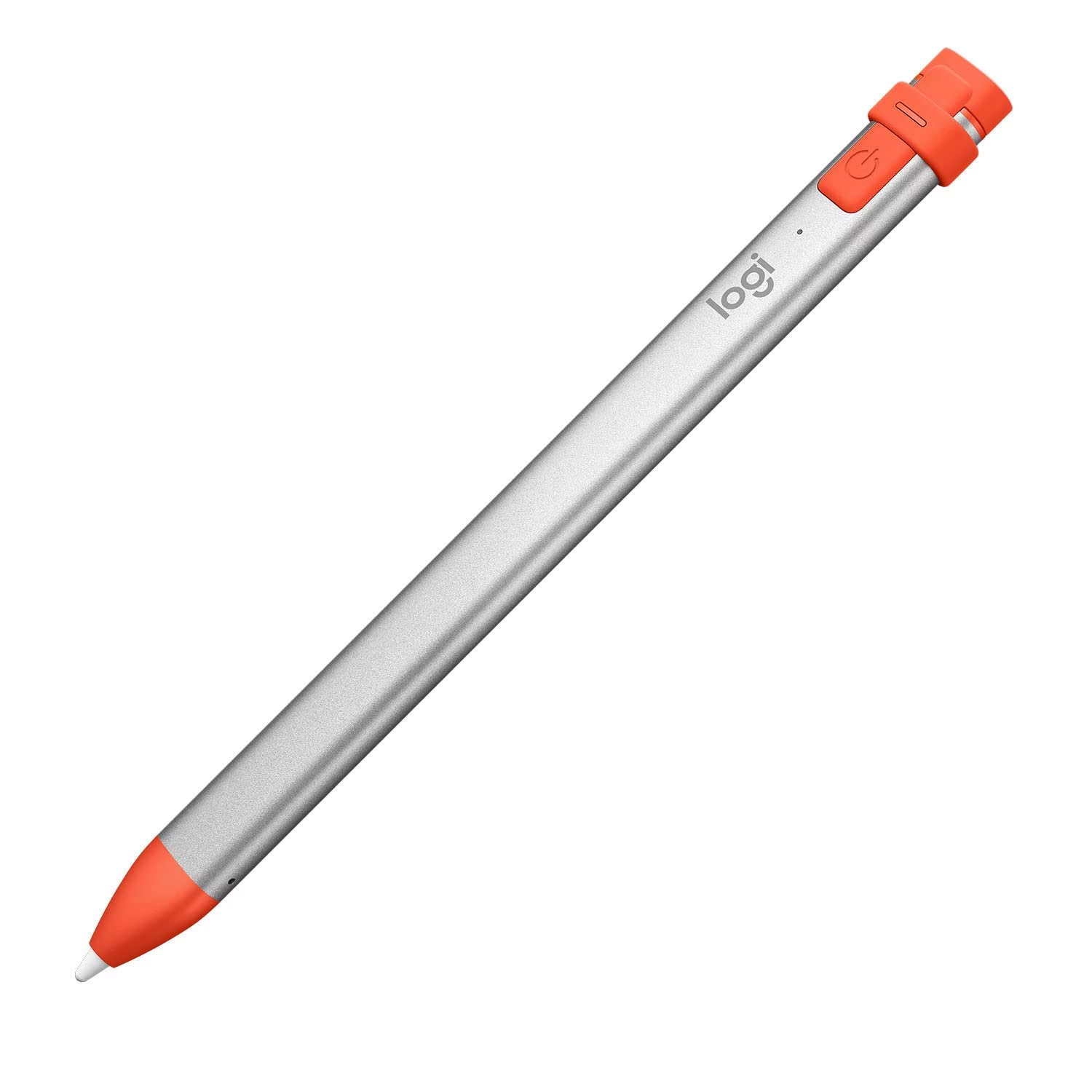
Vergleich der Top-Apps (Vereinfacht)
| App | Schreibgefühl | Handschrift Erkennung/Suche | PDF-Annotation | Besonderheiten | Preismodell |
| GoodNotes | Exzellent | Sehr Gut (Suche) | Sehr Gut | Umfangreiche Organisation, viele Templates | Einmaliger Kauf |
| Notability | Sehr Gut | Gut (Suche) | Sehr Gut | Audio-Synchronisation, Split-Screen Notizen | Abonnement |
| Apple Notizen | Gut | Gut (Suche) | Gut | Kostenlos, nahtlose Integration | Kostenlos |
| Nebo | Sehr Gut | Exzellent (Suche & Konvertierung) | Gut | Echtzeit-Konvertierung, Diagramme, Formeln | Einmaliger Kauf |
Hinweis: Preismodelle können sich ändern. Bitte überprüfen Sie die aktuellen Informationen im App Store.
Tipps für das Schreiben auf dem iPad
- Üben Sie: Wie bei Papier verbessert sich die digitale Handschrift mit Übung.
- Zoomen Sie: Nutzen Sie die Zoom-Funktion der App, um präziser zu schreiben, besonders bei kleiner Schrift.
- Nutzen Sie Gesten: Viele Apps unterstützen Gesten mit dem Stift oder Fingern für schnelles Löschen, Auswählen oder Verschieben.
- Passen Sie den Stift an: Experimentieren Sie mit verschiedenen Stiftarten und Strichstärken, um Ihren bevorzugten Stil zu finden.
- Organisieren Sie regelmäßig: Nehmen Sie sich Zeit, Ihre Notizen in Ordnern oder mit Tags zu sortieren, um sie später leicht wiederzufinden.
- Sichern Sie Ihre Notizen: Richten Sie die automatische Synchronisierung oder ein regelmäßiges Backup ein, um Datenverlust zu vermeiden.
Häufig gestellte Fragen (FAQ)
Welche App ist am besten für Studenten?
Sowohl GoodNotes als auch Notability sind bei Studenten sehr beliebt. GoodNotes punktet oft bei der PDF-Annotation und Organisation, Notability ist unschlagbar bei der Synchronisation von Notizen mit Audioaufnahmen.
Kann ich meine handschriftlichen Notizen in getippten Text umwandeln?
Ja, viele Apps bieten diese Funktion an. Nebo ist hierfür oft führend, aber auch GoodNotes und Notability bieten Konvertierungsfunktionen, meist für den Export.
Sind diese Apps kostenlos?
Apple Notizen ist kostenlos. Die meisten leistungsstarken spezialisierten Apps wie GoodNotes oder Nebo erfordern einen einmaligen Kauf, während andere wie Notability ein Abonnementmodell nutzen können. Es gibt oft kostenlose Testversionen.
Funktionieren diese Apps mit jedem Stift?
Die besten Ergebnisse erzielen Sie mit dem Apple Pencil (1. oder 2. Generation), da dieser optimal auf das iPad abgestimmt ist und Funktionen wie Drucksensitivität und Handballen-Erkennung voll unterstützt. Einige Apps funktionieren auch mit Stiften von Drittanbietern, aber die Kompatibilität und der Funktionsumfang können variieren.
Wie finde ich handschriftliche Notizen schnell wieder?
Gute Apps verfügen über eine Suchfunktion, die Ihre Handschrift erkennt. Stellen Sie sicher, dass die Handschrifterkennung in den App-Einstellungen aktiviert ist, falls erforderlich. Die Organisation mit Ordnern und Tags hilft ebenfalls.
Fazit
Die Wahl der richtigen App zum Schreiben auf dem iPad mit Stift ist eine persönliche Entscheidung. Überlegen Sie, welche Funktionen für Sie am wichtigsten sind: Geht es um PDF-Annotation, Audio-Synchronisation, exzellente Handschrift-Konvertierung oder eine kostenlose Basislösung? Testen Sie idealerweise die kostenlosen Versionen oder Testphasen der Apps, um herauszufinden, welche sich für Sie am besten anfühlt und Ihre Anforderungen erfüllt. Mit der passenden App wird Ihr iPad zu einem unverzichtbaren Werkzeug für Produktivität und Kreativität.
Wenn du mehr spannende Artikel wie „Beste iPad Apps zum Schreiben mit Stift“ entdecken möchtest, schau doch mal in der Kategorie Bürobedarf vorbei!