
20/07/2018
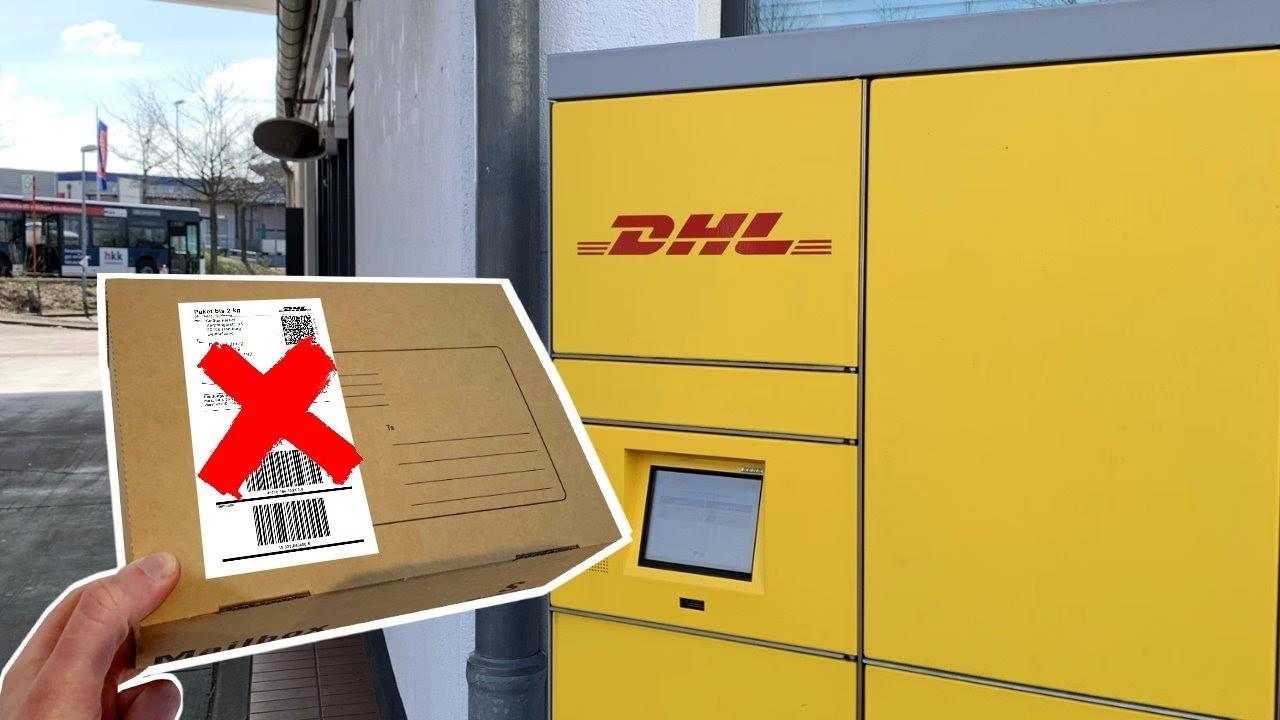
Die DHL Packstation hat sich für viele Menschen zu einem unverzichtbaren Helfer im Alltag entwickelt, wenn es um den Versand oder Empfang von Paketen geht. Sie bietet eine flexible Alternative zu den klassischen Postfilialen und ermöglicht es, Sendungen unabhängig von Öffnungszeiten aufzugeben. Doch eine Frage beschäftigt viele Nutzer: Kann man an der Packstation drucken? Und was passiert, wenn man kein Versandlabel zur Hand hat oder keinen eigenen Drucker besitzt? Die gute Nachricht ist: DHL hat das System so weiterentwickelt, dass der Versand auch ohne vorher ausgedrucktes Label problemlos möglich ist. Dieser Artikel erklärt Ihnen, wie das funktioniert und worauf Sie achten müssen.
- Pakete versenden an der Packstation: Die Optionen
- Nicht jede Packstation hat einen Drucker: Der Wandel im Netz
- Schritt-für-Schritt: Paket ohne Drucker über die App versenden
- Retouren ohne Drucker versenden an der Packstation
- Wichtige Tipps für den versand ohne Label
- Empfangen an der Packstation: Die richtige Adressierung
- Häufig gestellte Fragen zum Versand ohne Drucker
Pakete versenden an der Packstation: Die Optionen
Wenn Sie ein Paket mit DHL versenden möchten, gibt es grundsätzlich zwei Wege, das benötigte Versandlabel zu erhalten: Sie erstellen und bezahlen es online über die DHL Online Frankierung oder die Post & DHL App und drucken es entweder selbst aus, oder Sie nutzen die Möglichkeit, das Label direkt an der Packstation erstellen zu lassen. Die Methode, die Sie wählen, hängt oft davon ab, ob Sie einen Drucker besitzen und ob die von Ihnen genutzte Packstation über einen Drucker verfügt.
Der klassische Weg ist der, bei dem Sie das Versandlabel zu Hause ausdrucken. Sie erstellen das Label online, zahlen es und erhalten eine PDF-Datei. Diese drucken Sie auf normalem Papier aus, schneiden das Label gegebenenfalls zurecht und kleben es sorgfältig auf Ihr Paket. Mit dem fertig vorbereiteten Paket gehen Sie dann zu einer beliebigen Packstation und legen es dort in ein freies Fach ein. Dieser Prozess ist unkompliziert, setzt aber voraus, dass Sie Zugriff auf einen Drucker haben.
Doch was, wenn kein Drucker verfügbar ist? Hier kommt die moderne Lösung von DHL ins Spiel. Sie können das Versandlabel ebenfalls online oder über die App kaufen. Statt einer PDF zum Ausdrucken erhalten Sie dann aber zusätzlich oder ausschließlich einen QR-Code. Dieser Code ist der Schlüssel zum druckerlosen Versand an der Packstation. Die weitere Vorgehensweise unterscheidet sich leicht, je nachdem, ob die von Ihnen gewählte Packstation mit einem Drucker ausgestattet ist oder nicht.
Versand an Packstationen mit Drucker
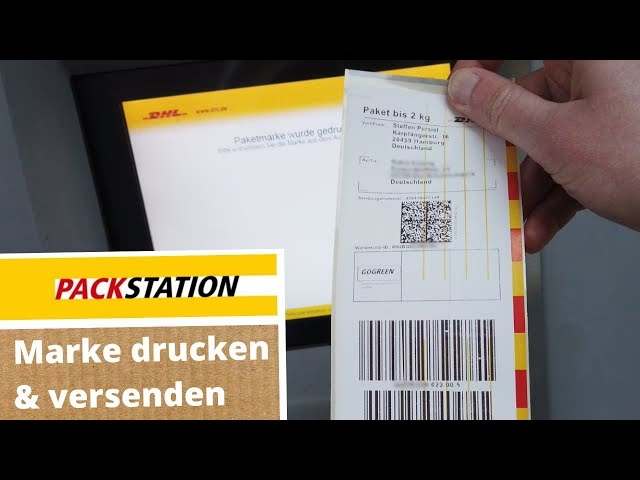
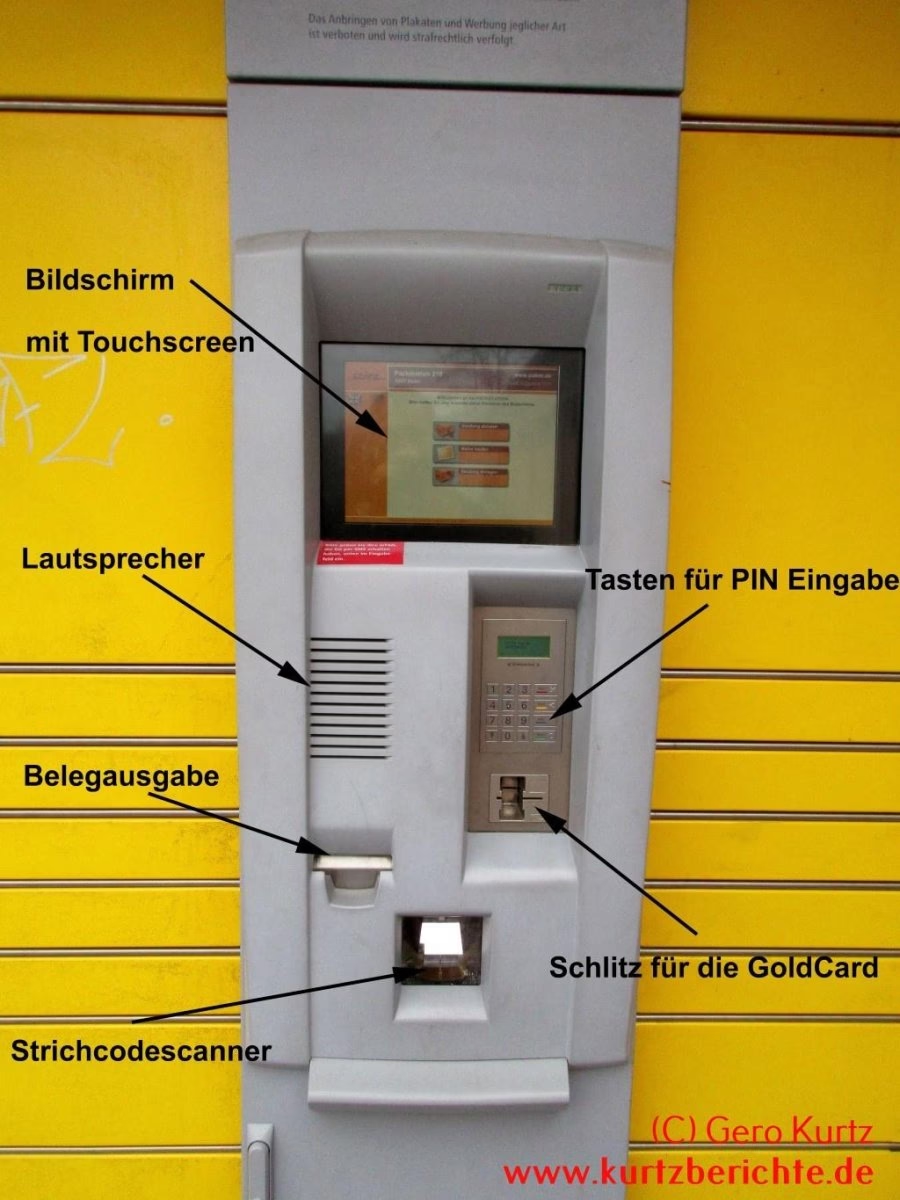
Wenn die Packstation, die Sie nutzen möchten, einen Bildschirm und einen integrierten Drucker hat, ist der Prozess ebenfalls sehr einfach. Nachdem Sie Ihr Label online oder in der App gekauft haben und den QR-Code erhalten haben (oft per E-Mail), gehen Sie zur Packstation. Am Bildschirm der Packstation wählen Sie die Option 'Versenden'. Die Packstation fordert Sie dann auf, den QR-Code zu scannen. Halten Sie einfach das Display Ihres Smartphones mit dem angezeigten QR-Code vor den Scanner der Packstation. Die Packstation erkennt Ihre Sendung, druckt das passende Versandlabel aus und gibt es unten am Druckerfach aus. Sie nehmen das ausgedruckte Label entgegen, kleben es auf Ihr Paket und legen das Paket dann in ein freies Fach ein, das Ihnen die Packstation zuweist. Dieser Weg erspart Ihnen den eigenen Drucker, erfordert aber das Anbringen des Labels vor Ort.
Versand an Packstationen ohne Drucker (App-gesteuert)
Die neueste Generation von Packstationen kommt oft ohne Bildschirm und Drucker aus. Diese Stationen werden komplett über die DHL App gesteuert. Und genau diese Stationen sind ideal, wenn Sie überhaupt kein Label auf Ihr Paket kleben möchten. Der Prozess ist hier sogar noch einfacher. Sie kaufen Ihr Versandlabel wie gewohnt in der DHL App. Nach dem Kauf erhalten Sie einen QR-Code und eine sogenannte PAK-ID (eine Nummer, die Ihre Sendung identifiziert). Für den Versand an einer Packstation ohne Drucker benötigen Sie die App und die PAK-ID.
Sie öffnen die DHL App und wählen den Bereich 'Packstation' und dann 'Versenden'. Die App fragt Sie, ob die Packstation einen Bildschirm hat. Sie wählen 'Nein – ohne Bildschirm'. Dann fragt die App, ob eine Versandmarke auf Ihrem Paket klebt. Sie wählen 'Nein, klebt nicht auf dem Paket'. Nun werden Sie aufgefordert, den Code einzugeben. Hier geben Sie die PAK-ID ein, die Sie nach dem Kauf des Labels in der App oder per E-Mail erhalten haben. Sie können die Nummer meist einfach per Copy & Paste aus der App übernehmen. Nachdem Sie die PAK-ID eingegeben und bestätigt haben, verbindet sich Ihr Smartphone via Bluetooth mit der Packstation (stellen Sie sicher, dass Bluetooth an Ihrem Handy aktiviert ist). Die App zeigt Ihnen ein freies Fach an. Sie öffnen das Fach über die App, legen Ihr Paket OHNE Label hinein und schließen das Fach. Fertig!
Der entscheidende Vorteil dieses Systems: Sie müssen sich nicht um das Drucken und Aufkleben des Labels kümmern. Wenn der DHL-Mitarbeiter oder die -Mitarbeiterin das Fach leert, wird anhand der elektronischen Information zu Ihrem Paket (verknüpft über die PAK-ID) das passende Label in der Niederlassung ausgedruckt und auf Ihr Paket aufgebracht. Erst danach geht Ihr Paket in den weiteren Versandweg.
Dieses System wird von DHL immer weiter ausgebaut, da es den Prozess für den Kunden vereinfacht (kein Drucken, kein Kleben) und potenziell auch für DHL effizienter ist, da weniger Verbrauchsmaterial (Druckerpapier, Tinte) an den Stationen benötigt wird und die Geräte wartungsärmer sind.
Nicht jede Packstation hat einen Drucker: Der Wandel im Netz
Wie bereits erwähnt, verfügen nicht alle Packstationen über einen integrierten Drucker. Insbesondere neuere Modelle, die oft schlanker und kompakter gestaltet sind, sind reine „Einlege“-Stationen, die vollständig über die DHL App gesteuert werden. DHL hat angekündigt, das Netz sukzessive auf diese App-gesteuerten Stationen umzustellen. Das bedeutet, dass die Möglichkeit, ein Label direkt an der Station auszudrucken und aufzukleben, seltener werden könnte, während der Versand ohne eigenes Label über die App immer mehr zur Standardmethode wird.
Diese Entwicklung hat sowohl Vorteile als auch Nachteile. Für Nutzer, die die DHL App nutzen und sich an den Prozess gewöhnt haben, ist es eine deutliche Erleichterung, da der Schritt des Druckens und Aufklebens entfällt. Man kann ein Paket jederzeit vorbereiten und einfach zur nächsten App-gesteuerten Station bringen. Allerdings setzt dieses System zwingend ein Smartphone mit installierter DHL App und eine gewisse technische Affinität voraus. Personen ohne Smartphone oder mit älteren Geräten, die die App nicht unterstützen, könnten Schwierigkeiten haben, diesen Service zu nutzen. Dies hat in der Vergangenheit auch zu Kritik geführt, da es potenziell bestimmte Nutzergruppen vom einfachen Paketversand über die Packstation ausschließt.
Unabhängig vom Modell der Packstation können Sie aber von nahezu jeder Station aus Pakete versenden. Die Unterscheidung liegt lediglich darin, ob Sie das Label selbst ausdrucken und aufkleben müssen (nachdem die Station es für Sie gedruckt hat) oder ob Sie das Paket label-los einlegen und DHL den Druck übernimmt.
Schritt-für-Schritt: Paket ohne Drucker über die App versenden
Der Versand eines Pakets ohne eigenen Drucker an einer App-gesteuerten Packstation ist denkbar einfach, wenn man die nötigen Schritte kennt. Hier ist eine detaillierte Anleitung:
- Post & DHL App herunterladen und installieren: Falls noch nicht geschehen, laden Sie die offizielle Post & DHL App für Ihr Smartphone (iPhone oder Android) aus dem entsprechenden App Store herunter und installieren Sie sie.
- Versandmarke kaufen: Öffnen Sie die App und navigieren Sie zum Bereich „Versenden“. Wählen Sie „Paket“ und kaufen Sie die passende Versandmarke für Ihre Sendung. Die Bezahlung erfolgt bargeldlos über die App (z.B. per PayPal, Klarna etc.).
- QR-Code und PAK-ID erhalten: Nach erfolgreichem Kauf wird in der App eine virtuelle Versandmarke angezeigt, die einen QR-Code und eine eindeutige Nummer, die sogenannte PAK-ID, enthält. Sie erhalten diese Informationen meist auch per E-Mail zur Bestätigung. Merken oder kopieren Sie die PAK-ID.
- In der App zum Packstation-Versand navigieren: Gehen Sie im Hauptmenü der App zurück und wählen Sie den Bereich „Packstation“. Tippen Sie dann auf „Versenden“.
- Packstation-Typ auswählen: Die App fragt Sie, ob die von Ihnen genutzte Packstation einen Bildschirm hat. Wählen Sie hier „Nein – ohne Bildschirm“, wenn Sie eine der modernen, App-gesteuerten Stationen nutzen möchten.
- Label-Status angeben: Die App fragt weiter: „Klebt eine Versandmarke auf Ihrem Paket?“. Wählen Sie „Nein, klebt nicht auf dem Paket“.
- PAK-ID eingeben: Nun werden Sie aufgefordert, den Code einzugeben. Geben Sie hier die PAK-ID ein, die Sie in Schritt 3 erhalten haben. Sie können die Nummer meist einfach aus der Zwischenablage einfügen, wenn Sie sie vorher kopiert haben. Alternativ finden Sie die PAK-ID auch in der Bestätigungs-E-Mail zum Kauf der Versandmarke.
- Sendung bestätigen und Fach auswählen: Nachdem Sie die PAK-ID eingegeben und bestätigt haben, zeigt die App Ihnen die Details Ihrer Sendung an. Bestätigen Sie diese. Die App verbindet sich nun mit der Packstation und zeigt Ihnen ein freies Fach in passender Größe an. Stellen Sie sicher, dass Bluetooth an Ihrem Smartphone aktiviert ist, damit die Verbindung klappt.
- Paket einlegen: Die App öffnet das zugewiesene Fach. Legen Sie Ihr Paket, auf dem KEIN Label klebt, vorsichtig in das Fach.
- Fach schließen: Schließen Sie das Fach der Packstation. Die App bestätigt den erfolgreichen Einlegevorgang.
Ihr Paket liegt nun in der Packstation. Der DHL-Mitarbeiter, der die Station leert, scannt das Fach, erhält über die PAK-ID die Information zur gekauften Versandmarke, druckt diese in der Niederlassung aus und bringt sie auf Ihrem Paket an. Dann wird das Paket in den regulären Versandprozess eingespeist.
Retouren ohne Drucker versenden an der Packstation
Auch Retouren können Sie in vielen Fällen ohne eigenen Drucker über die Packstation abwickeln. Wenn Sie von einem Online-Händler ein Retourenlabel erhalten, liegt diesem oft ein QR-Code oder eine sogenannte Retouren-ID bei. Diese Retouren-ID ist eine Nummer, die ähnlich wie die PAK-ID funktioniert, aber speziell für Rücksendungen vorgesehen ist.
Um eine Retoure ohne Drucker an einer App-gesteuerten Packstation zu versenden, folgen Sie im Grunde den gleichen Schritten wie beim normalen Paketversand über die App. Sie öffnen die DHL App, gehen zum Bereich „Packstation“ und „Versenden“. Wählen Sie „Nein – ohne Bildschirm“ und „Nein, klebt nicht auf dem Paket“. Anstelle einer PAK-ID geben Sie nun die Retouren-ID ein, die Ihnen der Händler mit dem Retourenlabel zur Verfügung gestellt hat. Diese Retouren-ID finden Sie oft direkt auf dem Retourenlabel oder in der E-Mail des Händlers. Sie beginnt typischerweise mit „RET“ gefolgt von einer zwölfstelligen Nummer, z.B. RET123456789012.
Nach Eingabe der Retouren-ID und Bestätigung wird das Fach geöffnet, Sie legen die Retoure ohne Label ein und schließen das Fach. DHL druckt das Retourenlabel dann beim Leeren der Station und bringt es an Ihrer Rücksendung an. So sparen Sie sich auch bei Retouren den Weg zum Drucker oder Copyshop.
Es ist wichtig zu prüfen, ob der Händler diesen Service unterstützt und Ihnen eine Retouren-ID zur Verfügung stellt, die für die druckerlose Abwicklung an der Packstation geeignet ist. Bei manchen Retourenlabels ist dies nicht der Fall, und Sie müssen das Label doch selbst ausdrucken.
Wichtige Tipps für den versand ohne Label
Auch wenn der Versand ohne aufgeklebtes Label sehr praktisch ist, gibt es ein paar Dinge, die Sie beachten sollten, um sicherzustellen, dass Ihre Sendung reibungslos ankommt:
- Alte Label entfernen: Stellen Sie sicher, dass sich keine alten Versandaufkleber, Strichcodes oder QR-Codes von früheren Sendungen auf Ihrem Paket befinden. Diese könnten beim Scannen durch den DHL-Mitarbeiter zu Verwechslungen führen.
- Inhalt sichern: Obwohl es nicht zwingend vorgeschrieben ist, raten einige erfahrene Nutzer dazu, einen kleinen Zettel ins Paket zu legen, der den Inhalt und die Empfängeradresse (oder zumindest die wichtigsten Informationen) enthält. Sollte das elektronische System wider Erwarten fehlschlagen und das Label nicht korrekt zugeordnet werden können, gibt es so eine zusätzliche Identifizierungsmöglichkeit für Ihre Sendung.
- Verpackung: Verwenden Sie eine stabile Verpackung, die für den Versand geeignet ist. Auch ohne Label muss das Paket den Transportweg unbeschadet überstehen.
Der Versand ohne Drucker über die DHL App und die Packstation ist eine enorme Erleichterung für all jene, die keinen eigenen Drucker besitzen oder schlichtweg den Aufwand des Druckens und Aufklebens vermeiden möchten. Die persönliche Erfahrung vieler Nutzer mit diesem System ist überwiegend positiv, wobei vereinzelt bei Retouren über die Retouren-ID von kleineren Problemen berichtet wurde – dies scheint aber eher die Ausnahme zu sein.
Empfangen an der Packstation: Die richtige Adressierung
Auch wenn dieser Artikel primär vom Versenden handelt, ist es wichtig zu wissen, wie Sie Pakete korrekt an eine Packstation adressieren, um sie dort empfangen zu können. Die Packstation ist eine alternative Zustelladresse für Sie. Damit eine Sendung erfolgreich an Ihre gewünschte Packstation zugestellt werden kann, müssen Sie bei der Bestellung im Online-Shop eine spezielle Adressierung verwenden:
- Name: Geben Sie Ihren vollständigen Namen an (Vorname Nachname), genau wie er in Ihrem DHL Kundenkonto hinterlegt ist.
- Postnummer: In der Adresszeile für die Straße oder in einem separaten Feld für die Postnummer (falls vom Shop angeboten) geben Sie Ihre persönliche Postnummer an. Diese finden Sie in Ihrem DHL Kundenkonto. Die Postnummer identifiziert Sie eindeutig als Packstation-Kunden.
- Packstation und Nummer: In der Zeile für die Straße oder einen Adresszusatz geben Sie „Packstation“ gefolgt von der dreistelligen Nummer der gewünschten Packstation an, z.B. „Packstation 123“.
- Postleitzahl und Ort: Geben Sie die Postleitzahl und den Ort der gewählten Packstation an.
Beispiel Adressierung:
Max Mustermann
1234567 (Ihre Postnummer)
Packstation 789
10115 Berlin (PLZ und Ort der Packstation)
Viele Online-Shops haben spezielle Eingabefelder für die Postnummer und die Packstation-Nummer. Sollte dies nicht der Fall sein, tragen Sie die Informationen wie im Beispiel gezeigt in die Adressfelder ein. Es ist sehr wichtig, dass Ihr Name und Ihre Postnummer exakt zu Ihrem DHL Kundenkonto passen. Wenn diese Informationen nicht zweifelsfrei einem Kunden zugeordnet werden können, kann das Paket nicht in die Packstation eingelegt werden und geht stattdessen meist an eine Filiale oder zurück an den Absender. Eine Zustellung an Familienangehörige unter Ihrer Postnummer ist daher in der Regel nicht möglich.
Sie sind beim Empfang nicht auf eine bestimmte Packstation festgelegt. Bei jeder Online-Bestellung können Sie frei wählen, an welche der verfügbaren Packstationen in Ihrer Nähe (oder auf Ihrem Weg) das Paket geliefert werden soll. Dies bietet maximale Flexibilität.
Häufig gestellte Fragen zum Versand ohne Drucker
Hier beantworten wir einige oft gestellte Fragen rund um das Thema Paketversand ohne Drucker über die Packstation:
- Kann ich an jeder Packstation mein Label ausdrucken?
Nein, nur Packstationen mit einem integrierten Drucker bieten diesen Service an. Neuere, App-gesteuerte Stationen haben keinen Drucker. - Brauche ich die DHL App unbedingt, um ohne Drucker zu versenden?
Ja, für den Versand ohne Label an einer App-gesteuerten Packstation ist die Nutzung der DHL App zwingend erforderlich. Sie benötigen die App, um den Vorgang zu starten, die PAK-ID einzugeben und das Fach zu öffnen. - Was ist eine PAK-ID?
Die PAK-ID ist eine eindeutige Nummer, die Sie beim Kauf einer Versandmarke über die DHL App erhalten, wenn Sie den druckerlosen Versand nutzen möchten. Sie dient zur Identifizierung Ihrer Sendung an der Packstation ohne Bildschirm. - Was ist eine Retouren-ID?
Ähnlich wie die PAK-ID, ist die Retouren-ID eine Nummer, die Ihnen vom Händler für eine Rücksendung zur Verfügung gestellt wird. Sie ermöglicht den druckerlosen Versand der Retoure über die DHL App an der Packstation. - Was passiert mit meinem Paket, nachdem ich es ohne Label in die Packstation gelegt habe?
Wenn der DHL-Mitarbeiter die Packstation leert, scannt er das Fach. Über die in der App eingegebene PAK-ID (oder Retouren-ID) wird die Information zur gekauften Versandmarke abgerufen. Das Label wird dann in der Niederlassung ausgedruckt und auf Ihr Paket geklebt, bevor es weitertransportiert wird. - Funktioniert der Versand ohne Drucker immer zuverlässig?
Nach Erfahrungsberichten funktioniert der Versand ohne Drucker über die DHL App in den meisten Fällen sehr zuverlässig. Es ist jedoch ratsam, die oben genannten Tipps (alte Label entfernen, evtl. Zettel mit Infos ins Paket legen) zu beachten, um eventuellen Problemen vorzubeugen, insbesondere bei Retouren. - Muss ich mein Smartphone mit der Packstation verbinden?
Ja, bei App-gesteuerten Packstationen ohne Bildschirm verbindet sich die App auf Ihrem Smartphone via Bluetooth mit der Station, um das Fach zu öffnen und die Sendung zuzuordnen. Stellen Sie sicher, dass Bluetooth aktiviert ist.
Die Packstation bietet somit flexible Möglichkeiten für den Paketversand, auch wenn Sie keinen eigenen Drucker besitzen. Die DHL App und das System mit QR-Code, PAK-ID und Retouren-ID machen den Prozess einfach und bequem.
Wenn du mehr spannende Artikel wie „Pakete versenden an der DHL Packstation“ entdecken möchtest, schau doch mal in der Kategorie Bürobedarf vorbei!