

07/10/2014
Das Drucken von Rechnungen ist eine alltägliche Aufgabe in vielen Büros und Unternehmen. Obwohl digitale Rechnungen immer verbreiteter werden, gibt es oft Situationen, in denen eine physische Kopie benötigt wird – sei es für die Buchhaltung, für Kunden, die eine Papierform bevorzugen, oder aus rechtlichen Gründen. Der Prozess kann je nach verwendeter Software oder System variieren, aber die grundlegenden Schritte sind oft ähnlich. Dieser Artikel führt Sie durch einen typischen Ablauf und gibt Ihnen wertvolle Tipps für einen reibungslosen Rechnungsdruck.
Warum Rechnungen überhaupt drucken?
In Zeiten der Digitalisierung mag die Frage berechtigt sein, warum man überhaupt noch Rechnungen drucken sollte. Es gibt jedoch mehrere gute Gründe:
- Rechtliche Anforderungen: In einigen Ländern oder für bestimmte Arten von Transaktionen kann eine physische Rechnung weiterhin erforderlich sein oder zumindest die Archivierung in Papierform.
- Archivierung: Viele Unternehmen bevorzugen aus Gründen der Sicherheit und einfachen Zugänglichkeit ein zusätzliches physisches Archiv ihrer Finanzdokumente.
- Kundenpräferenz: Nicht alle Kunden sind digital affin. Einige bevorzugen eine Rechnung in Papierform, die sie abheften können.
- Interne Prozesse: Für Genehmigungsprozesse oder die interne Weiterverarbeitung kann ein Ausdruck notwendig sein.
Voraussetzungen für den Rechnungsdruck
Bevor Sie mit dem Drucken beginnen können, stellen Sie sicher, dass Sie die notwendige Ausrüstung und die richtigen Materialien zur Hand haben:
- Ein funktionierender Drucker: Ob Tintenstrahl- oder Laserdrucker, er muss korrekt installiert und einsatzbereit sein.
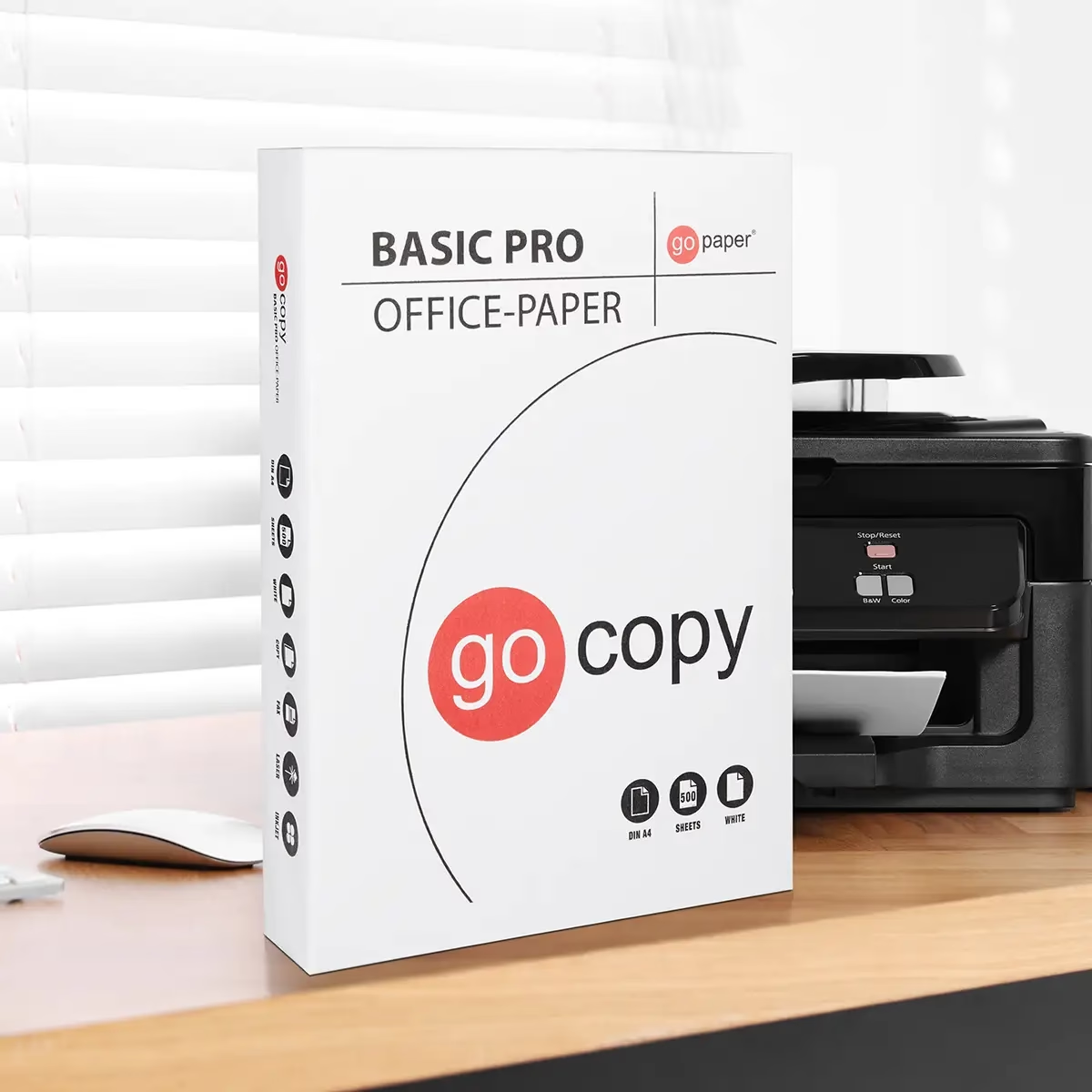
- Ausreichend Papier: Standard-Büropapier (oft 80 g/m² A4) ist in der Regel ausreichend. Achten Sie darauf, dass genügend Papier im Papierfach liegt.
- Tinte oder Toner: Überprüfen Sie den Füllstand Ihrer Druckerpatronen oder des Toners. Nichts ist ärgerlicher, als wenn der Druckauftrag wegen leerer Verbrauchsmaterialien fehlschlägt.
- Die Rechnungsdatei oder der Zugriff auf das System: Sie benötigen die Rechnung in einem druckbaren Format (z.B. PDF) oder Zugriff auf die Software/das System, in dem die Rechnung erstellt wurde.
- Korrekte Druckertreiber: Stellen Sie sicher, dass die neuesten Treiber für Ihren Drucker auf Ihrem Computer installiert sind.
Der Druckprozess: Schritt für Schritt erklärt
Basierend auf dem von Ihnen beschriebenen typischen Workflow in einem System, hier eine detailliertere Anleitung:
Navigieren Sie zum Bereich Rechnungen:
Der erste Schritt besteht darin, in Ihrer Software oder Ihrem System den Bereich zu finden, in dem Ihre Rechnungen verwaltet werden. Oft gibt es einen Menüpunkt oder eine Schaltfläche mit der Bezeichnung „Rechnungen“ oder „Fakturierung“. Tippen oder klicken Sie darauf, um zur Liste Ihrer ausgestellten Rechnungen zu gelangen.
Wählen oder erstellen Sie die gewünschte Rechnung:
Suchen Sie in der Liste die spezifische Rechnung, die Sie drucken möchten. Wenn die Rechnung noch nicht existiert, müssen Sie sie möglicherweise zuerst erstellen und speichern. Öffnen Sie die ausgewählte Rechnung, um die Details anzuzeigen. Dies ist wichtig, da Sie oft erst auf der Vorschau- oder Detailseite die Option zum Drucken finden.
Finden Sie die Druckoption:
Sobald die Rechnung geöffnet und auf dem Bildschirm sichtbar ist, suchen Sie nach den verfügbaren Aktionen. In vielen modernen Systemen, insbesondere auf mobilen Geräten oder in schlanken Webanwendungen, sind zusätzliche Optionen oft unter einem Menüpunkt wie „Mehr“, „Optionen“ oder symbolisiert durch drei Punkte (...) oder Linien (Hamburger-Menü) versteckt. Scrollen Sie auf dem Bildschirm nach unten oder suchen Sie am oberen/unteren Rand nach solchen Menüs. Tippen oder klicken Sie dann auf die Option „Drucken“. Dies öffnet in der Regel ein Druckdialogfeld oder eine Druckvorschau.
Wählen Sie den Drucker aus und passen Sie Einstellungen an:
Im Druckdialogfeld sehen Sie eine Liste der verfügbaren Drucker. Tippen oder klicken Sie auf „Drucker auswählen“ und wählen Sie den Drucker aus, an den der Druckauftrag gesendet werden soll. Stellen Sie sicher, dass es der richtige Drucker ist, insbesondere wenn Sie Zugang zu mehreren Geräten haben. In diesem Dialogfeld können Sie oft auch weitere Einstellungen vornehmen, wie die Anzahl der Kopien, die Papiergröße (normalerweise A4 für Rechnungen), die Ausrichtung (Hoch- oder Querformat) und die Druckqualität (Entwurf für schnellen, sparsamen Druck oder hohe Qualität für offizielle Dokumente). Überprüfen Sie immer die Druckvorschau, falls verfügbar, um sicherzustellen, dass die Rechnung korrekt formatiert ist und alle Informationen auf das Papier passen.
Starten Sie den Druckvorgang:
Nachdem Sie den Drucker ausgewählt und alle Einstellungen überprüft haben, bestätigen Sie den Druckauftrag durch Klicken auf die Schaltfläche „Drucken“ im Dialogfeld. Der Druckauftrag wird an den ausgewählten Drucker gesendet.
Häufige Druckprobleme und Lösungen
Auch beim einfachen Rechnungsdruck kann es zu Problemen kommen. Hier sind einige häufige Szenarien und Lösungsansätze:
Drucker wird nicht gefunden oder ist offline
Problem: Sie können Ihren Drucker in der Liste nicht auswählen oder das System meldet, dass er offline ist.
Lösung:
- Überprüfen Sie, ob der Drucker eingeschaltet ist und ordnungsgemäß mit Ihrem Computer oder Netzwerk verbunden ist (per Kabel oder WLAN).
- Starten Sie sowohl den Drucker als auch den Computer neu.
- Überprüfen Sie in den Systemeinstellungen Ihres Computers (Systemsteuerung unter Windows, Systemeinstellungen unter macOS), ob der Drucker korrekt installiert ist und als online angezeigt wird.
- Installieren Sie die neuesten Druckertreiber von der Website des Herstellers neu.
Papierstau
Problem: Der Drucker meldet einen Papierstau.
Lösung:
- Schalten Sie den Drucker aus und ziehen Sie das Netzkabel.
- Öffnen Sie alle Klappen und Fächer des Druckers vorsichtig.
- Entfernen Sie das gestaute Papier langsam und vorsichtig, um es nicht zu zerreißen. Stellen Sie sicher, dass keine kleinen Papierstücke zurückbleiben.
- Schließen Sie alle Klappen und schalten Sie den Drucker wieder ein. Der Drucker sollte versuchen, sich zurückzusetzen.
- Stellen Sie sicher, dass das Papier im Fach nicht zerknittert ist oder über die Markierung für die maximale Füllmenge hinausragt.
Druckqualität ist schlecht (Streifen, blass)
Problem: Die gedruckte Rechnung weist Streifen auf, die Farben sind blass oder Text ist unleserlich.
Lösung:
- Überprüfen Sie den Füllstand von Tinte oder Toner. Niedrige Füllstände sind die häufigste Ursache.
- Führen Sie eine Düsenreinigung (Tintenstrahldrucker) oder eine Kalibrierung (Laserdrucker) über die Druckersoftware durch.
- Überprüfen Sie, ob Sie die richtige Papierart für Ihren Drucker und Ihre Einstellungen verwenden.
- Stellen Sie sicher, dass Sie im Druckdialogfeld die gewünschte Druckqualität eingestellt haben (nicht im Entwurfsmodus drucken).
Formatierungsprobleme
Problem: Die Rechnung passt nicht auf die Seite, Ränder sind abgeschnitten oder Elemente sind verschoben.
Lösung:
- Nutzen Sie immer die Druckvorschau, bevor Sie drucken.
- Überprüfen Sie die Papiergröße und Ausrichtung (Hoch-/Querformat) im Druckdialogfeld. Sie müssen mit den Einstellungen in Ihrer Rechnungssoftware übereinstimmen.
- Stellen Sie sicher, dass die Skalierungsoptionen im Druckdialogfeld richtig eingestellt sind (z.B. „Tatsächliche Größe“ oder „An Seite anpassen“, je nachdem, was das beste Ergebnis liefert).
- Manchmal kann es helfen, die Rechnung als PDF zu speichern und dann das PDF zu drucken.
Alternativen zum physischen Druck
Auch wenn der Fokus dieses Artikels auf dem physischen Druck liegt, ist es wichtig zu erwähnen, dass digitale Alternativen existieren und oft effizienter sind:
Die häufigste Alternative ist das Speichern der Rechnung als PDF-Datei und der Versand per E-Mail. Dies spart Papier, Tinte/Toner, Portokosten und ist in der Regel schneller. Viele Rechnungssoftwaresysteme bieten neben der Druckoption auch eine direkte Exportfunktion als PDF oder eine Option zum digitalen Versand per E-Mail an.
Trotz der Vorteile digitaler Methoden bleibt der physische Druck in bestimmten Situationen unverzichtbar.
Vergleich: Physischer Druck vs. Digitaler Versand
Hier ist ein kurzer Vergleich der beiden Methoden:
| Merkmal | Physischer Druck | Digitaler Versand (PDF) |
|---|---|---|
| Aufwand | Höher (Papier einlegen, Drucker warten, Archivierung im Ordner) | Geringer (Datei speichern, E-Mail versenden) |
| Kosten | Materialkosten (Papier, Tinte/Toner), Strom, ggf. Wartung | Gering (Strom, Internetzugang) |
| Geschwindigkeit | Langsam (Druckzeit, ggf. Postweg) | Sehr schnell (sofort per E-Mail) |
| Archivierung | Physische Ordner, Platzbedarf | Digitale Ordner, Cloud-Speicher, kein physischer Platzbedarf |
| Umweltaspekt | Papier- und Energieverbrauch | Deutlich geringer |
| Rechtliche Form | Oft als Originaldokument anerkannt (je nach Land/Vorschrift) | Wird zunehmend anerkannt, oft E-Signatur erforderlich |
| Zugänglichkeit für Kunden | Braucht Postweg oder persönliche Übergabe | Sofort per E-Mail verfügbar |
Häufig gestellte Fragen (FAQs)
Hier beantworten wir einige gängige Fragen zum Thema Rechnungen drucken:
F: Kann ich mehrere Rechnungen auf einmal drucken?
A: Ja, viele Rechnungssoftwaresysteme ermöglichen die Auswahl und den gleichzeitigen Druck mehrerer Rechnungen. Suchen Sie nach Funktionen wie „Stapelverarbeitung“ oder der Möglichkeit, mehrere Einträge in der Rechnungsliste auszuwählen.
F: Brauche ich spezielles Papier für Rechnungen?
A: Für die meisten Standardrechnungen ist normales 80 g/m² Kopierpapier in DIN A4 völlig ausreichend. Spezielles Papier (z.B. mit Wasserzeichen oder vorgedruckten Firmenlogos) ist optional und hängt von Ihren Unternehmensstandards ab.
F: Was mache ich, wenn die gedruckte Rechnung anders aussieht als auf dem Bildschirm?
A: Überprüfen Sie die Druckvorschau (falls verfügbar) und die Druckeinstellungen (Skalierung, Ränder, Papiergröße). Stellen Sie sicher, dass Ihr Drucker korrekt kalibriert ist und die richtigen Treiber verwendet werden. Manchmal liegt das Problem auch an der Software, aus der Sie drucken.
F: Ist es legal, Rechnungen nur digital zu archivieren?
A: In den meisten Ländern ist die digitale Archivierung von Rechnungen unter bestimmten Voraussetzungen (z.B. Unveränderbarkeit, Lesbarkeit, Einhaltung der GoBD in Deutschland) zulässig. Informieren Sie sich über die spezifischen Vorschriften in Ihrem Land. Oft ist eine Kombination aus digitaler und physischer Archivierung die sicherste Methode.
F: Wie kann ich Tinte/Toner beim Rechnungsdruck sparen?
A: Drucken Sie nur, wenn es unbedingt notwendig ist. Nutzen Sie die Druckvorschau, um Fehldrucke zu vermeiden. Stellen Sie die Druckqualität auf „Entwurf“ oder „Sparmodus“, wenn die Rechnung nicht für offizielle Zwecke mit höchster Qualität benötigt wird. Drucken Sie beidseitig (Duplex), falls Ihr Drucker dies unterstützt und es angebracht ist.
Fazit
Das Drucken von Rechnungen ist ein einfacher Prozess, wenn Sie die grundlegenden Schritte kennen und die notwendigen Voraussetzungen erfüllen. Von der Auswahl der Rechnung im System bis zur Auswahl des richtigen Druckers und der Anpassung der Einstellungen – jeder Schritt trägt dazu bei, dass Sie schnell und effizient eine physische Kopie Ihrer Rechnung erhalten. Achten Sie auf häufige Probleme wie Drucker offline oder Papierstaus und wissen Sie, wie Sie diese beheben können. Obwohl digitale Alternativen viele Vorteile bieten, bleibt der physische Druck in bestimmten Szenarien unverzichtbar. Mit einem zuverlässigen Drucker und den richtigen Bürobedarfsmaterialien sind Sie bestens ausgestattet, um Ihre Rechnungen jederzeit problemlos zu drucken.
Wenn du mehr spannende Artikel wie „Rechnungen drucken: So geht's einfach“ entdecken möchtest, schau doch mal in der Kategorie Bürobedarf vorbei!