

20/04/2012
In der Welt der Präsentationen ist es entscheidend, die Aufmerksamkeit des Publikums genau dorthin zu lenken, wo die wichtigsten Informationen zu finden sind. Eine gut gestaltete Folie kann durch gezielte Hervorhebung bestimmter Punkte noch wirkungsvoller werden. Traditionell greifen viele Redner zu einem physischen Laserpointer, um auf Diagramme, Schlüsselwörter oder Bilder zu zeigen. Doch was, wenn Sie keinen physischen Laserpointer zur Hand haben oder eine integrierte Lösung bevorzugen, die direkt mit Ihrer Präsentation auf dem Bildschirm interagiert? Glücklicherweise bieten moderne Präsentationsprogramme wie Microsoft PowerPoint eine elegante und simple Lösung, die genau auf der von Ihnen bereits verwendeten Hardware basiert: Ihrer Maus oder Ihrem Trackpad.
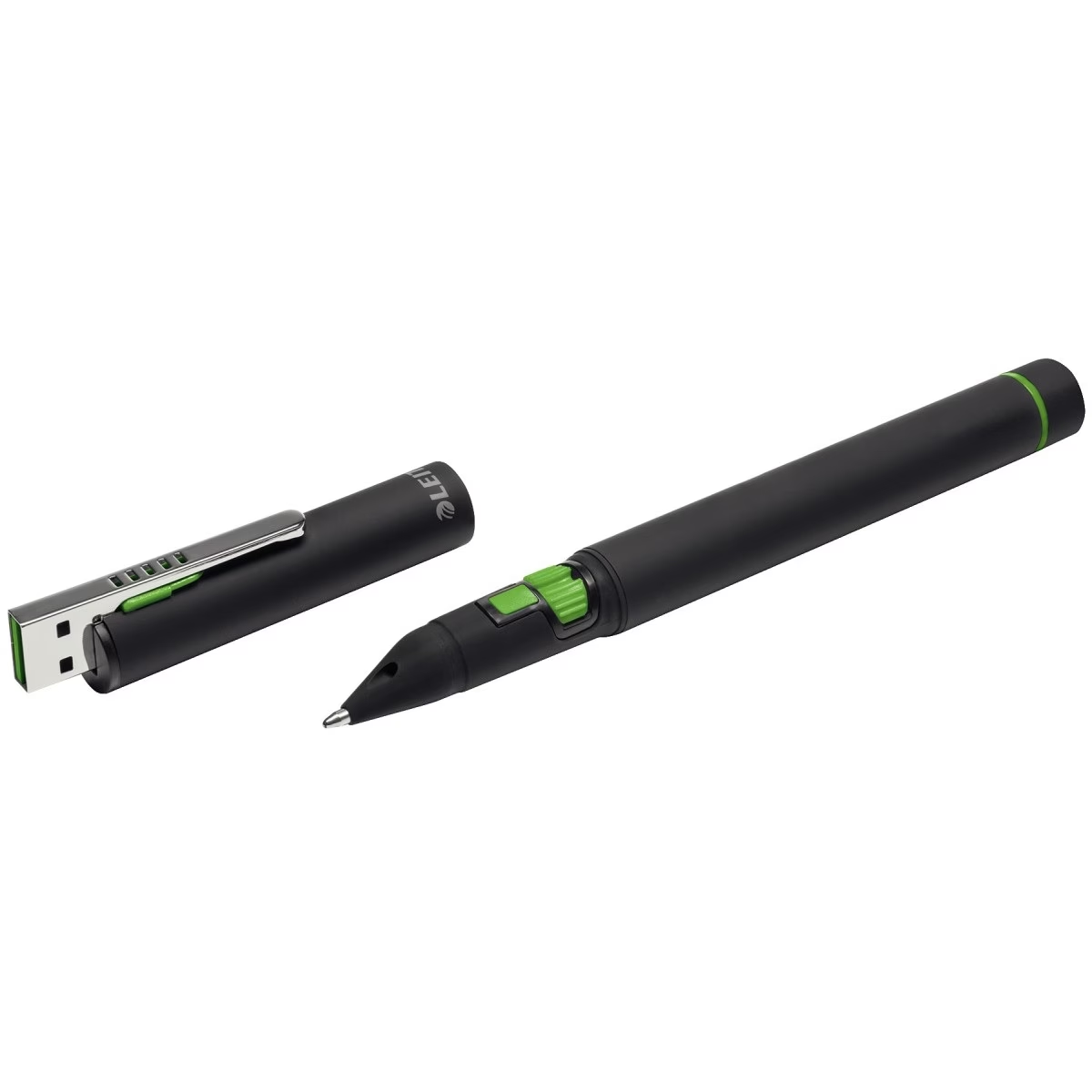
Die Möglichkeit, den gewöhnlichen Mauszeiger während einer Präsentation in einen leuchtend roten Punkt zu verwandeln, der einem Laserpointer nachempfunden ist, ist eine oft übersehene, aber äußerst praktische Funktion. Sie erspart Ihnen nicht nur die Anschaffung und das Mitführen eines separaten Geräts, sondern ermöglicht auch eine intuitive Bedienung, da Sie ohnehin Maus oder Trackpad für die Navigation durch die Folien verwenden. Diese Methode ist besonders nützlich, wenn Sie Ihre Präsentation direkt von Ihrem Computerbildschirm aus halten oder auf einem externen Monitor projizieren, wo ein physischer Laserpointer möglicherweise nicht ideal funktioniert (z. B. auf bestimmten Bildschirmtypen). In diesem Artikel erfahren Sie, wie Sie diese integrierte Funktion nutzen können, um Ihre nächste Präsentation noch effektiver zu gestalten.
So aktivieren Sie den integrierten Laserpointer
Die Aktivierung des integrierten Laserpointers in Ihrer PowerPoint-Präsentation ist erstaunlich einfach und erfordert lediglich eine Tastenkombination, während Ihre Diashow läuft. Es ist wichtig zu verstehen, dass diese Funktion nur im Präsentationsmodus (Diashow-Ansicht) verfügbar ist. Wenn Sie sich in der Bearbeitungsansicht von PowerPoint befinden, verhält sich Ihre Maus wie gewohnt als normaler Zeiger zur Auswahl und Bearbeitung von Objekten.
Um die Diashow zu starten, können Sie entweder auf das Symbol 'Diashow' in der Statusleiste am unteren Rand des PowerPoint-Fensters klicken oder im Menü 'Diashow' die Option 'Von Beginn an' oder 'Ab aktueller Folie' auswählen. Alternativ können Sie oft einfach die Taste F5 drücken, um die Diashow vom Anfang zu starten, oder Umschalt+F5, um von der aktuellen Folie zu beginnen.
Sobald Ihre Präsentation im Vollbildmodus läuft und die erste Folie oder die von Ihnen gewählte Startfolie angezeigt wird, können Sie den Laserpointer aktivieren. Halten Sie dazu die Taste Strg (Control) auf Ihrer Tastatur gedrückt. Während Sie die Strg-Taste gedrückt halten, wird Ihr normaler Mauszeiger, der möglicherweise als Pfeil oder Hand dargestellt wird, sofort zu einem leuchtend roten Punkt. Dieser rote Punkt simuliert das Aussehen eines Laserpointers und folgt den Bewegungen Ihrer Maus oder Ihres Trackpads auf dem Bildschirm.
Sie können nun Ihre Maus oder Ihr Trackpad bewegen, um den roten Punkt über die Folie zu führen und auf die Elemente zu zeigen, die Sie hervorheben möchten. Wenn Sie die Strg-Taste loslassen, verschwindet der rote Punkt, und Ihr Mauszeiger kehrt zu seiner normalen Darstellung zurück. Dies ermöglicht Ihnen einen schnellen und einfachen Wechsel zwischen dem Zeigemodus und dem normalen Mausbetrieb, falls Sie beispielsweise während der Präsentation schnell etwas am Computer steuern müssen (obwohl dies im Diashow-Modus meist auf die Navigation beschränkt ist).
Schritt-für-Schritt-Anleitung zur Nutzung:
- Starten Sie Ihre PowerPoint-Präsentation im Diashow-Modus (z. B. durch Drücken von F5).
- Warten Sie, bis die Folie, auf der Sie etwas hervorheben möchten, angezeigt wird.
- Drücken und halten Sie die Taste Strg auf Ihrer Tastatur.
- Bewegen Sie Ihre Maus oder nutzen Sie Ihr Trackpad. Der Mauszeiger erscheint nun als roter Laserpunkt.
- Führen Sie den roten Punkt über die Bereiche der Folie, die Sie betonen möchten.
- Lassen Sie die Strg-Taste los, wenn Sie den Laserpointer nicht mehr benötigen. Der Mauszeiger kehrt zur normalen Darstellung zurück.
Diese einfache Tastenkombination macht es unglaublich flexibel, den Laserpointer genau dann einzusetzen, wenn Sie ihn brauchen, und ihn sofort wieder zu deaktivieren, um beispielsweise zur nächsten Folie zu navigieren.
Vorteile der Verwendung des Mauszeigers als Laserpointer
Die Nutzung des integrierten Laserpointers über Ihre Maus oder Ihr Trackpad bietet eine Reihe von signifikanten Vorteilen, insbesondere im Vergleich zu physischen Laserpointern:
Kein zusätzliches Gerät erforderlich
Der offensichtlichste Vorteil ist, dass Sie kein separates Gerät kaufen, mitnehmen oder verwalten müssen. Solange Sie einen Computer mit Maus oder Trackpad verwenden, um Ihre Präsentation zu halten, steht Ihnen diese Funktion zur Verfügung. Dies reduziert die Anzahl der Dinge, die Sie für eine Präsentation vorbereiten und mitbringen müssen.
Immer einsatzbereit (solange der Computer läuft)
Im Gegensatz zu physischen Laserpointern, deren Batterien leer werden können oder die verloren gehen könnten, ist der softwarebasierte Laserpointer immer verfügbar, solange Ihre Präsentation im Diashow-Modus läuft. Es gibt keine Batterien zu überprüfen oder zu ersetzen.
Intuitive Bedienung
Sie steuern den Pointer mit demselben Gerät, mit dem Sie auch die Folien wechseln oder andere Computerfunktionen bedienen. Dies kann die Handhabung während der Präsentation vereinfachen und Ablenkungen minimieren, da Sie nicht zwischen verschiedenen Geräten wechseln müssen.
Direkte Interaktion mit dem Bildschirminhalt
Der rote Punkt wird direkt auf den digitalen Inhalt Ihrer Folie gelegt. Dies ist besonders nützlich, wenn Sie auf einem Bildschirm präsentieren, der für physische Laserpointer ungeeignet ist (z. B. Touchscreens oder bestimmte LED/LCD-Displays, bei denen ein physischer Laserpunkt schwer zu sehen oder unscharf ist). Der digitale Punkt ist immer klar und deutlich sichtbar.
Ideal für Online-Präsentationen
Bei virtuellen Meetings oder Webinaren, bei denen Sie Ihren Bildschirm teilen, ist ein physischer Laserpointer nutzlos, da der Punkt nicht für die entfernten Teilnehmer sichtbar ist. Der softwarebasierte Laserpointer hingegen wird als Teil Ihres Bildschirminhalts übertragen und ist für alle Teilnehmer deutlich zu sehen. Dies macht ihn zu einem unverzichtbaren Werkzeug für Online-Vorträge.
Vergleich: Software-Laserpointer vs. Physischer Laserpointer
Obwohl der softwarebasierte Laserpointer viele Vorteile bietet, gibt es auch Situationen, in denen ein physischer Laserpointer seine Stärken hat. Ein kurzer Vergleich hilft, die Einsatzbereiche besser zu verstehen:
- Sichtbarkeit auf verschiedenen Oberflächen: Ein physischer Laserpointer kann auf physischen Leinwänden, Wänden oder Tafeln verwendet werden, unabhängig davon, was projiziert wird. Der softwarebasierte Pointer ist nur auf dem digitalen Bildschirminhalt sichtbar.
- Reichweite: Ein physischer Pointer kann aus großer Entfernung auf eine Leinwand zeigen. Der softwarebasierte Pointer ist an den Computer gebunden und nur auf dem Bildschirm sichtbar, der projiziert oder geteilt wird.
- Haptisches Gefühl: Einige Redner bevorzugen das Gefühl eines physischen Geräts in der Hand.
- Zusatzfunktionen: Viele physische Präsentationsfernbedienungen mit Laserpointer bieten zusätzliche Funktionen wie Foliennavigationstasten, Timer oder einen schwarzen Bildschirm-Knopf, die nicht direkt Teil der Maus-Laserpointer-Funktion sind.
- Kosten: Der softwarebasierte Pointer ist "kostenlos", da er in der Software integriert ist. Ein physischer Pointer erfordert eine Investition.
- Batterien/Strom: Physische Pointer benötigen Batterien. Der softwarebasierte Pointer nutzt den Strom des Computers.
Zusammenfassend lässt sich sagen, dass der softwarebasierte Laserpointer über Maus/Trackpad eine hervorragende, bequeme und kostengünstige Lösung ist, insbesondere für Präsentationen auf Bildschirmen oder in Online-Meetings. Physische Pointer sind möglicherweise besser geeignet, wenn Sie auf sehr große Leinwände aus großer Entfernung zeigen müssen oder wenn Sie zusätzliche Funktionen einer Präsentationsfernbedienung benötigen.
Weitere Zeigeoptionen in PowerPoint
Neben dem Laserpointer-Modus, der durch Halten der Strg-Taste aktiviert wird, bietet PowerPoint im Diashow-Modus auch andere Zeigeoptionen, auf die Sie zugreifen können. Diese Optionen erscheinen, wenn Sie während der Diashow einen Rechtsklick auf die Folie machen oder den Mauszeiger in der linken unteren Ecke des Bildschirms bewegen, bis eine Symbolleiste erscheint.
Zu diesen Optionen gehören:
- Stift: Mit dem Stift können Sie Freihandzeichnungen oder Anmerkungen direkt auf die Folie schreiben oder zeichnen.
- Textmarker: Ähnlich wie ein physischer Textmarker können Sie Bereiche des Textes auf der Folie hervorheben.
Diese Werkzeuge sind ebenfalls nützlich, um die Aufmerksamkeit zu lenken oder wichtige Punkte zu betonen, bieten aber eine andere Art der Interaktion als der Laserpointer. Der Laserpointer ist flüchtig und hinterlässt keine Spuren, während Stift und Textmarker permanente (bis zum Ende der Diashow, es sei denn, Sie speichern die Anmerkungen) Markierungen auf der Folie hinterlassen.
Praktische Tipps für die Nutzung des Maus-Laserpointers
Auch wenn die Bedienung einfach ist, gibt es einige Tipps, wie Sie den Maus-Laserpointer effektiv in Ihrer Präsentation einsetzen können:
- Gezielter Einsatz: Verwenden Sie den Pointer nicht ständig. Setzen Sie ihn gezielt ein, um die Aufmerksamkeit auf einen bestimmten Punkt zu lenken, und lassen Sie die Strg-Taste wieder los, wenn Sie ihn nicht mehr benötigen. Ständiges Herumfuchteln mit dem Pointer kann ablenken.
- Ruhige Hand: Versuchen Sie, Ihre Maus oder Ihr Trackpad ruhig zu bewegen, um ein zittriges Erscheinungsbild des Punktes zu vermeiden.
- Übung macht den Meister: Üben Sie die Aktivierung und Deaktivierung des Pointers während einer Probediashow, um sich an die Handhabung zu gewöhnen.
- Größe und Farbe: Beachten Sie, dass die Standardfarbe des Maus-Laserpointers in PowerPoint Rot ist und die Größe festgelegt ist. Es gibt keine integrierte Option, Farbe oder Größe dieses spezifischen, per Strg-Taste aktivierten Pointers zu ändern. Wenn Sie Anpassungsoptionen benötigen, müssen Sie möglicherweise andere Zeigertools von PowerPoint oder alternative Software in Betracht ziehen.
Häufig gestellte Fragen
Hier sind Antworten auf einige häufig gestellte Fragen zur Verwendung des Mauszeigers als Laserpointer in Präsentationen:
Funktioniert diese Methode in allen Versionen von PowerPoint?
Die Funktion, den Mauszeiger durch Halten der Strg-Taste in einen Laserpointer zu verwandeln, ist eine Standardfunktion in den neueren Versionen von Microsoft PowerPoint (z. B. PowerPoint 2010, 2013, 2016, 2019, Microsoft 365). In sehr alten Versionen könnte die Implementierung anders sein oder fehlen.
Kann ich die Farbe des Laserpointers ändern?
Nein, der per Strg-Taste aktivierte Maus-Laserpointer in PowerPoint hat standardmäßig eine rote Farbe. Es gibt keine direkte Option in den Diashow-Einstellungen, um diese Farbe oder die Größe des Punktes zu ändern.
Funktioniert dies auch außerhalb des Diashow-Modus?
Nein, die Laserpointer-Funktion, die durch Halten der Strg-Taste aktiviert wird, ist exklusiv für den Diashow-Modus (Präsentationsmodus) von PowerPoint konzipiert. In der normalen Bearbeitungsansicht verhält sich die Strg-Taste anders (z. B. zum Auswählen mehrerer Objekte) und der Mauszeiger bleibt der Standardzeiger.
Kann ich diese Funktion auch mit einem Trackpad nutzen?
Ja, die Funktion arbeitet sowohl mit einer externen Maus als auch mit dem integrierten Trackpad eines Laptops. Die Bewegung des Trackpads wird in die Bewegung des roten Laserpunktes übersetzt.
Gibt es Tastenkombinationen für andere Zeigertools (Stift, Textmarker)?
Ja, während der Diashow können Sie über das Kontextmenü (Rechtsklick) oder die Symbolleiste in der unteren linken Ecke auf Stift- und Textmarker-Optionen zugreifen. Es gibt auch Tastenkombinationen, z. B. Strg+P für den Stift und Strg+I für den Textmarker, aber Strg+Linksklick (oder einfach nur Strg halten und bewegen) ist die spezifische Methode für den Laserpointer.
Fazit
Die Möglichkeit, Ihren Mauszeiger oder Ihr Trackpad während einer PowerPoint-Präsentation in einen Laserpointer zu verwandeln, ist ein simples, aber wirkungsvolles Werkzeug. Durch das einfache Drücken und Halten der Strg-Taste können Sie die Aufmerksamkeit Ihres Publikums gezielt lenken, wichtige Details hervorheben und Ihre Präsentation dynamischer gestalten, ohne auf zusätzliche Hardware angewiesen zu sein. Diese integrierte Funktion ist bequem, immer verfügbar (im Diashow-Modus) und besonders vorteilhaft für Präsentationen auf Bildschirmen oder in virtuellen Umgebungen.
Wenn Sie das nächste Mal eine Präsentation vorbereiten, denken Sie daran, wie einfach es ist, diesen eingebauten Helfer zu nutzen. Ein gezielter roter Punkt zur richtigen Zeit kann den Unterschied ausmachen und sicherstellen, dass Ihre wichtigsten Botschaften nicht übersehen werden. Nutzen Sie Ihre vorhandene Maus oder Ihr Trackpad optimal und machen Sie Ihre Präsentationen noch überzeugender.
Wenn du mehr spannende Artikel wie „Mauszeiger als Laserpointer nutzen“ entdecken möchtest, schau doch mal in der Kategorie Bürobedarf vorbei!