
09/03/2019
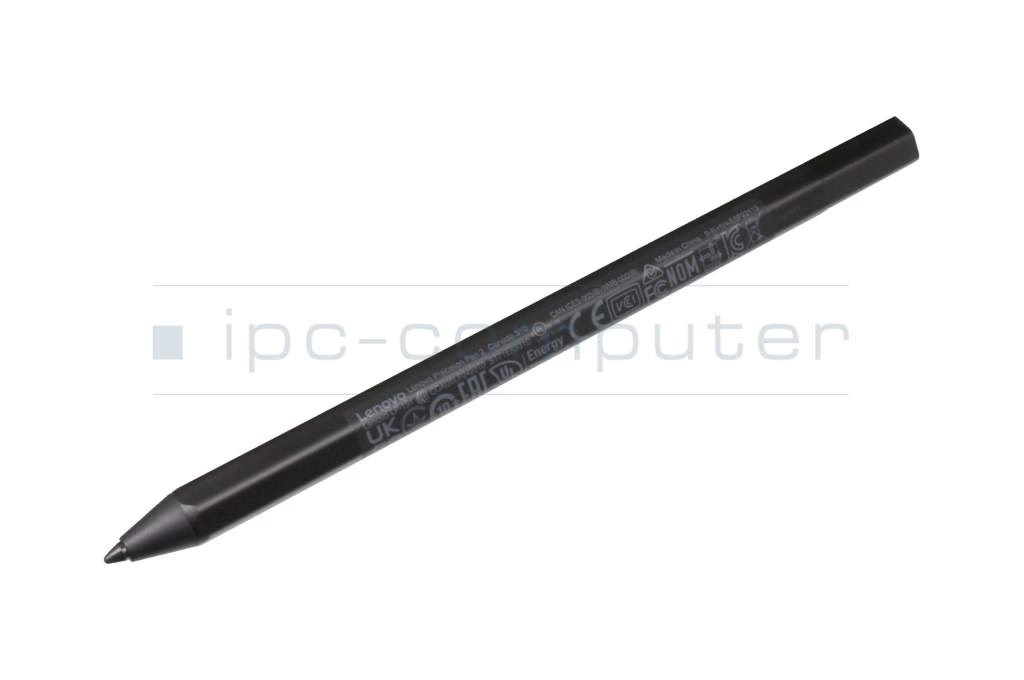
Moderne Laptops, insbesondere flexible Modelle wie die Lenovo Yoga Serie, bieten oft die Möglichkeit, mit einem digitalen Stift zu interagieren. Dies eröffnet völlig neue Wege der Produktivität, sei es beim Erstellen von handschriftlichen Notizen, beim Zeichnen oder beim präzisen Navigieren. Doch bevor Sie die Vorteile eines Lenovo Stifts nutzen können, müssen Sie sicherstellen, dass Ihr spezifisches Laptop-Modell tatsächlich mit dem Stift kompatibel ist und wie Sie den Stift anschließend korrekt mit Ihrem Gerät verbinden.

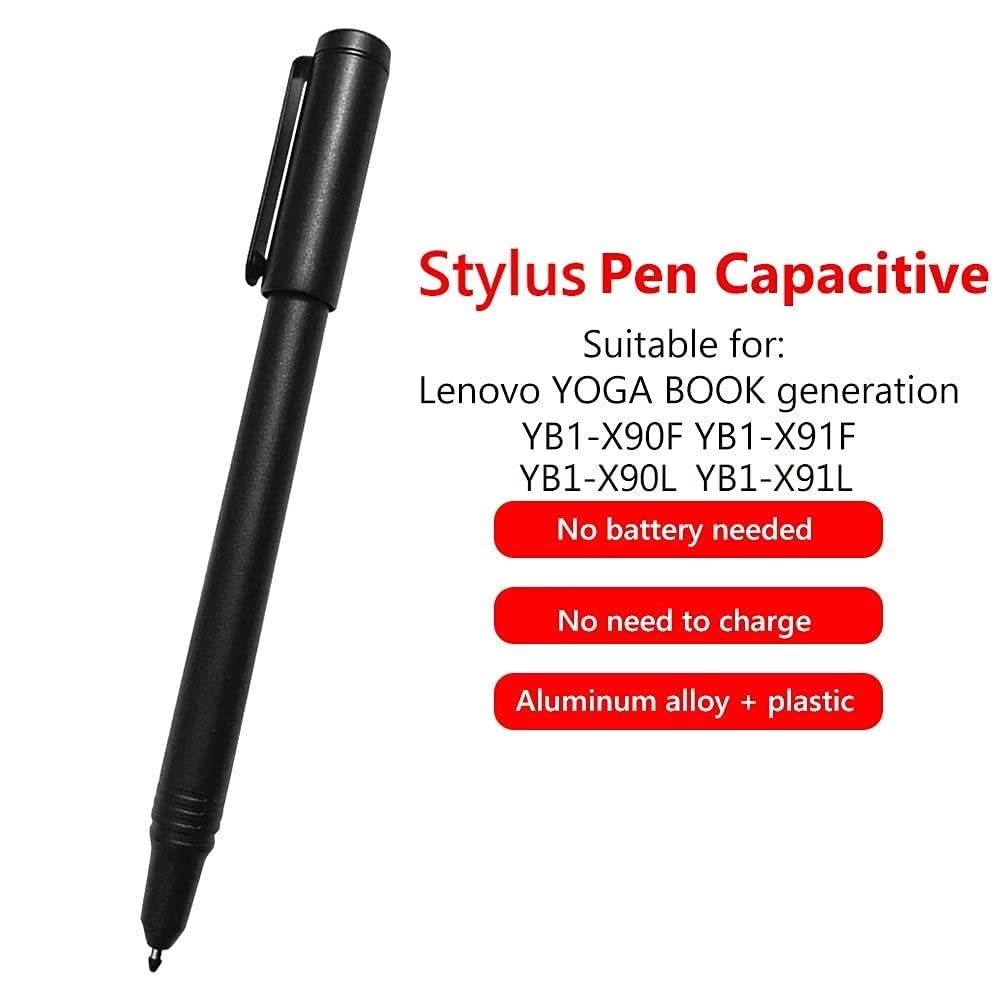
Nicht jeder Stift funktioniert mit jedem Touchscreen. Die Kompatibilität hängt von der im Display verbauten Technologie ab. Glücklicherweise bietet Lenovo offizielle Ressourcen an, um Ihnen bei dieser wichtigen Überprüfung zu helfen. Es gibt zwei Hauptmethoden, um die Kompatibilität eines Stifts mit Ihrem Lenovo System zu ermitteln, die sich in ihrem Fokus leicht unterscheiden.
Überprüfung der Lenovo Pen Kompatibilität
Die Frage der Kompatibilität ist entscheidend. Ein nicht kompatibler Stift wird schlichtweg nicht oder nicht korrekt auf Ihrem Bildschirm funktionieren. Lenovo stellt zwei spezifische Tools zur Verfügung, um Ihnen bei dieser Prüfung zu helfen:
Lenovo Smart Find
Das erste Tool ist Lenovo Smart Find. Dieses Tool ist primär darauf ausgerichtet, Marketing-Teilenummern für Zubehörteile zu finden, die mit Ihrem System kompatibel sind. Wenn Sie einen Stift suchen, der offiziell von Lenovo für Ihr Modell beworben wird, ist dies der richtige Anlaufpunkt. Um Lenovo Smart Find zu nutzen, müssen Sie einige grundlegende Informationen über Ihr System bereitstellen. Typischerweise gehören dazu der Produktname Ihres Laptops (z. B. 'Yoga 9i'), möglicherweise die Seriennummer oder der Maschinentyp. Das Tool durchsucht dann seine Datenbank und listet die kompatiblen Zubehörteile auf, einschließlich der passenden Stifte mit ihren Marketing-Teilenummern. Diese Nummern sind nützlich, wenn Sie den Stift über die offiziellen Lenovo-Kanäle oder autorisierte Händler erwerben möchten.
Lenovo Parts Lookup
Das zweite, oft detailliertere Tool ist Lenovo Parts Lookup. Dieses Tool ist eher auf Service und Ersatzteile ausgerichtet und bietet oft eine sehr präzise Kompatibilitätsinformation basierend auf den spezifischen Komponenten Ihres Systems. Für die Ermittlung der Service-Teilenummer eines Stifts, der mit Ihrem Laptop kompatibel ist, ist Lenovo Parts Lookup die bevorzugte Methode. Auch hier müssen Sie Ihr System identifizieren. Die Suche kann nach folgenden Produktinformationen erfolgen:
- Produktname: Der allgemeine Name Ihres Laptop-Modells.
- Systemseriennummer: Eine eindeutige Nummer, die Ihr spezifisches Gerät identifiziert. Dies ist oft die zuverlässigste Methode, da sie die genaue Konfiguration Ihres Systems berücksichtigt.
- Systemmaschinentyp: Eine kurze alphanumerische Kennung, die eine Modellreihe oder eine spezifische Konfiguration innerhalb einer Reihe angibt.
Sobald Sie Ihr System identifiziert haben, können Sie nach kompatiblen Teilen suchen. Das Tool listet dann die Service-Teilenummern der Stifte auf, die mit Ihrem exakten Modell funktionieren sollten. Die Service-Teilenummer ist besonders relevant, wenn es um Garantieleistungen oder den Kauf von offiziellen Ersatzteilen geht.
Es ist ratsam, beide Tools zu konsultieren, um ein umfassendes Bild der Kompatibilität zu erhalten. Wenn ein Stift bei beiden Tools für Ihr spezifisches Modell gelistet ist, können Sie sehr sicher sein, dass er funktioniert. Achten Sie immer darauf, die genauen Details Ihres Laptops (Modell, Seriennummer, Maschinentyp) korrekt einzugeben, um präzise Ergebnisse zu erhalten.
Kopplung Ihres Lenovo Stifts mit Ihrem PC (insbesondere Lenovo Yoga)
Nachdem Sie die Kompatibilität bestätigt und den passenden Stift erworben haben, ist der nächste Schritt die Kopplung des Stifts mit Ihrem Lenovo Laptop, insbesondere wenn es sich um ein Modell wie die Yoga Serie handelt, das oft für die Stiftnutzung optimiert ist. Die Kopplung erfolgt in der Regel über Bluetooth, eine weit verbreitete Funktechnologie zur Verbindung von Geräten über kurze Distanzen.
Der Prozess ist standardisiert und nutzt die integrierten Bluetooth-Einstellungen von Windows:
- Öffnen Sie die Einstellungen: Klicken Sie auf die Start-Schaltfläche in der Taskleiste von Windows. Wählen Sie dann das Zahnrad-Symbol, um die 'Einstellungen' zu öffnen.
- Navigieren Sie zu den Geräte-Einstellungen: Im Einstellungsfenster suchen Sie nach dem Eintrag 'Geräte' und klicken diesen an. Hier finden Sie Optionen für Drucker, Mäuse, Tastaturen und andere angeschlossene Geräte, einschließlich Bluetooth.
- Wählen Sie Bluetooth & andere Geräte: Innerhalb der Geräte-Einstellungen klicken Sie auf den Reiter oder die Option 'Bluetooth & andere Geräte'. Stellen Sie sicher, dass der Bluetooth-Schalter oben auf der Seite auf 'Ein' gestellt ist.
- Aktivieren Sie den Kopplungsmodus am Stift: Nehmen Sie Ihren Lenovo Stift zur Hand. Die meisten Lenovo Stifte, die über Bluetooth gekoppelt werden, verfügen über eine Taste am oberen Ende. Halten Sie diese oberste Taste des Stifts für etwa sieben Sekunden gedrückt. Während Sie die Taste gedrückt halten, wird eine kleine LED-Anzeige am Stift zu blinken beginnen. Das weiße Blinken signalisiert, dass der Stift nun im Kopplungsmodus ist und bereit ist, von anderen Geräten gefunden zu werden.
- Starten Sie die Gerätesuche auf dem PC: Im Fenster 'Bluetooth & andere Geräte' auf Ihrem Laptop klicken Sie auf '+ Bluetooth- oder anderes Gerät hinzufügen'. Ein neues Fenster öffnet sich.
- Wählen Sie den Gerätetyp: In diesem neuen Fenster wählen Sie 'Bluetooth'. Ihr Laptop beginnt nun, nach Bluetooth-Geräten in der Nähe zu suchen, die sich im Kopplungsmodus befinden.
- Wählen Sie den Stift aus der Geräteliste: Nach kurzer Zeit sollte Ihr Lenovo Stift in der Liste der gefundenen Geräte erscheinen, oft benannt als 'Lenovo Pen' oder ähnlich. Klicken Sie auf den Namen des Stifts in der Liste.
- Schließen Sie die Kopplung ab: Nachdem Sie den Stift ausgewählt haben, klicken Sie auf 'Koppeln'. Ihr Laptop und der Stift tauschen nun Informationen aus, um eine sichere Verbindung herzustellen. Sobald die Kopplung erfolgreich war, ändert sich der Status des Stifts in der Geräteliste auf 'Gekoppelt' oder 'Verbunden'. Die LED am Stift hört auf zu blinken und erlischt oder leuchtet konstant, je nach Modell.
Ihr Lenovo Stift ist nun mit Ihrem Laptop verbunden und einsatzbereit. Sie können ihn verwenden, um auf dem Bildschirm zu schreiben, zu zeichnen oder zu navigieren. Die genauen Funktionen können je nach Stiftmodell und unterstützter Technologie (z. B. Wacom AES, Microsoft Pen Protocol) variieren.
Häufige Fragen zur Lenovo Pen Kompatibilität und Kopplung
Hier beantworten wir einige der häufigsten Fragen, die im Zusammenhang mit der Nutzung von Lenovo Stiften auftreten:
Woher weiß ich, ob mein Laptop mit Lenovo-Stiften kompatibel ist?
Um die Kompatibilität Ihres Laptops mit Lenovo-Stiften zu überprüfen, sollten Sie die offiziellen Online-Tools von Lenovo nutzen. Für die Ermittlung der Marketing-Teilenummer und der allgemeinen Systemkompatibilität klicken Sie auf den Link zu „Lenovo Smart Find“ (den Link müssen Sie selbst über die Lenovo-Website finden, da hier keine externen Links erlaubt sind). Für eine detailliertere Überprüfung und die Ermittlung der Service-Teilenummer des Stifts, basierend auf Ihrem spezifischen System, klicken Sie auf den Link zu „Lenovo Parts Lookup“ (auch diesen Link finden Sie auf der Lenovo-Support-Website). Lenovo Parts Lookup ermöglicht die Suche nach Produktinformationen wie Produktname, Systemseriennummer und Systemmaschinentyp, um präzise Kompatibilitätsinformationen zu liefern.
Wie verbinde ich meinen Stift mit meinem Lenovo Yoga?
Um einen Stift mit Ihrem Lenovo Yoga PC zu koppeln, der Bluetooth unterstützt, folgen Sie diesen Schritten: Wählen Sie zunächst die Start-Schaltfläche und navigieren Sie zu 'Einstellungen' > 'Geräte' > 'Bluetooth & andere Geräte'. Stellen Sie sicher, dass Bluetooth aktiviert ist. Nehmen Sie dann Ihren Stift und halten Sie die oberste Taste für sieben Sekunden gedrückt. Die LED-Anzeige am Stift wird weiß blinken, um anzuzeigen, dass er sich im Kopplungsmodus befindet. Auf Ihrem PC wählen Sie nun '+ Bluetooth- oder anderes Gerät hinzufügen', dann 'Bluetooth'. Warten Sie, bis der Stift in der Liste der gefundenen Geräte erscheint. Wählen Sie anschließend den Stift aus der Geräteliste aus und klicken Sie auf 'Koppeln', um die Verbindung herzustellen.
Mögliche Probleme und Tipps
Obwohl der Prozess der Kompatibilitätsprüfung und Kopplung in der Regel reibungslos verläuft, können gelegentlich Probleme auftreten. Wenn Ihr Stift nicht in der Bluetooth-Geräteliste erscheint, überprüfen Sie Folgendes:
- Batterie des Stifts: Stellen Sie sicher, dass die Batterie des Stifts geladen oder nicht leer ist.
- Bluetooth am Laptop: Vergewissern Sie sich, dass Bluetooth in den Windows-Einstellungen aktiviert ist.
- Kopplungsmodus: Wiederholen Sie den Schritt zum Aktivieren des Kopplungsmodus am Stift (Taste 7 Sekunden gedrückt halten, auf weißes Blinken achten).
- Abstand: Bringen Sie den Stift während des Kopplungsvorgangs nah an den Laptop heran.
- Geräte-Manager: Überprüfen Sie im Windows Geräte-Manager, ob der Bluetooth-Adapter korrekt funktioniert und keine Fehler aufweist.
Sollte der Stift zwar gekoppelt sein, aber nicht korrekt auf dem Bildschirm schreiben oder reagieren, könnte dies an fehlenden oder veralteten Treibern liegen. Besuchen Sie die Lenovo Support-Website für Ihr spezifisches Laptop-Modell und suchen Sie nach den neuesten Treibern für den Touchscreen oder den Stift. Die Installation der richtigen Treiber ist oft entscheidend für die volle Funktionalität.
Warum ein Lenovo Pen eine Bereicherung ist
Die Investition in einen kompatiblen Lenovo Pen kann die Art und Weise, wie Sie Ihren Laptop nutzen, grundlegend verändern. Für Studenten bietet er die Möglichkeit, direkt in digitale Dokumente oder Notizbücher zu schreiben, Skizzen anzufertigen oder Formeln festzuhalten, als würden sie auf Papier arbeiten. Im Berufsleben ermöglicht ein Stift das einfache Ausfüllen und Signieren digitaler Formulare, das Annotieren von Präsentationen oder das schnelle Skizzieren von Ideen. Kreative Nutzer können mit einem drucksensitiven Stift digitale Kunstwerke erschaffen oder Fotos präzise bearbeiten. Die nahtlose Integration mit Anwendungen wie Microsoft OneNote, Windows Ink Workspace oder spezieller Zeichensoftware macht den Stift zu einem leistungsstarken Werkzeug.
Fazit
Die Nutzung eines Lenovo Stifts auf einem kompatiblen Laptop wie der Yoga Serie kann Ihre Produktivität und Kreativität erheblich steigern. Der erste Schritt ist immer die Sicherstellung der Kompatibilität mithilfe der offiziellen Lenovo Tools wie Smart Find und Parts Lookup. Sobald Sie den passenden Stift gefunden haben, ist die Kopplung über Bluetooth ein einfacher Prozess, der nur wenige Schritte in den Windows-Einstellungen erfordert. Mit diesen Informationen sind Sie bestens gerüstet, um das volle Potenzial Ihres Lenovo Laptops in Kombination mit einem digitalen Stift auszuschöpfen und ein intuitiveres, flexibleres digitales Erlebnis zu genießen.
Wenn du mehr spannende Artikel wie „Lenovo Pen Kompatibilität & Kopplung“ entdecken möchtest, schau doch mal in der Kategorie Bürobedarf vorbei!