
31/05/2022
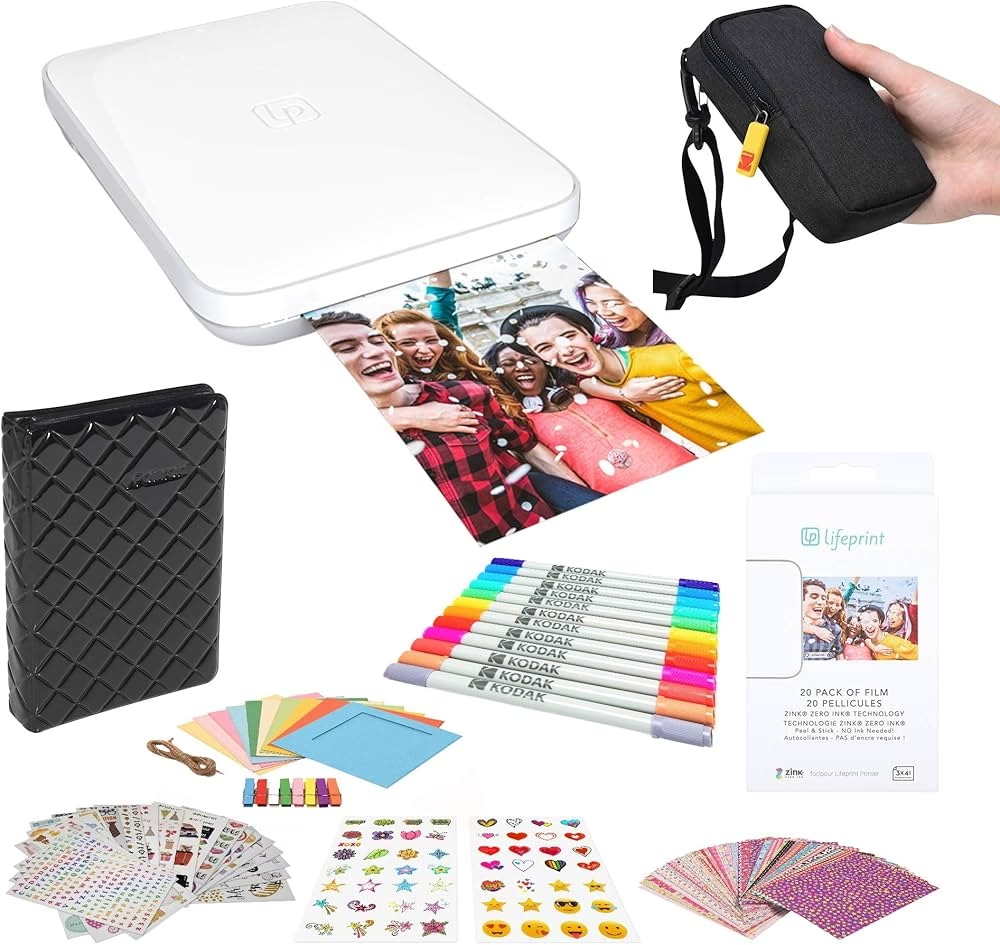
In der heutigen digitalen Welt teilen wir unzählige Fotos online. Doch manchmal möchten wir diesen besonderen Moment auch physisch in Händen halten. Hier kommen tragbare Fotodrucker wie der Lifeprint ins Spiel. Diese kompakten Geräte versprechen schnelles und einfaches Drucken direkt vom Smartphone. Aber wie funktionieren sie, insbesondere im Hinblick auf Verbrauchsmaterialien wie Tinte? Und was tun, wenn mal etwas nicht klappt?
Benötigt der Lifeprint Drucker Tinte?
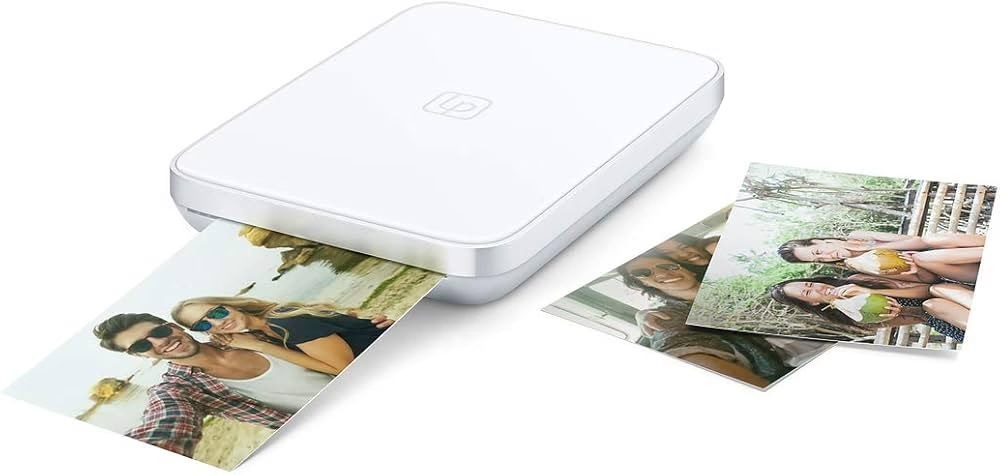
Eine der häufigsten Fragen bei tragbaren Fotodruckern betrifft das benötigte Verbrauchsmaterial. Bei vielen herkömmlichen Druckern sind Tintenpatronen oder Toner unerlässlich und können mit der Zeit teuer werden. Der Lifeprint Drucker verfolgt hier jedoch einen anderen Ansatz, der ihn besonders praktisch für den mobilen Einsatz macht.
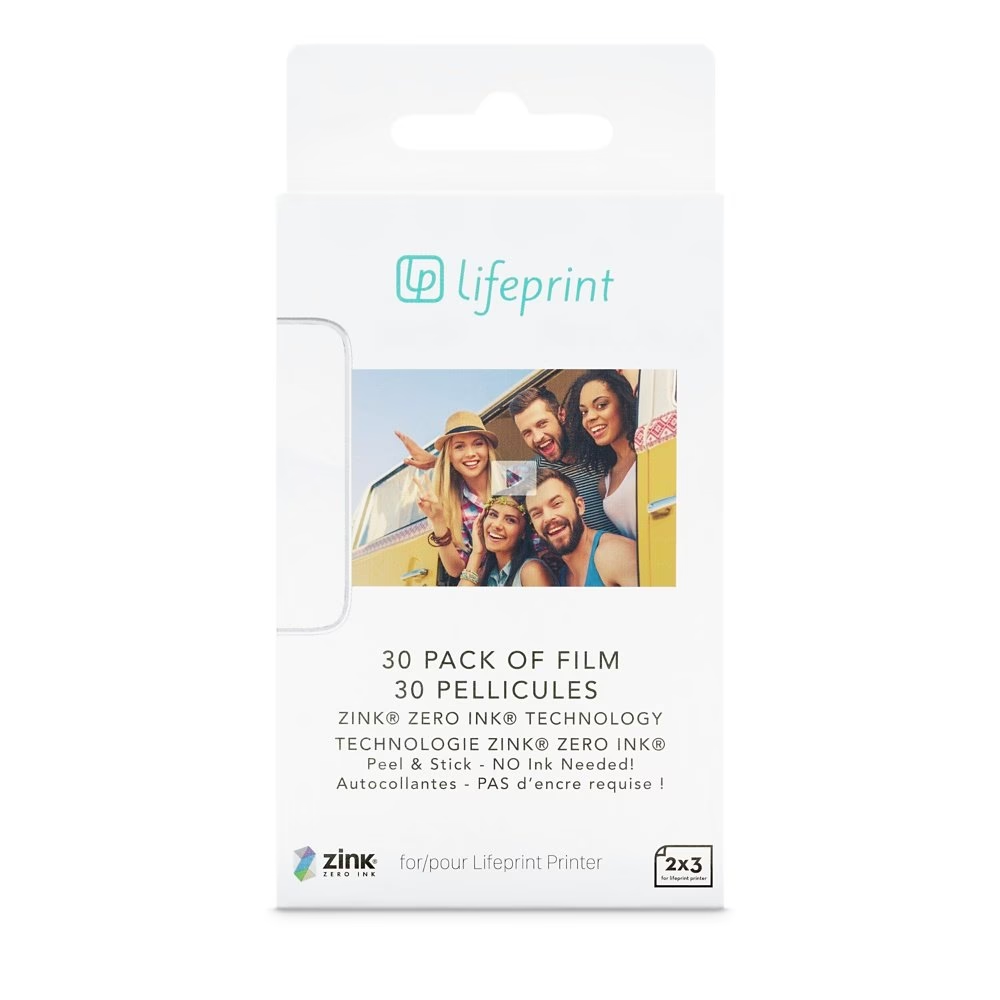
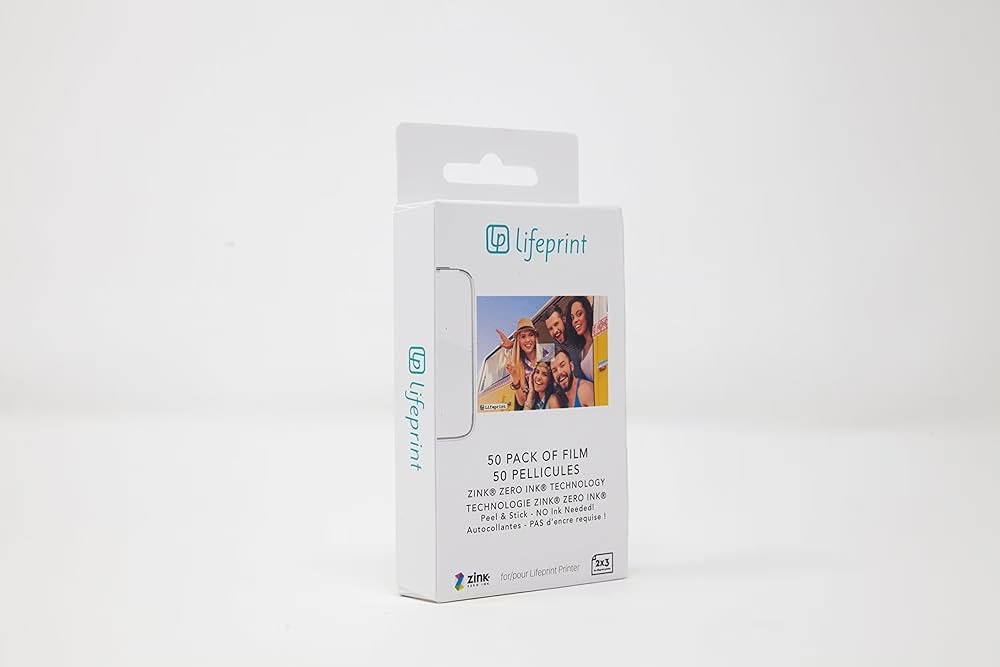
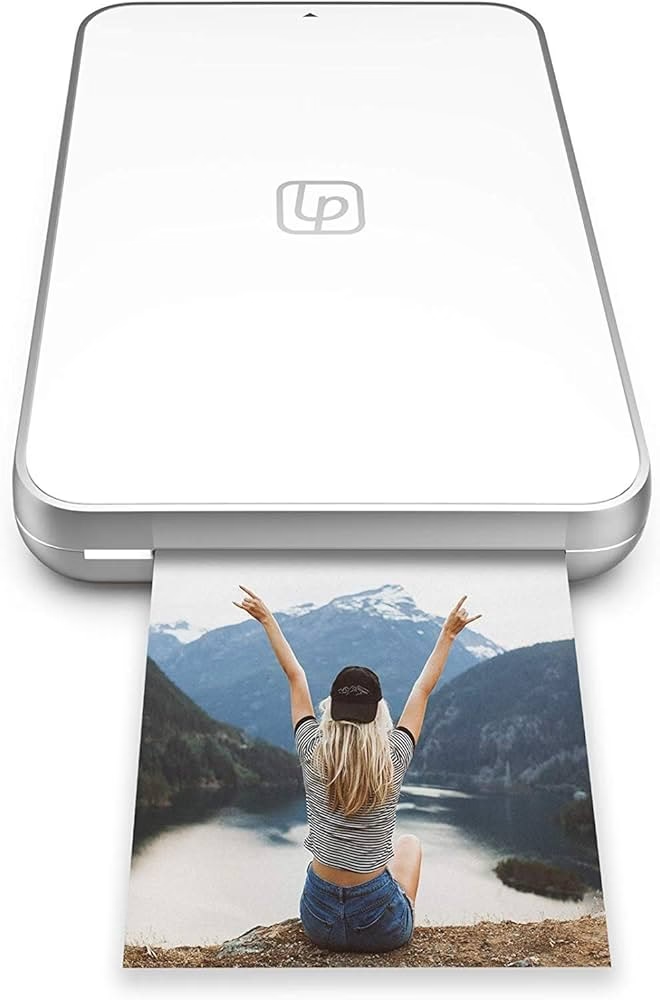
Die gute Nachricht lautet: Der Lifeprint Drucker benötigt tatsächlich keine Tinte. Das mag zunächst überraschend klingen, aber es ist eine Kernfunktion dieser Technologie, die als ZINK (Zero Ink) bekannt ist. Anstatt flüssige Tinte oder Toner auf das Papier aufzubringen, verwendet der Lifeprint Drucker spezielles Fotopapier, das bereits alle benötigten Farben in Form von Kristallen enthält. Diese Kristalle werden durch gezielte Wärmeeinwirkung des Druckers aktiviert und ändern ihre Farbe, um das gewünschte Bild auf dem Papier zu erzeugen.
Die Vorteile des tintenfreien Druckens liegen auf der Hand:
- Kein Verschmieren oder Kleckern von Tinte.
- Keine teuren Tintenpatronen, die regelmäßig ausgetauscht werden müssen.
- Weniger Wartung und Reinigung des Druckers.
- Einfacheres Handling – Sie müssen nur das spezielle ZINK-Fotopapier nachkaufen.
Das bedeutet, Ihr einziges Verbrauchsmaterial für den Lifeprint Drucker ist das passende Fotopapier. Dieses Papier ist speziell für die ZINK-Technologie entwickelt und in verschiedenen Größen für die jeweiligen Lifeprint Modelle erhältlich. Achten Sie beim Nachkauf immer darauf, das korrekte Papier für Ihr spezifisches Lifeprint Modell zu wählen.
Zusammenfassend lässt sich sagen, dass der Lifeprint Drucker durch seine innovative tintenfreie Technologie den Druckprozess vereinfacht und die Notwendigkeit von Tintenpatronen eliminiert. Dies macht ihn zu einem sauberen und unkomplizierten Begleiter für alle, die ihre digitalen Fotos schnell und einfach in physische Abzüge verwandeln möchten.
Gibt es eine App für Lifeprint?
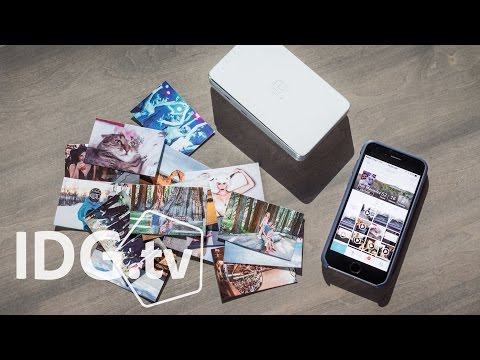
Ja, die Nutzung des Lifeprint Druckers ist untrennbar mit der zugehörigen App verbunden. Der gesamte Prozess, vom Auswählen und Bearbeiten des Fotos bis hin zum eigentlichen Druckbefehl, erfolgt über die Lifeprint App auf Ihrem Smartphone oder Tablet. Die App ist das zentrale Steuerungselement und bietet eine Vielzahl von Funktionen, die über das reine Drucken hinausgehen.
Die Lifeprint App ist sowohl für Apple iOS-Geräte (iPhone, iPad) als auch für Android-Geräte verfügbar. Sie finden sie im App Store bzw. bei Google Play. Stellen Sie sicher, dass Ihr Gerät die Mindestanforderungen an das Betriebssystem erfüllt (iOS 10 oder höher für iPhone, Android 4.4 oder höher für Android).
Die Funktionen der Lifeprint App umfassen laut Hersteller:
- Drucken von Fotos: Wählen Sie Bilder aus Ihrer Galerie aus und senden Sie sie drahtlos an den Drucker.
- Sofortiges Teilen: Eine einzigartige Funktion ist die Möglichkeit, physische Fotos sofort mit Freunden, Familie und Followern zu teilen. Dies erfolgt über die App-eigene Community oder durch das Senden an andere Lifeprint Nutzer.
- Soziale Interaktion: Ähnlich wie bei sozialen Netzwerken können Sie Fotos und Videos, die Sie mit dem Drucker erstellen, liken, kommentieren, teilen und erneut teilen.
- Umfassende Fotobearbeitung: Bevor Sie drucken, können Sie Ihre Fotos direkt in der App bearbeiten. Es stehen über 15 verschiedene Bearbeitungswerkzeuge zur Verfügung.
- Hinzufügen von Effekten: Personalisieren Sie Ihre Ausdrucke mit Filtern, Memes, Stickern und anderen kreativen Elementen.
Die App ermöglicht die Verbindung zwischen Ihrem mobilen Gerät und dem Lifeprint Drucker in der Regel über Bluetooth. Eine stabile Bluetooth-Verbindung ist daher entscheidend für die reibungslose Funktion.
Ohne die Lifeprint App ist der Drucker nicht nutzbar, da sie die Schnittstelle für alle Befehle und die Kommunikation mit dem Gerät darstellt. Stellen Sie daher immer sicher, dass Sie die neueste Version der App installiert haben und dass sie mit Ihrem spezifischen Lifeprint Modell kompatibel ist.
Troubleshooting: Häufige Probleme und Lösungen
Obwohl Lifeprint Drucker für ihre Benutzerfreundlichkeit konzipiert sind, können gelegentlich Probleme auftreten. Hier sind einige der häufigsten Schwierigkeiten und Schritte, die Sie zur Fehlerbehebung unternehmen können, basierend auf den bereitgestellten Informationen:
Der Lifeprint Drucker verbindet sich nicht über Bluetooth
Dies ist ein häufiges Problem bei drahtlosen Geräten. Wenn Ihr Lifeprint 3x4.5 (oder ein anderes Modell) nicht unter den verfügbaren Bluetooth-Verbindungen Ihres Telefons angezeigt wird:
- Bluetooth am Telefon neu starten: Versuchen Sie zunächst, Bluetooth an Ihrem Smartphone aus- und wieder einzuschalten.
- Smartphone neu starten: Wenn das nicht hilft, starten Sie Ihr Smartphone oder Smart-Gerät neu und versuchen Sie die Verbindung erneut.
- Drucker neu starten: Möglicherweise muss der Lifeprint Drucker selbst neu gestartet werden. Halten Sie die Taste am Drucker gedrückt, bis das Licht erlischt. Warten Sie etwa 15 Sekunden und schalten Sie das Gerät dann wieder ein.
- App neu installieren: Wenn die oben genannten Schritte das Problem nicht lösen, könnte ein Problem mit der Lifeprint App vorliegen. Deinstallieren Sie die App und installieren Sie die neueste Version neu, die mit Ihrem Lifeprint Modell kompatibel ist.
Der Lifeprint Drucker schaltet sich nicht ein
Wenn das grüne Licht an der Seite des Druckers nicht leuchtet, wenn Sie den Einschaltknopf drücken, kann dies mehrere Ursachen haben:
- Gerät benötigt Ladung: Der Akku des Geräts könnte leer sein. Schließen Sie das Gerät mit dem mitgelieferten USB-Ladekabel an eine Stromquelle an. Während des Ladevorgangs sollte ein grünes oder rotes Licht an der Seite des Geräts leuchten.
- Defektes Ladekabel: Wenn das Originalkabel das Gerät nicht auflädt, versuchen Sie es mit einem ähnlichen, funktionierenden Ladekabel.
- Defekter Akku: Eine weitere Möglichkeit ist ein defekter oder altersschwacher Akku. Das Ersetzen des Akkus ist bei einigen Modellen möglich, erfordert aber möglicherweise das Öffnen des Geräts. Informationen hierzu finden Sie gegebenenfalls in speziellen Anleitungen oder durch Kontaktaufnahme mit dem Kundenservice.
Papierstau im Lifeprint Drucker
Ein Papierstau ist offensichtlich, wenn das Fotopapier beim Drucken stecken bleibt oder nicht richtig herauskommt.
- Fotopapier entfernen oder neu einlegen: Das Papier im Drucker kann sich verschieben. Entfernen Sie das gesamte Papier, indem Sie die äußeren Teile des Lifeprint vorsichtig auseinandernehmen (je nach Modell kann dies durch Schieben erfolgen). Stellen Sie sicher, dass das Fotopapier korrekt ausgerichtet und mit der bedruckbaren Seite nach unten im Papierfach liegt.
- Papier ist verbogen oder zerknittert: Defektes oder beschädigtes Papier kann Staus verursachen. Entfernen Sie jegliches verbogenes, zerknittertes oder anderweitig defektes Papier und ersetzen Sie es durch unbeschädigtes, neues Fotopapier.
- Defekte Rolle: Der Stau könnte durch die Transportrolle verursacht werden, die das Papier durch den Drucker zieht. In diesem Fall müssen Sie möglicherweise eine neue Gummirolle für den Drucker erwerben oder den Kundendienst kontaktieren.
Die Lifeprint App funktioniert nicht mit Ihrem Drucker
Wenn die App, die Sie zur Verbindung mit dem Lifeprint verwenden, Probleme bereitet:
- Richtige App herunterladen: Stellen Sie sicher, dass Sie die korrekte und neueste Version der Lifeprint App für Ihr spezifisches Druckermodell installiert haben.
- Bluetooth aktivieren und verbinden: Überprüfen Sie in den Einstellungen Ihres Telefons, ob Bluetooth aktiviert ist und ob der Lifeprint Drucker unter den verfügbaren Geräten aufgeführt ist und verbunden werden kann.
- Versuchen Sie die Verbindung mit einem anderen Telefon: Um auszuschließen, dass das Problem am Drucker liegt, versuchen Sie, sich mit dem Lifeprint Drucker über das Smartphone einer anderen Person zu verbinden.
Das Foto wird falsch gedruckt
Wenn die Ausdrucke offensichtliche Fehler in Farbe, Helligkeit, Farbton oder Ausrichtung aufweisen:
- Lifeprint neu starten: Um sicherzustellen, dass ein falscher Ausdruck nicht durch ein Softwareproblem verursacht wird, schalten Sie den Lifeprint Drucker aus und wieder ein.
- Problem mit dem Heizgerät: Da Lifeprint die ZINK-Technologie verwendet, die Wärme zur Bildübertragung nutzt, könnte ein Problem mit dem Heizelement vorliegen. Kontaktieren Sie in diesem Fall den Kundendienst von Lifeprint, um Informationen zu einem möglichen Austausch oder einer Reparatur zu erhalten.
Hier ist eine kleine Zusammenfassung der Troubleshooting-Schritte in Tabellenform:
| Problem | Mögliche Ursache | Lösungsschritte |
|---|---|---|
| Keine Bluetooth-Verbindung | Telefon/Drucker/App-Problem | Bluetooth am Telefon neu starten, Telefon neu starten, Drucker neu starten, App neu installieren. |
| Drucker schaltet nicht ein | Akku leer, Kabel defekt, Akku defekt | Gerät aufladen, anderes Ladekabel testen, Kundendienst wegen Akku kontaktieren. |
| Papierstau | Papier falsch eingelegt, Papier defekt, Rolle defekt | Papier neu einlegen/entfernen, defektes Papier ersetzen, Kundendienst wegen Rolle kontaktieren. |
| App funktioniert nicht | Falsche App, Bluetooth aus, Gerätekonflikt | Richtige App installieren, Bluetooth aktivieren, mit anderem Telefon testen. |
| Foto wird falsch gedruckt | Softwarefehler, Heizgerät-Problem | Drucker neu starten, Kundendienst wegen Heizgerät kontaktieren. |
Kontakt zu Lifeprint
Wenn Sie weitere Fragen haben, spezifische Probleme auftreten, die durch die oben genannten Schritte nicht behoben werden können, oder Sie sich nach Ersatzteilen wie Rollen oder Akkus erkundigen möchten, ist es am besten, sich direkt an den Hersteller zu wenden.
Laut den bereitgestellten Informationen können Sie das Lifeprint Support-Team per E-Mail Kontakt aufnehmen. Die E-Mail-Adresse für den Support lautet:
Bevor Sie Kontakt aufnehmen, ist es hilfreich, die genaue Modellbezeichnung Ihres Lifeprint Druckers und eine detaillierte Beschreibung des Problems bereitzuhalten. Informationen zur Kompatibilität (iOS 10+ für iPhone, Android 4.4+ für Android) finden Sie ebenfalls in den App Stores.
Der Kundendienst kann Ihnen bei spezifischen Fragen zur Gerätekompatibilität, zur Nutzung des Lifeprint Druckers und zur Behebung komplexerer technischer Probleme helfen. Zögern Sie nicht, sie zu kontaktieren, wenn Sie Unterstützung benötigen.
Häufig gestellte Fragen (FAQs)
Hier beantworten wir noch einmal kurz die wichtigsten Fragen rund um den Lifeprint Drucker:
Benötigt Lifeprint Tinte?
Nein, Lifeprint Drucker verwenden die ZINK (Zero Ink) Technologie und benötigen keine Tinte. Sie drucken auf speziellem Fotopapier, das die Farben bereits enthält.
Gibt es für Lifeprint eine App?
Ja, für die Nutzung des Lifeprint Druckers ist eine spezielle App erforderlich, die für Apple iOS und Android verfügbar ist. Über die App werden Fotos ausgewählt, bearbeitet und gedruckt.
Wie setze ich Lifeprint zurück?
Das Zurücksetzen kann je nach Problem variieren. Für Verbindungsprobleme oder wenn der Drucker nicht reagiert, hilft oft ein Neustart des Geräts, indem Sie den Einschaltknopf gedrückt halten, bis das Licht erlischt, 15 Sekunden warten und dann wieder einschalten.
Wie kann ich Lifeprint kontaktieren?
Sie können das Lifeprint Support-Team per E-Mail unter [email protected] kontaktieren.
Wir hoffen, dieser Artikel hat Ihnen geholfen, die Funktionsweise des Lifeprint Druckers besser zu verstehen und häufige Probleme zu lösen. Mit seiner tintenfreien Technologie und der vielseitigen App ist der Lifeprint eine tolle Option, um Ihre schönsten Momente festzuhalten und zu teilen.
Wenn du mehr spannende Artikel wie „Lifeprint Drucker: Drucken ohne Tinte?“ entdecken möchtest, schau doch mal in der Kategorie Bürobedarf vorbei!