

10/08/2015
Die Welt der Bürosoftware hat sich in den letzten Jahrzehnten rasant entwickelt. Aus einfachen Textprogrammen wurden komplexe Suiten, die uns bei nahezu jeder Aufgabe im Büroalltag unterstützen. Doch während wir uns an neue Features und intuitive Bedienung gewöhnt haben, blicken viele von uns mit einer gewissen Nostalgie auf die Anfänge zurück. Eine Figur sticht dabei besonders hervor und sorgt aktuell für Aufsehen: der Office-Assistent, besser bekannt als Karl Klammer.
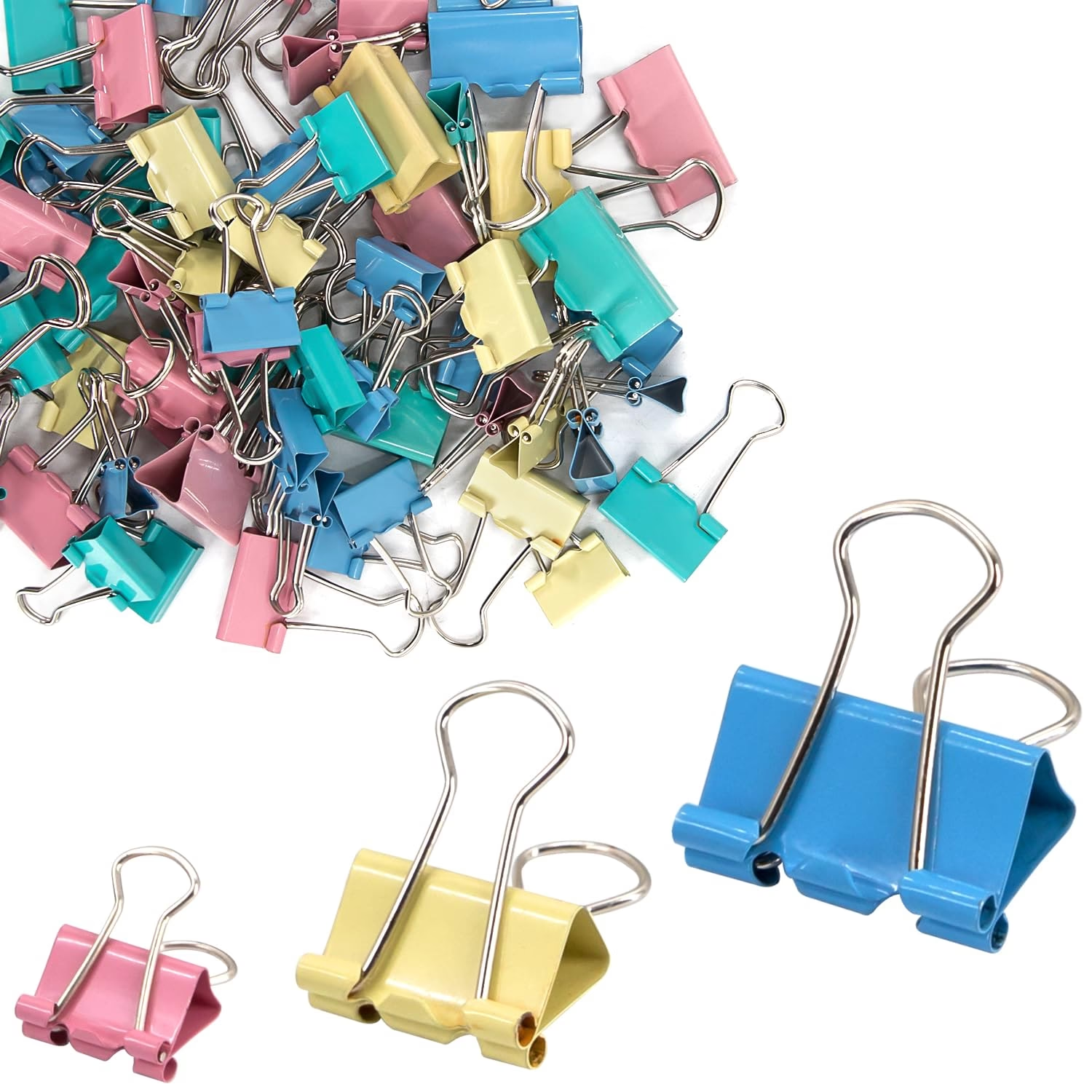
Mit seinen großen Kulleraugen und dem unaufdringlichen Klopfen am Bildschirm war Karl Klammer in den späten 90er und frühen 2000er Jahren ein ständiger Begleiter für Millionen von Microsoft Office-Nutzern. Man liebte ihn oder man hasste ihn, aber kaum jemand, der damals mit Word, Excel oder Outlook arbeitete, kam an ihm vorbei. Er war der Versuch, auch Computerneulingen den Einstieg in die digitale Welt zu erleichtern – eine virtuelle helfende Hand in Form einer animierten Büroklammer.
- Wer war Karl Klammer (Clippy)?
- Das Ende einer Ära: Warum verschwand Karl Klammer?
- Das unerwartete Comeback von Karl Klammer
- Von der animierten Klammer zur Satzzeichen-Klammer
- Klammern tippen unter Windows
- Klammern tippen unter macOS
- Effizientes Arbeiten mit Klammern
- Häufig gestellte Fragen zu Karl Klammer und Tastaturklammern
- Fazit
Wer war Karl Klammer (Clippy)?
Geboren im Jahr 1996 mit der Veröffentlichung von Microsoft Office 97, trug der Office-Assistent im englischsprachigen Raum den Namen Clippy (abgeleitet von 'paperclip'). In Deutschland wurde er liebevoll Karl Klammer genannt. Seine Hauptaufgabe war es, den Nutzern proaktiv Hilfe anzubieten. Tippte man beispielsweise einen Briefanfang wie „Sehr geehrte/r Herr/Frau...“, poppte Karl Klammer auf und fragte, ob man Hilfe beim Schreiben eines Briefes benötige. Begann man eine Tabelle, bot er Unterstützung bei der Tabellenerstellung an.
Die Idee dahinter war revolutionär für die damalige Zeit: Software sollte nicht nur Werkzeuge bereitstellen, sondern dem Nutzer aktiv zur Seite stehen. Karl Klammer war mehr als nur eine statische Hilfe-Datei; er war eine interaktive Figur mit verschiedenen Animationen und Ausdrücken, die auf die Handlungen des Nutzers reagierte. Er konnte fröhlich winken, nachdenklich blicken oder auch mal genervt erscheinen, wenn man seine Hilfe ablehnte.
Doch die Meinungen über den hilfreichen Assistenten waren geteilt. Während einige Nutzer seine Anwesenheit als nützlich empfanden, besonders beim Erlernen neuer Funktionen, empfanden andere ihn als störend und aufdringlich. Sein plötzliches Erscheinen und seine teils unpassenden Hilfsangebote führten oft zu Frustration. Intern bei Microsoft soll er sogar den Spitznamen TFC – „the fucking clown“ – getragen haben, was die gemischten Gefühle widerspiegelt, die er hervorrief.
Das Ende einer Ära: Warum verschwand Karl Klammer?
Mit der Einführung von Microsoft Office XP im Jahr 2001 wurde Karl Klammer standardmäßig deaktiviert und verschwand in den Tiefen der Office-Optionen, bevor er in späteren Versionen ganz entfernt wurde. Die offizielle Begründung war, dass neuere Betriebssysteme wie Windows XP intuitiver gestaltet seien und die Nutzer die proaktive Hilfe des Assistenten nicht mehr benötigten. Zudem hatte sich gezeigt, dass viele Nutzer die Funktion schlichtweg ausschalteten.
Das Verschwinden von Karl Klammer markierte das Ende des Versuchs, Software durch eine stark präsente, animierte Figur zu „vermenschlichen“. Die Benutzer bevorzugten offenbar kontextbezogene Hilfe oder die klassische Suche in Handbüchern und Online-Ressourcen gegenüber dem ständigen Eingreifen des digitalen Assistenten. Trotzdem hinterließ Karl Klammer eine kulturelle Spur. Er wurde zu einem Symbol für die frühen Tage der Benutzeroberfläche und lebte in unzähligen Memes und Online-Diskussionen weiter.
Das unerwartete Comeback von Karl Klammer
Über zwei Jahrzehnte nach seinem Rückzug feiert Karl Klammer nun ein überraschendes Comeback. Microsoft reagierte auf den Wunsch vieler Nutzer, die die nostalgische Figur zurückhaben wollten. Im Sommer 2021 kündigte Microsoft auf Twitter an, das standardmäßige Büroklammer-Emoji in Microsoft 365 (dem Nachfolger von Office) durch das Design von Karl Klammer zu ersetzen, falls ein Tweet des Unternehmens mehr als 20.000 Likes erhalten würde. Die Resonanz war überwältigend: Innerhalb kürzester Zeit sammelte der Tweet weit über 135.000 Likes.
Dieses Ergebnis zeigt, wie sehr Karl Klammer trotz der anfänglichen Kritik in den Herzen vieler Nutzer verankert geblieben ist. Sein Comeback als Emoji ist zwar nur ein kleines Detail, aber es ist eine liebevolle Hommage an eine der bekanntesten – und umstrittensten – Figuren der Softwaregeschichte. Es ist ein Zeichen dafür, dass auch in der schnelllebigen Tech-Welt Platz für Nostalgie und humorvolle Erinnerungen an vergangene Zeiten ist. Karl Klammer ist zurück, wenn auch in einer neuen, weniger aufdringlichen Form.
Von der animierten Klammer zur Satzzeichen-Klammer
Der Name „Klammer“ führt uns von der animierten Büroklammer Karl Klammer zu einem anderen wichtigen Element im Büroalltag und beim Schreiben: den Satzzeichen-Klammern. Diese sind unverzichtbar, um Texte zu strukturieren, zusätzliche Informationen einzufügen oder mathematische Ausdrücke darzustellen. Doch gerade für Computerneulinge oder beim Wechsel zwischen verschiedenen Betriebssystemen kann das Tippen von Klammern manchmal zur kleinen Herausforderung werden.
Es gibt verschiedene Arten von Klammern, jede mit ihrer spezifischen Form und Verwendung:
- Runde Klammern (): Die am häufigsten verwendeten Klammern. Sie dienen oft dazu, Ergänzungen, Erläuterungen oder Einschübe im Text zu markieren.
- Eckige Klammern []: Werden häufig in Zitaten verwendet, um Ergänzungen oder Änderungen durch den Zitierenden zu kennzeichnen. In der Mathematik oder Programmierung haben sie spezifische Bedeutungen (z.B. Listen oder Indizes).
- Geschweifte Klammern {}: Finden sich seltener in Fließtexten, sind aber in der Mathematik (Mengen) und besonders in vielen Programmiersprachen (Codeblöcke) von zentraler Bedeutung.
- Spitze Klammern <>: Werden oft für Vergleiche (kleiner als, größer als) in der Mathematik verwendet oder in Markup-Sprachen wie HTML (Tags).
Das Beherrschen der Tastenkombinationen zum Eingeben dieser verschiedenen Klammern ist essenziell für effizientes Arbeiten am Computer.
Klammern tippen unter Windows
Auf einer Standard-Tastatur mit deutschem Layout unter Windows sind die wichtigsten Klammern relativ einfach zu finden. Sie liegen meist im oberen Bereich der Tastatur bei den Zahlen-Tasten.
Hier sind die gängigen Tastenkombinationen:
- Runde Klammer auf (: Shift + 8
- Runde Klammer zu ): Shift + 9
- Eckige Klammer auf [: Alt Gr + 8
- Eckige Klammer zu ]: Alt Gr + 9
- Geschweifte Klammer auf {: Alt Gr + 7
- Geschweifte Klammer zu }: Alt Gr + 0
- Spitze Klammer auf <: Shift + < (Taste links neben Y)
- Spitze Klammer zu >: Shift + > (Taste links neben Y)
Die Alt Gr-Taste (Alternative Grafik) befindet sich in der Regel rechts neben der Leertaste. Man hält sie gedrückt und tippt dann die entsprechende Zahl oder das Symbol, um das dritte Zeichen auf einer Taste zu erhalten.
Klammern tippen unter macOS
Auf einem Mac mit deutschem Tastaturlayout unterscheiden sich die Tastenkombinationen teilweise von denen unter Windows. Wie in der bereitgestellten Information erwähnt, sind die eckigen Klammern nicht direkt auf den Tasten symbolisiert, aber leicht erreichbar:
- Runde Klammer auf (: Shift + 8
- Runde Klammer zu ): Shift + 9
- Eckige Klammer auf [: Option + 5
- Eckige Klammer zu ]: Option + 6
- Geschweifte Klammer auf {: Option + 8
- Geschweifte Klammer zu }: Option + 9
- Spitze Klammer auf <: < (Taste links neben Y)
- Spitze Klammer zu >: Shift + > (Taste links neben Y)
Die Option-Taste (oft auch als Alt beschriftet) wird ähnlich wie Alt Gr unter Windows verwendet, um auf zusätzliche Zeichen zuzugreifen. Eine kleine Eselsbrücke für die eckigen Klammern auf dem Mac ist, dass die Form des oberen Teils der Ziffer 5 an eine offene eckige Klammer erinnert.
Effizientes Arbeiten mit Klammern
Neben den direkten Tastenkombinationen gibt es weitere Möglichkeiten, das Tippen von Klammern zu beschleunigen. Viele Texteditoren und Entwicklungsumgebungen bieten eine automatische Vervollständigung von Klammern. Tippt man eine öffnende Klammer (wie (, [ oder {), wird automatisch die passende schließende Klammer eingefügt, und der Cursor positioniert sich dazwischen. Dies reduziert Tippfehler und spart Zeit, besonders beim Programmieren oder Schreiben von strukturierten Texten.
Auch die Verwendung von Tastatur-Layout-Anzeigen oder Zeichentabellen kann hilfreich sein, wenn man selten benötigte Zeichen sucht. Unter Windows findet man die Zeichentabelle, und macOS bietet eine Tastaturübersicht, die alle Zeichen anzeigt, die durch Drücken von Modifier-Tasten wie Shift, Control, Option oder Command zugänglich sind.
Häufig gestellte Fragen zu Karl Klammer und Tastaturklammern
- Wer ist Karl Klammer?
- Karl Klammer, englisch Clippy, war ein animierter Office-Assistent von Microsoft, der von 1996 bis 2001 in Programmen wie Word, Excel und Outlook Nutzern proaktiv Hilfe anbot. Er hatte die Form einer Büroklammer mit Augen.
- Warum wurde Karl Klammer entfernt?
- Er wurde entfernt, da viele Nutzer ihn als störend empfanden und neuere Betriebssysteme als intuitiver galten, sodass seine Hilfe weniger benötigt wurde. Er wurde standardmäßig deaktiviert und später ganz entfernt.
- Kommt Karl Klammer wirklich zurück?
- Ja, Microsoft hat angekündigt, das Standard-Büroklammer-Emoji in Microsoft 365 durch das Design von Karl Klammer zu ersetzen, nachdem eine Social-Media-Kampagne großen Erfolg hatte.
- Was ist der Unterschied zwischen runden, eckigen und geschweiften Klammern?
- Sie unterscheiden sich in ihrer Form und primär in ihrer Verwendung. Runde Klammern dienen meist für Einschübe im Text, eckige oft für Ergänzungen in Zitaten oder in der Mathematik/Programmierung, und geschweifte Klammern sind in der Mathematik (Mengen) und Programmierung (Codeblöcke) wichtig.
- Wie tippe ich eckige Klammern unter Windows?
- Halten Sie die Taste Alt Gr gedrückt und tippen Sie 8 für die öffnende [Alt Gr + 8] oder 9 für die schließende eckige Klammer [Alt Gr + 9].
- Wie tippe ich eckige Klammern auf einem Mac?
- Halten Sie die Taste Option gedrückt und tippen Sie 5 für die öffnende [Option + 5] oder 6 für die schließende eckige Klammer [Option + 6].
- Gibt es eine einfachere Methode zum Tippen von Klammern?
- Viele moderne Texteditoren und Entwicklungsumgebungen bieten eine automatische Vervollständigung, bei der nach Eingabe einer öffnenden Klammer die passende schließende Klammer automatisch hinzugefügt wird.
Fazit
Ob es nun die nostalgische Erinnerung an Karl Klammer ist, der uns einst beim Schreiben helfen wollte, oder die praktische Notwendigkeit, verschiedene Klammern für die Textgestaltung oder beim Programmieren korrekt einzugeben – das Thema „Klammern“ begleitet uns im digitalen Alltag. Während Karl Klammer als Emoji ein charmantes Comeback feiert und die Brücke zur Technologie der 90er schlägt, bleiben die Satzzeichen-Klammern ein unverzichtbares Werkzeug für klare und strukturierte Kommunikation in Textform. Das Wissen um die richtigen Tastenkombinationen unter Windows und macOS erleichtert die Arbeit erheblich und sorgt dafür, dass unsere Texte genau die Struktur erhalten, die wir beabsichtigen.
Wenn du mehr spannende Artikel wie „Karl Klammer kehrt zurück & Klammern tippen“ entdecken möchtest, schau doch mal in der Kategorie Bürobedarf vorbei!