
07/07/2018
Viele Selbstständige und kleine Unternehmen suchen nach einer effizienten Möglichkeit, ihre Finanzen zu verwalten, einschließlich der Erstellung und Nachverfolgung von Rechnungen. Die Frage „Kann GnuCash Rechnungen erstellen?“ ist dabei von zentraler Bedeutung. Die gute Nachricht lautet: Ja, GnuCash bietet umfassende Funktionen zur Erstellung und Verwaltung von Rechnungen und Gutschriften, integriert in ein vollständiges Buchhaltungssystem. Dies macht GnuCash zu einem leistungsfähigen Werkzeug für Ihr Geschäftsmanagement, das zudem kostenlos und quelloffen ist.

Die Rechnungsfunktion in GnuCash ist darauf ausgelegt, den Prozess vom Verkauf bis zum Zahlungseingang zu rationalisieren. Sie können detaillierte Rechnungen für Produkte oder Dienstleistungen erstellen, diese an Ihre Kunden senden und ihren Status innerhalb der Software verfolgen. Auch die Erstellung von Gutschriften zur Korrektur falsch ausgestellter Rechnungen ist nahtlos integriert.
- Der Prozess der Rechnungserstellung in GnuCash
- Rechnungspositionen bearbeiten
- Rechnungen buchen (Posten)
- Vorhandene Rechnungen finden und bearbeiten
- Rechnungen drucken
- Gutschriften erstellen
- Integration mit Berichten
- Vorteile der Rechnungsstellung mit GnuCash
- Häufig gestellte Fragen (FAQs)
- Zusammenfassung
Der Prozess der Rechnungserstellung in GnuCash
Die Erstellung einer neuen Rechnung ist der erste Schritt, um Ihre Kunden für erbrachte Leistungen oder gelieferte Produkte zu belasten. GnuCash führt Sie durch diesen Prozess mit einer klaren Menüstruktur.
Neue Rechnung anlegen
Um eine Rechnung zu erstellen, navigieren Sie im Menü zu Geschäft → Kunde → Neue Rechnung. Ein Fenster öffnet sich, in dem Sie die notwendigen Informationen eingeben müssen:
- Rechnungsinformation - Typ: Hier wählen Sie aus, ob Sie eine Rechnung (Invoice) oder eine Gutschrift (Credit Note) erstellen möchten.
- Rechnungsinformation - Rechnungs-ID (optional): Dies ist Ihre interne Identifikationsnummer für die Rechnung. Wenn Sie dieses Feld leer lassen, generiert GnuCash automatisch eine Nummer.
- Rechnungsinformation - Erstellungsdatum: Das Datum, an dem die Rechnung erstellt wird.
- Rechnungsinformation - Fälligkeitsdatum: Dies ist das Datum, bis zu dem die Zahlung erwartet wird. Wenn Sie Zahlungsbedingungen für den Kunden hinterlegt haben, wird das Datum automatisch berechnet. Andernfalls können Sie es manuell eingeben.
- Rechnungsinformation - Beschreibung: Ein optionales Feld für interne Notizen, das im Memo-Feld der Buchung im Debitorenbuch erscheint.
- Rechnungsadresse - Kunde: Wählen Sie den Kunden aus, an den die Rechnung gesendet werden soll. Sie können den Namen eingeben oder über die Schaltfläche
Auswählen...suchen. - Rechnungsadresse - Auftrag (optional): Verknüpft die Rechnung mit einem bestimmten Kundenauftrag.
- Rechnungsadresse - Rechnungs-ID: Dies ist die Bestellnummer des Kunden oder eine andere Referenznummer, die Sie zur Identifizierung verwenden können.
- Rechnungsadresse - Bedingungen: Die Zahlungsbedingungen für diese Rechnung. Eine Liste der hinterlegten Bedingungen ist verfügbar.
Nachdem Sie diese Informationen eingegeben und auf OK geklickt haben, öffnet sich das Fenster zum Bearbeiten der Rechnung, in dem Sie die einzelnen Rechnungspositionen hinzufügen können.
Rechnungspositionen bearbeiten
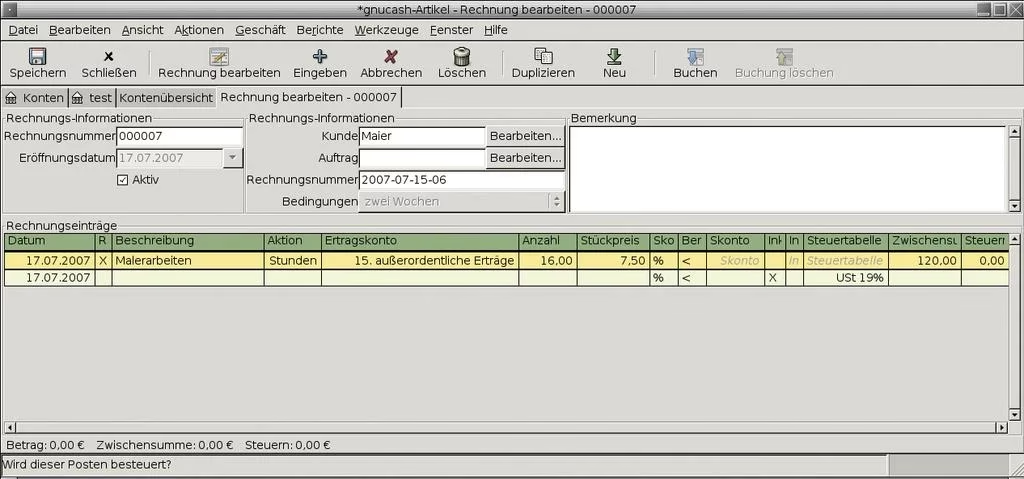
Das Bearbeitungsfenster für Rechnungen ähnelt einem Kontenregister und ermöglicht Ihnen, eine detaillierte Liste der verkauften Waren und Dienstleistungen einzugeben. Für Gutschriften geben Sie entsprechend die zurückerstatteten Artikel oder Dienstleistungen ein. Dieses Fenster bietet verschiedene Spalten, um alle relevanten Details festzuhalten:
- Datum: Das Datum, an dem dieser Artikel verkauft wurde.
- In Rechnung gestellt?: Ein „X“ bedeutet, dass der Artikel dieser Rechnung zugeordnet ist.
- Beschreibung (optional): Die Bezeichnung des Artikels oder der Dienstleistung.
- Aktion (optional): Ein benutzerdefiniertes Feld, z.B. für Kostenstellen oder vordefinierte Aktionen wie Stunden, Material, Projekt.
- Einnahmenkonto: Wählt das Einnahmenkonto aus, dem diese Einnahme gutgeschrieben wird.
- Menge: Die Anzahl der verkauften Artikel.
- Einzelpreis: Der Preis pro Einheit des Artikels.
- Rabatt-Typ: Gibt an, ob der Rabatt ein Geldbetrag ($) oder ein Prozentsatz (%) ist.
- Rabatt-Anwendung: Legt fest, ob der Rabatt vor oder nach der Steuer angewendet wird (< vor Steuer, > nach Steuer, = beides auf den Vorsteuerwert).
- Rabatt (optional): Der Rabattbetrag oder -prozentsatz.
- Steuerpflichtig?: Ein „X“ bedeutet, dass der Artikel steuerpflichtig ist.
- Steuer enthalten?: Ein „X“ bedeutet, dass die Steuer bereits im Einzelpreis enthalten ist. Dies beeinflusst die Berechnung von Zwischensumme und Steuer.
- Steuertabelle (optional): Wählt die anzuwendende Steuertabelle aus, die die Steuersätze und die Konten bestimmt, auf die die Steuer gebucht wird.
- Zwischensumme (nicht editierbar): Die berechnete Zwischensumme für diesen Artikel (ohne Steuer).
- Steuer (nicht editierbar): Die berechnete Steuer für diesen Artikel.
Nachdem Sie alle Positionen erfasst haben, können Sie die Rechnung buchen und drucken.
Rechnungen buchen (Posten)
Bevor Sie eine Rechnung drucken und an Ihren Kunden senden können, müssen Sie sie buchen („Posten“). Das Buchen einer Rechnung ist ein wichtiger Schritt, da es die Transaktionen in das Debitorenbuch (Forderungen aus Lieferungen und Leistungen) überträgt. Eine Rechnung muss nicht sofort nach der Erstellung gebucht werden, sondern erst, wenn sie versandfertig ist.
Beim Buchen erscheint das Fenster Rechnung buchen, in dem Sie folgende Informationen eingeben:
- Buchungsdatum: Das Datum, an dem die Transaktionen im Debitorenbuch erfasst werden. Standardmäßig ist dies das Erstellungsdatum der Rechnung.
- Fälligkeitsdatum: Das Datum, an dem die Zahlung erwartet wird.
- Beschreibung: Eine beliebige Beschreibung, die im Memo-Feld der Transaktionen im Debitorenbuch erscheint.
- Konto für Buchung: Wählt das Debitorenbuch aus, auf das die Rechnungstransaktionen gebucht werden.
- Buchungen zusammenfassen: Bestimmt, ob Artikel, die auf dasselbe Konto gebucht werden, zu einer einzigen Buchung zusammengefasst oder einzeln erfasst werden.
Dieser Prozess stellt sicher, dass Ihre Buchhaltung korrekt die offenen Forderungen gegenüber Ihren Kunden widerspiegelt.
Vorhandene Rechnungen finden und bearbeiten
GnuCash bietet flexible Möglichkeiten, bereits erstellte Rechnungen zu finden. Nutzen Sie das Menü Geschäft → Kunde → Rechnung suchen. Von den Suchergebnissen aus können Sie eine Rechnung auswählen, um sie anzuzeigen oder zu bearbeiten.
Wichtig: Eine bereits gebuchte Rechnung muss zunächst „unposted“ (Entbucht) werden, bevor sie bearbeitet werden kann. GnuCash ist so konzipiert, dass Sie Rechnungen auf verschiedene Arten finden können, je nachdem, wie Sie vorgehen möchten:
- Sie können zuerst den Kunden suchen und dann dessen Rechnungen auflisten.
- Sie können direkt nach Rechnungen anhand der Nummer oder des Firmennamens suchen.
- Sie können Rechnungen auflisten, die mit einem bestimmten Kundenauftrag verknüpft sind.
Rechnungen drucken
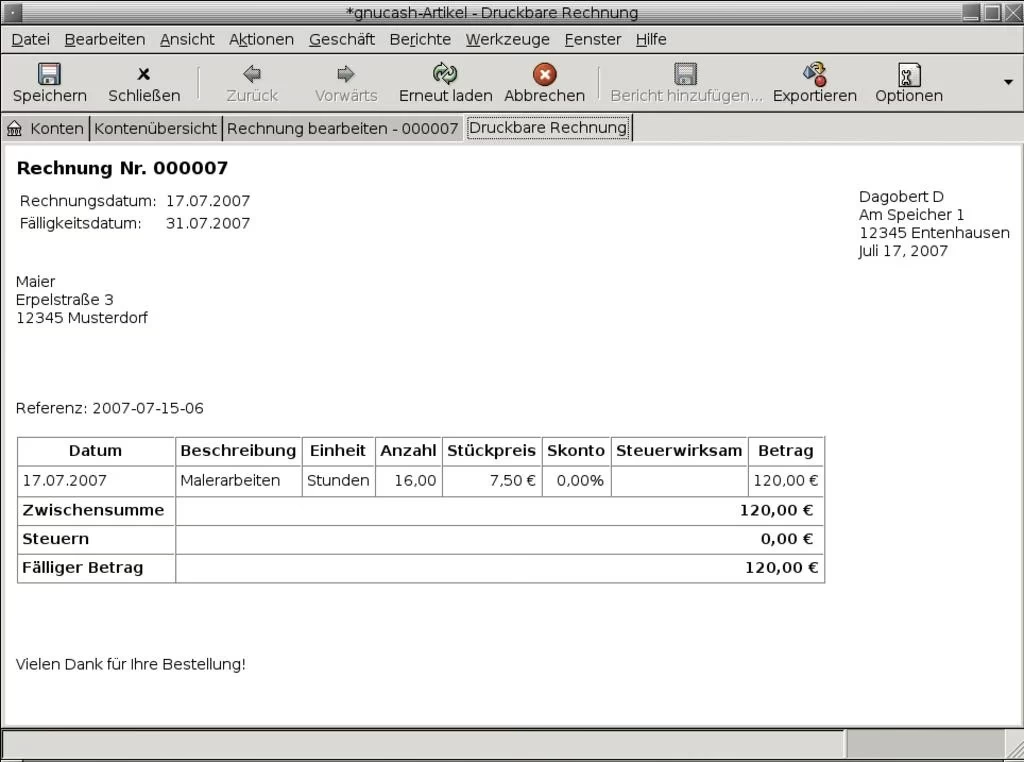
Nachdem eine Rechnung gebucht wurde, sollten Sie sie drucken und an Ihren Kunden senden. Zum Drucken einer Rechnung verwenden Sie das Menü Datei → Rechnung drucken.
Alternativ können Rechnungen auch über die Berichte gedruckt werden:
- Wählen Sie im Hauptmenü
Berichte→Geschäftsberichte→Druckbare Rechnung. - Im erscheinenden Berichtsfenster klicken Sie auf die Schaltfläche
Optionenin der Symbolleiste oder wählen SieBearbeiten→Berichtsoptionen. - Wählen Sie im Dialogfeld Berichtsoptionen die Registerkarte
Allgemein. - Klicken Sie auf die Schaltfläche
Auswählenneben dem FeldRechnungsnummer. - Suchen Sie die gewünschte Rechnung wie gewohnt aus.
Sie können das Aussehen der Rechnung anpassen, z.B. ein Firmenlogo hinzufügen. Informationen dazu finden Sie in der GnuCash-Dokumentation.
Gutschriften erstellen
Wie bereits erwähnt, können Sie mit GnuCash auch Gutschriften erstellen. Dies geschieht über dieselben Menüpunkte wie bei Rechnungen (Geschäft → Kunde → Neue Rechnung, Typ: Gutschrift). Der Bearbeitungs- und Buchungsprozess ähnelt dem für Rechnungen, wobei Gutschriften dazu dienen, dem Kunden einen Betrag gutzuschreiben oder eine frühere Rechnung zu korrigieren.
Integration mit Berichten
Die Rechnungsfunktion ist eng mit den Berichtsfunktionen von GnuCash verknüpft. Besonders relevant ist der Kundenübersichtsbericht (Customer Summary). Dieser Bericht listet alle Kunden auf, zeigt ihren aktuellen Saldo und wie viel sie aus Rechnungen über verschiedene Zeiträume (0-30 Tage, 31-60 Tage, etc.) schulden. Dies ist ein unverzichtbares Werkzeug, um den Überblick über Ihre offenen Forderungen zu behalten.
Auch der Einnahmen- und Ausgabenbericht (Income Statement), oft als Gewinn- und Verlustrechnung bezeichnet, profitiert von der Rechnungsfunktion. Einnahmen, die über Rechnungen erfasst werden, fließen direkt in diesen Bericht ein und geben Ihnen einen klaren Überblick über Ihre finanzielle Performance über einen bestimmten Zeitraum.
Vorteile der Rechnungsstellung mit GnuCash
Die Verwendung von GnuCash für Ihre Rechnungsstellung bietet mehrere entscheidende Vorteile:
- Integration: Die Rechnungsstellung ist direkt in Ihr Buchhaltungssystem integriert. Wenn Sie eine Rechnung buchen, werden die entsprechenden Forderungen und Einnahmen automatisch in den richtigen Konten erfasst.
- Nachverfolgung: Sie können den Status jeder Rechnung verfolgen, vom Entwurf über die Buchung bis hin zur Zahlung.
- Kostenlos & Open Source: GnuCash ist eine kostenlose Software. Es fallen keine Lizenzgebühren an, was besonders für Start-ups und kleine Unternehmen attraktiv ist.
- Anpassbarkeit: Obwohl die grundlegenden Funktionen standardisiert sind, können Sie das Aussehen Ihrer gedruckten Rechnungen anpassen.
Häufig gestellte Fragen (FAQs)
- Ist GnuCash wirklich kostenlos?
- Ja, GnuCash ist eine kostenlose und Open Source Software. Sie können sie herunterladen und nutzen, ohne Lizenzgebühren zahlen zu müssen.
- Kann ich mit GnuCash Gutschriften erstellen?
- Ja, GnuCash unterstützt die Erstellung und Verwaltung von Gutschriften (Credit Notes) über dieselben Menüpunkte wie Rechnungen.
- Was passiert, wenn ich eine Rechnung buche?
- Das Buchen einer Rechnung erstellt die notwendigen Transaktionen im Debitorenbuch (Accounts Receivable) und in den entsprechenden Einnahmenkonten. Die Forderung gegenüber dem Kunden wird somit in Ihrer Buchhaltung erfasst.
- Kann ich eine gebuchte Rechnung noch bearbeiten?
- Eine gebuchte Rechnung kann nicht direkt bearbeitet werden. Sie müssen sie zuerst „entbuchen“ (unposted), Änderungen vornehmen und sie dann erneut buchen.
- Wie verfolge ich offene Rechnungen in GnuCash?
- Sie können den Kundenübersichtsbericht (Customer Summary Report) verwenden, um alle offenen Rechnungen pro Kunde und deren Fälligkeitsstatus anzuzeigen.
- Kann ich das Aussehen meiner Rechnungen anpassen?
- Ja, GnuCash ermöglicht Anpassungen am Erscheinungsbild der gedruckten Rechnungen, z. B. das Hinzufügen eines Logos.
Zusammenfassung
Zusammenfassend lässt sich sagen, dass GnuCash eine robuste und voll funktionsfähige Lösung für die Erstellung, Verwaltung und Nachverfolgung von Rechnungen und Gutschriften bietet. Von der detaillierten Eingabe der Rechnungspositionen mit verschiedenen Optionen für Mengen, Preise, Rabatte und Steuern bis hin zum Buchen in das Debitorenbuch und dem anschließenden Drucken – GnuCash deckt den gesamten Prozess ab. Die Integration mit wichtigen Berichten wie dem Kundenübersichtsbericht ermöglicht Ihnen zudem, stets den Überblick über Ihre offenen Forderungen zu behalten. Als kostenlose und offene Software stellt GnuCash eine attraktive Alternative zu kostenpflichtigen Programmen dar und ist ein wertvolles Werkzeug für das Finanzmanagement Ihres Unternehmens.
Die Fähigkeit, Rechnungen professionell und effizient zu erstellen und zu verwalten, ist entscheidend für den Erfolg jedes Unternehmens. Mit GnuCash haben Sie ein Werkzeug an der Hand, das diese Aufgabe nicht nur bewältigt, sondern auch nahtlos in Ihre gesamte Buchhaltung integriert. Probieren Sie es aus und erleben Sie, wie einfach das Rechnungsmanagement sein kann.
Die Detailtiefe bei der Erfassung von Rechnungspositionen, einschließlich der Berücksichtigung verschiedener Rabatt- und Steuereinstellungen, zeigt die Flexibilität von GnuCash. Sie können für jede einzelne Position festlegen, ob sie steuerpflichtig ist, ob die Steuer bereits im Preis enthalten ist und welche Steuertabelle angewendet werden soll. Dies ist besonders nützlich für Unternehmen mit unterschiedlichen Produkt- oder Dienstleistungstypen, die verschiedenen Steuersätzen unterliegen.
Darüber hinaus erleichtert die Möglichkeit, Rechnungen mit Kundenaufträgen zu verknüpfen, das Projektmanagement und die Zuordnung von Einnahmen zu spezifischen Projekten oder Jobs, falls Ihr Geschäftsmodell dies erfordert. Dies ermöglicht eine granularere Analyse der Rentabilität einzelner Aufträge.
Die Suchfunktion für Rechnungen ist ebenfalls sehr praktisch. Egal, ob Sie sich an den Kundennamen, die Rechnungsnummer oder einen spezifischen Auftrag erinnern, GnuCash hilft Ihnen, die gesuchte Rechnung schnell zu finden. Dies spart Zeit und reduziert den Verwaltungsaufwand.
Das Buchen von Rechnungen ist ein kritischer Schritt, der die Brücke zwischen dem Verkauf und der Buchhaltung schlägt. Durch das Buchen wird die Forderung gegenüber dem Kunden im Debitorenbuch erfasst. Dies ist notwendig, um den Überblick über offene Zahlungen zu behalten und später Zahlungseingänge korrekt zuzuordnen und die Forderung auszubuchen.
Die Option, Buchungen zusammenzufassen, kann die Übersichtlichkeit im Debitorenbuch verbessern, insbesondere wenn eine Rechnung viele Positionen enthält, die auf dasselbe Einnahmenkonto gebucht werden. Ob Sie diese Option aktivieren, hängt von Ihren spezifischen Anforderungen an die Detailtiefe der Buchungen ab.
Die Druckfunktion ist selbsterklärend und ermöglicht die Ausgabe der Rechnung in einem Format, das Sie an Ihren Kunden senden können. Die Anpassungsmöglichkeiten des Drucklayouts sind ein Pluspunkt, um den professionellen Auftritt Ihres Unternehmens zu gewährleisten.
Die Integration von Gutschriften in denselben Workflow wie Rechnungen vereinfacht das Management von Retouren oder notwendigen Korrekturen. Sie müssen keine separate Software oder einen anderen Prozess verwenden, um Gutschriften auszustellen.
Schließlich unterstreicht die Verfügbarkeit relevanter Berichte wie des Kundenübersichtsberichts und des Einnahmen- und Ausgabenberichts den Wert von GnuCash als integrierte Finanzmanagementlösung. Diese Berichte liefern wertvolle Einblicke in die finanzielle Gesundheit Ihres Unternehmens und helfen Ihnen bei fundierten Geschäftsentscheidungen.
Zusammenfassend lässt sich sagen, dass GnuCash weit mehr als nur eine einfache Buchhaltungssoftware ist. Mit seinen leistungsstarken Funktionen zur Rechnungsstellung und -verwaltung bietet es kleinen Unternehmen und Selbstständigen ein umfassendes Werkzeug, um ihre Finanzen effizient zu organisieren und den Überblick über Einnahmen und Forderungen zu behalten. Die Tatsache, dass es kostenlos und quelloffen ist, macht es zu einer äußerst attraktiven Option.
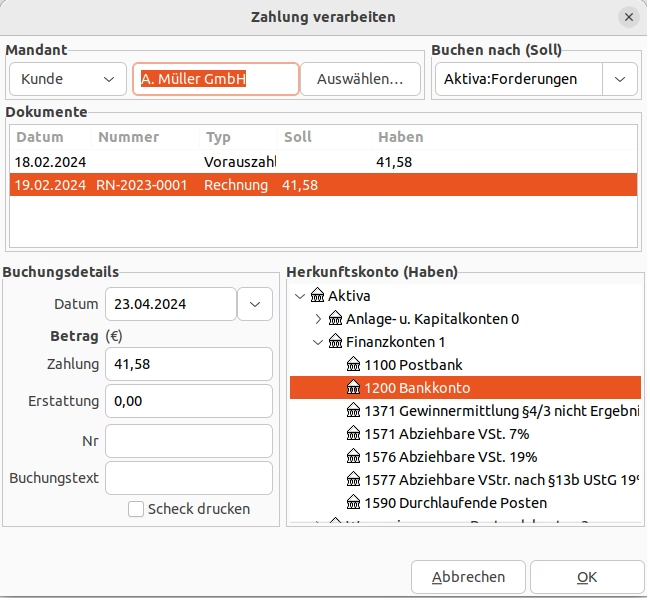
Die flexible Handhabung von Rabatten und Steuern pro Rechnungsposition ist ein besonderes Merkmal, das GnuCash von einfacheren Tools abhebt. Sie können komplexe Preismodelle abbilden und sicherstellen, dass die Steuern korrekt berechnet werden.
Das Posten der Rechnung ist der entscheidende Schritt, der die Rechnung in eine buchhalterische Transaktion umwandelt und Ihre Forderungen aktualisiert.
Die Suchfunktion spart wertvolle Zeit bei der Verwaltung einer wachsenden Anzahl von Rechnungen.
Der Kundenübersichtsbericht ist unerlässlich, um den Überblick über offene Zahlungen zu behalten und das Mahnwesen zu unterstützen.
Die Fähigkeit zur Erstellung von Gutschriften über denselben Prozess wie Rechnungen vereinfacht die Korrektur von Fehlern oder die Abwicklung von Retouren.
Insgesamt bietet GnuCash eine umfassende Lösung für die Rechnungsstellung, die tief in die Buchhaltungsfunktionen integriert ist und Ihnen hilft, Ihre Geschäftsfinanzen professionell zu verwalten.
Denken Sie daran, dass die korrekte Einrichtung der Konten, insbesondere der Einnahmenkonten und des Debitorenbuchs, sowie der Steuertabellen entscheidend ist, um die Rechnungsfunktion optimal nutzen zu können. GnuCash bietet hierfür die notwendigen Werkzeuge und Flexibilität.
Wenn du mehr spannende Artikel wie „Rechnungen erstellen mit GnuCash“ entdecken möchtest, schau doch mal in der Kategorie Bürobedarf vorbei!