
29/04/2013
Viele fragen sich, ob ein digital gekaufter Amazon-Geschenkgutschein wirklich nur ein Code in einer E-Mail bleiben muss. Die gute Nachricht ist: Nein, das muss er nicht! Wenn Sie einen digitalen Amazon.de-Geschenkgutschein erworben haben, haben Sie die Möglichkeit, diesen ganz einfach selbst auszudrucken und so eine physische Version für sich oder als Geschenk zu erstellen. Dies ist besonders praktisch, wenn Sie den Gutschein persönlich überreichen möchten und etwas Greifbares in den Händen halten wollen.
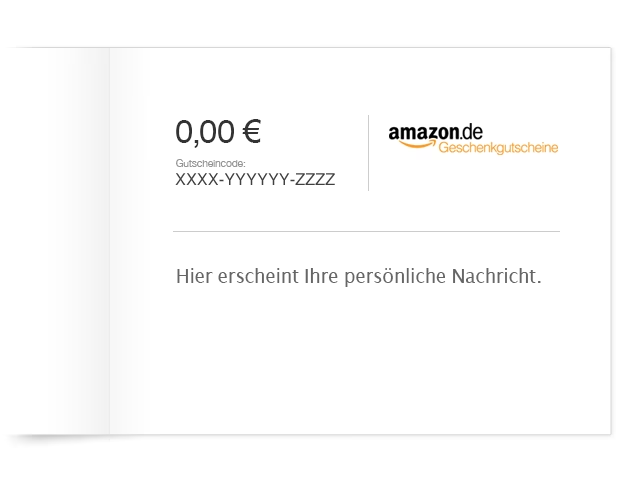
Das Ausdrucken eines digitalen Gutscheins bietet eine schöne Alternative zur rein digitalen Zustellung. Es verbindet die Schnelligkeit und Bequemlichkeit des Online-Kaufs mit der Tradition, ein physisches Geschenk zu überreichen.
Warum einen digitalen Gutschein ausdrucken?
Es gibt verschiedene Gründe, warum Sie einen digitalen Geschenkgutschein ausdrucken möchten:
- Persönliche Übergabe: Wenn Sie den Gutschein persönlich überreichen und nicht nur eine E-Mail weiterleiten möchten.
- Teil eines größeren Geschenks: Der ausgedruckte Gutschein kann einer Karte beigelegt oder in ein Geschenkpaket integriert werden.
- Physisches Andenken: Manche Menschen schätzen einfach ein physisches Objekt mehr als einen digitalen Code.
- Einfachheit für den Empfänger: Nicht jeder Empfänger ist technisch versiert. Ein ausgedruckter Gutschein mit sichtbarem Code ist oft einfacher zu handhaben als das Suchen in E-Mails.
So erhalten Sie die druckbare Version
Der Schlüssel zum Ausdrucken ist eine spezielle PDF-Datei, die Amazon für Ihre Bestellung bereitstellt. Diese Datei ist nicht die Bestätigungs-E-Mail, sondern ein separates Dokument, das speziell zum Drucken formatiert ist. Um auf diese PDF-Datei zuzugreifen, müssen Sie sich in Ihrem Amazon.de-Konto anmelden.
Navigieren Sie nach der Anmeldung zum Bereich "Mein Konto". Suchen Sie dort nach Ihrer "Bestellübersicht" oder "Meine Bestellungen". In der Liste Ihrer Bestellungen finden Sie die entsprechende Bestellung des digitalen Geschenkgutscheins. Bei dieser Bestellung wird eine Option angeboten, die PDF-Version des Gutscheins herunterzuladen. Diese Option ist speziell dafür vorgesehen, Ihnen eine druckfertige Datei zur Verfügung zu stellen.
Was Sie technisch benötigen
Um die heruntergeladene PDF-Datei öffnen und korrekt anzeigen zu können, benötigen Sie einen PDF-Reader auf Ihrem Computer. Das am weitesten verbreitete Programm hierfür ist Adobe Reader. Falls Sie dieses Programm noch nicht installiert haben, können Sie es in der Regel kostenlos von der offiziellen Adobe-Website herunterladen (ein direkter Link kann hier nicht bereitgestellt werden, aber eine Suche nach "Adobe Reader" führt Sie zur Download-Seite). Stellen Sie sicher, dass Ihr PDF-Reader auf dem neuesten Stand ist, um Kompatibilitätsprobleme zu vermeiden und den Gutschein korrekt darzustellen.
Neben der Software benötigen Sie natürlich auch die notwendige Hardware: einen funktionierenden Drucker und ausreichend Papier.
Der Druckvorgang (Allgemein)
Sobald Sie die PDF-Datei des Amazon.de-Geschenkgutscheins heruntergeladen und mit einem Programm wie Adobe Reader geöffnet haben, ist der eigentliche Druckvorgang so einfach wie bei jedem anderen Dokument, das Sie am Computer erstellen oder herunterladen. Im Menü des PDF-Readers finden Sie die Druckoption (oft unter "Datei" -> "Drucken" oder durch Klicken auf ein Drucker-Symbol). Wählen Sie Ihren installierten Drucker aus.
Bevor Sie den Druck starten, haben Sie meist die Möglichkeit, in den Druckeinstellungen Anpassungen vorzunehmen. Hier können Sie die Druckqualität einstellen (eine höhere Qualität ist oft empfehlenswert für Gutscheine mit Farben und Grafiken) und gegebenenfalls die Papierart auswählen, falls Ihr Drucker diese Option unterstützt.
Nachdem Sie die Einstellungen überprüft haben, klicken Sie auf den Button zum Starten des Druckvorgangs. Der Drucker sollte dann den Gutschein auf das eingelegte Papier Ausdrucken.
Tipps für den besten Ausdruck
Um sicherzustellen, dass Ihr ausgedruckter Gutschein professionell und ansprechend aussieht, beachten Sie folgende Tipps:
- Papierwahl: Standard-Kopierpapier (80g/m²) funktioniert, aber für ein hochwertigeres Gefühl verwenden Sie dickeres Papier, z.B. mit 120g/m² oder 160g/m². Dies gibt dem Gutschein mehr Stabilität.
- Druckqualität: Wählen Sie in den Druckereinstellungen die höchste oder eine hohe Druckqualität. Dies stellt sicher, dass Farben satt und Texte sowie Grafiken scharf sind.
- Farbmodus: Drucken Sie den Gutschein in Farbe, falls er farbige Designelemente enthält. Das macht ihn optisch ansprechender als ein Schwarz-Weiß-Ausdruck.
- Druckvorschau nutzen: Schauen Sie sich vor dem endgültigen Druck die Druckvorschau im PDF-Reader an. So sehen Sie, wie der Gutschein auf dem Papier positioniert sein wird und ob Ränder korrekt gedruckt werden.
- Ränder: Stellen Sie sicher, dass in den Druckeinstellungen keine Ränder abgeschnitten werden (Option "Tatsächliche Größe" oder ähnliches wählen, statt "Anpassen").
Vergleich: Digital vs. Ausdruck
| Vorteil des Ausdrucks | Vorteil der digitalen Version |
|---|---|
| Physisches Geschenk zum Überreichen | Schnelle, sofortige Zustellung per E-Mail |
| Persönlichere Note bei Übergabe | Keine Materialien (Papier, Tinte) nötig |
| Greifbares Objekt für den Beschenkten | Kann nicht verloren gehen oder beschädigt werden wie Papier |
| Einfach für Empfänger ohne technisches Know-how | Umweltfreundlicher |
| Kann schön verpackt oder einer Karte beigelegt werden | Einfache Weiterleitung oder Speicherung auf dem Smartphone |
Häufig gestellte Fragen (FAQ)
Muss ich für den Ausdruck extra bezahlen?
Nein, die Möglichkeit, die PDF-Version herunterzuladen und auszudrucken, ist ein kostenloser Service, der im Kaufpreis des digitalen Amazon.de-Geschenkgutscheins enthalten ist.
Brauche ich spezielles Papier?
Nein, normales Druckerpapier funktioniert, aber für ein schöneres Ergebnis empfiehlt sich festeres Papier (z.B. 120g/m² oder 160g/m²).
Was, wenn ich keinen Drucker habe?
Wenn Sie keinen Drucker besitzen oder keinen Zugriff auf einen haben, können Sie den Gutschein nicht selbst ausdrucken. In diesem Fall müssten Sie ihn digital versenden oder einen externen Druckservice nutzen.
Kann ich den Gutschein mehrfach ausdrucken?
Ja, Sie können die PDF-Datei beliebig oft herunterladen und ausdrucken. Beachten Sie jedoch, dass der Wert des Geschenkgutscheins nur einmal eingelöst werden kann, unabhängig davon, wie oft er gedruckt wurde. Der relevante Teil ist der eindeutige Code auf dem Gutschein.
Wird der Gutschein nach dem Ausdrucken ungültig?
Nein, der Ausdruck ist lediglich eine physische Darstellung des digitalen Gutscheins. Der Gutscheinwert und der Einlösecode bleiben gültig, bis sie bei Amazon.de eingelöst wurden.
Fazit
Das Ausdrucken eines digitalen Amazon.de-Geschenkgutscheins ist eine unkomplizierte und beliebte Option, um aus einem digitalen Kauf ein greifbares Geschenk zu machen. Durch den einfachen Zugriff auf die druckbare PDF-Datei in Ihrem Amazon-Konto und die Verwendung eines Standard-PDF-Readers wie Adobe Reader können Sie schnell und einfach eine physische Version des Gutscheins erstellen. Mit ein paar einfachen Tipps zur Druckqualität und Papierwahl stellen Sie sicher, dass Ihr ausgedruckter Gutschein genauso ansprechend aussieht wie ein traditionell gekaufter. Es ist die perfekte Lösung, wenn Sie die Bequemlichkeit des digitalen Kaufs nutzen, aber dennoch die Freude am Überreichen eines physischen Geschenks erleben möchten.
Wenn du mehr spannende Artikel wie „Digitalen Amazon Gutschein drucken“ entdecken möchtest, schau doch mal in der Kategorie Bürobedarf vorbei!