
26/09/2012
Es ist frustrierend, wenn Sie dringend etwas drucken müssen und Ihr Brother Drucker plötzlich die Tintenpatrone nicht erkennt. Dieses Problem kann verschiedene Ursachen haben und bedeutet nicht zwangsläufig, dass die Patrone defekt ist. Manchmal sind es einfache Handgriffe oder Einstellungen, die den Drucker wieder zum Laufen bringen.
In diesem Artikel gehen wir den häufigsten Gründen auf den Grund, warum ein Brother Drucker die Tintenpatronen verweigert, beleuchten die kontroverse Frage der Kompatibilität von Tinten anderer Hersteller und geben Ihnen detaillierte Anleitungen zur Behebung spezifischer Fehlermeldungen an die Hand. So können Sie hoffentlich schnell wieder drucken.
- Warum erkennt mein Brother Drucker die Tintenpatronen nicht?
- Original Brother Tintenpatronen vs. Alternativen: Eine Frage der Kompatibilität?
- Fehlermeldung "Abdeckung offen": Was tun?
- Wann ist professionelle Hilfe nötig?
- Häufig gestellte Fragen zur Brother Tintenerkennung
- Warum erkennt mein Brother Drucker meine neue Patrone nicht?
- Kann ich Tintenpatronen anderer Marken in meinem Brother Drucker verwenden?
- Was bedeutet die Fehlermeldung "Cover is Open" auf meinem Brother Drucker?
- Was soll ich tun, wenn mein Brother Drucker nach allen Schritten immer noch die Patrone nicht erkennt oder "Cover is Open" anzeigt?
- Fazit
Warum erkennt mein Brother Drucker die Tintenpatronen nicht?
Wenn Ihr Brother Drucker meldet, dass er eine oder mehrere Tintenpatronen nicht erkennt, kann das mehrere Ursachen haben, die nicht immer direkt mit der Patrone selbst zusammenhängen. Eine mögliche Ursache, insbesondere wenn der Drucker längere Zeit nicht benutzt wurde, könnte ein Problem mit dem Druckkopf sein. Ein verstopfter Druckkopf kann die korrekte Funktion und Erkennung der Patronen beeinträchtigen. Allerdings ist dies nicht die einzige Möglichkeit.
Oft sind es auch einfach Kontaktprobleme zwischen der Patrone und dem Drucker. Die elektrischen Kontakte auf der Patrone oder im Druckerschacht könnten verschmutzt sein oder die Patrone sitzt nicht richtig im Schacht. Moderne Drucker verfügen über Sensoren, die den korrekten Sitz und die Anwesenheit der Patrone prüfen. Ist hier etwas nicht in Ordnung, wird die Patrone nicht erkannt.
Ein weiterer Punkt kann die Tintenabdeckung sein. Wenn diese nicht richtig geschlossen ist, erkennt der Drucker die Patronen aus Sicherheitsgründen möglicherweise nicht oder zeigt eine Fehlermeldung an, die indirekt mit den Patronen verbunden ist, da der Zugang zu ihnen offen ist. Wir werden später detailliert auf die Behebung der Fehlermeldung "Abdeckung offen" eingehen, da diese häufig im Zusammenhang mit Tintenpatronen auftritt.
Original Brother Tintenpatronen vs. Alternativen: Eine Frage der Kompatibilität?
Eine häufige Frage, die sich Nutzer stellen, ist, ob sie auch Tintenpatronen anderer Hersteller in ihrem Brother Drucker verwenden können. Brother selbst gibt hierzu eine klare Empfehlung ab: Das Unternehmen rät dringend davon ab, generische Tintenpatronen zu verwenden oder Brother Tintenpatronen selbst nachzufüllen. Die Gründe hierfür sind vielfältig und liegen in der spezifischen Technologie und dem Design der Brother Drucker und Original Tintenpatronen.
Brother betont, dass die Verwendung von Verbrauchsmaterialien, die nicht von Brother stammen, die Hardwareleistung, die Druckqualität und die Zuverlässigkeit des Geräts beeinträchtigen kann. Dies liegt unter anderem an der Zusammensetzung der Tinte. Die Tintenformulierung in echten Brother Tintenpatronen ist speziell darauf ausgelegt, Verschmieren zu verhindern und ein Verstopfen des Druckkopfs zu vermeiden. Tinten von Drittanbietern haben möglicherweise eine andere Zusammensetzung, die zu diesen Problemen führen kann.
Ein weiterer kritischer Punkt ist die Garantie. Die eingeschränkte Brother Garantie deckt keine Probleme ab, die durch die Verwendung von nicht autorisierter Tinte und/oder nicht autorisierten Patronen von Drittanbietern verursacht werden. Das bedeutet, wenn Ihr Drucker aufgrund der Verwendung von Fremdtinte beschädigt wird, müssen Sie die Reparaturkosten möglicherweise selbst tragen.
Brother Multifunktionsgeräte sind so konzipiert, dass sie mit Tinte einer bestimmten Spezifikation arbeiten und ein optimales Leistungsniveau erzielen, wenn sie mit Original Brother Tintenpatronen verwendet werden. Brother kann diese optimale Leistung nicht garantieren, wenn Tinte oder Tintenpatronen anderer Spezifikationen verwendet werden. Aus diesem Grund empfiehlt Brother die Verwendung von Patronen, die nicht von Brother stammen, oder das Nachfüllen leerer Patronen für dieses Gerät nicht.
Zusammenfassend lässt sich sagen, dass die Verwendung von Tintenpatronen anderer Hersteller zwar oft günstiger erscheint, aber potenzielle Risiken birgt, die von minderer Druckqualität über technische Probleme bis hin zum Verlust des Garantieanspruchs reichen können. Brother positioniert seine Originalpatronen als die sicherste Wahl für die Langlebigkeit und optimale Leistung seiner Drucker.
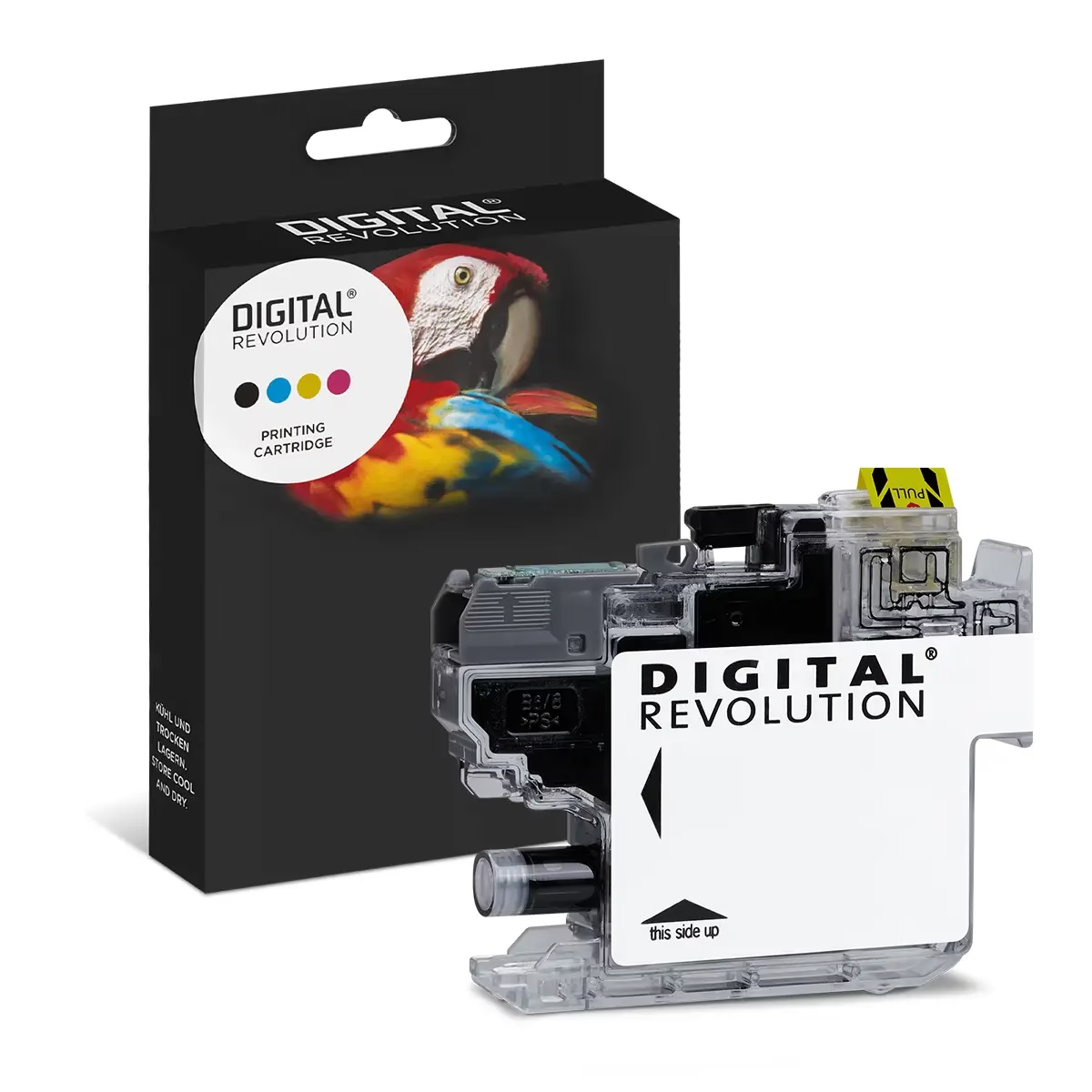
Vergleich: Original Brother vs. Dritthersteller Patronen
| Merkmal | Original Brother Patronen | Dritthersteller Patronen |
|---|---|---|
| Druckqualität | Optimiert für Brother Drucker, verhindert Verschmieren | Kann variieren, potenziell mindere Qualität |
| Zuverlässigkeit | Hohe Zuverlässigkeit, speziell entwickelt | Kann variieren, potenziell höherer Verschleiß/Fehler |
| Druckkopfschutz | Formulierung schützt vor Verstopfung | Risiko von Verstopfung oder Beschädigung des Druckkopfs |
| Garantieabdeckung | Probleme durch Originalpatronen abgedeckt | Probleme durch Fremdpatronen nicht abgedeckt |
| Preis | In der Regel höher | In der Regel niedriger |
| Kompatibilität | Garantiert | Kann variieren, Firmware-Updates können Kompatibilitätsprobleme verursachen |
Die Entscheidung liegt letztendlich bei Ihnen, aber es ist wichtig, die potenziellen Nachteile und Risiken der Verwendung von Fremdtinten zu kennen.
Fehlermeldung "Abdeckung offen": Was tun?
Eine sehr häufige Ursache für Probleme mit der Erkennung von Tintenpatronen oder dem Start des Druckvorgangs ist eine offenstehende Abdeckung. Ihr Brother Drucker ist mit Sensoren ausgestattet, die sicherstellen, dass alle relevanten Abdeckungen geschlossen sind, bevor der Betrieb aufgenommen wird. Eine offenstehende Abdeckung führt zu einer Fehlermeldung auf dem Display.
Es gibt in der Regel zwei Haupttypen von Abdeckungen, die diese Meldung verursachen können:
- Die Tintenpatronenabdeckung.
- Die Scannerabdeckung (bei Multifunktionsgeräten).
Die genaue Fehlermeldung auf dem Display Ihres Druckers gibt Aufschluss darüber, welche Abdeckung das Problem verursacht. Lesen Sie die gesamte Nachricht auf dem Display sorgfältig durch, um dies festzustellen.
Schritt-für-Schritt-Anleitung bei "Cover is Open - Close ink cover"
Wenn die Meldung "Cover is Open - Close ink cover" (oder eine ähnliche Meldung auf Deutsch) auf dem Display angezeigt wird, ist die Tintenpatronenabdeckung das Problem. Diese Abdeckung befindet sich typischerweise an der Vorderseite des Geräts, oft auf der rechten Seite.
- Lokalisieren und Öffnen der Tintenabdeckung: Suchen Sie die Abdeckung, die den Zugang zu den Tintenpatronen ermöglicht. Öffnen Sie diese vorsichtig.
- Abdeckung sicher schließen: Schließen Sie die Tintenpatronenabdeckung fest. Stellen Sie sicher, dass sie vollständig eingerastet ist. Überprüfen Sie das Display.
- Überprüfung des Displays:
- Wenn die Meldung verschwunden ist, wurde das Problem behoben.
- Wenn eine andere Meldung erscheint, suchen Sie nach dieser spezifischen Fehlermeldung, um das Problem zu lösen.
- Wenn die Meldung "Cover is Open - Close ink cover" weiterhin angezeigt wird, fahren Sie mit dem nächsten Schritt fort.
- Tintenabdeckung erneut öffnen: Öffnen Sie die Tintenpatronenabdeckung nochmals.
- Patronen überprüfen (nicht entfernen): Nehmen Sie die Tintenpatronen nicht aus dem Gerät. Drücken Sie stattdessen auf die farbigen Freigabehebel (typischerweise an jeder Patrone vorhanden), um alle vier (oder wie viele Ihr Drucker hat) Tintenpatronen zu lösen.
- Patronen neu einsetzen: Schieben Sie nun jede der vier (oder mehr) Patronen langsam wieder in ihren Schacht, bis sie hörbar einrasten ("klicken") und der Hebel wieder in der aufrechten Position ist. Dies stellt sicher, dass die Patronen korrekt sitzen und die Kontakte verbunden sind.
- Tintenabdeckung sicher schließen: Schließen Sie die Tintenpatronenabdeckung wieder fest.
- Überprüfung des Displays:
- Wenn die Meldung verschwunden ist, wurde das Problem behoben.
- Wenn eine andere Meldung erscheint, suchen Sie nach dieser spezifischen Fehlermeldung.
- Wenn "Cover is Open - Close ink cover" weiterhin angezeigt wird, fahren Sie mit dem nächsten Schritt fort.
- Drucker vom Strom trennen: Ziehen Sie das Netzkabel des Druckers aus der Steckdose.
- Warten und wieder anschließen: Warten Sie etwa fünf Sekunden. Schließen Sie dann das Netzkabel wieder an die Steckdose an und schalten Sie den Drucker wieder ein. Das Trennen vom Strom kann temporäre Fehler im System zurücksetzen.
- Abschließende Überprüfung:
- Wenn die Meldung verschwunden ist, wurde das Problem behoben.
- Wenn eine andere Meldung erscheint, suchen Sie nach dieser.
- Wenn "Cover is Open - Close ink cover" weiterhin angezeigt wird, deutet dies auf ein tieferliegendes Problem hin. Ihr Gerät benötigt wahrscheinlich Service.
Schritt-für-Schritt-Anleitung bei "Cover is Open - Please close the scanner cover"
Wenn Ihr Brother Multifunktionsgerät die Meldung "Cover is Open - Please close the scanner cover" (oder eine ähnliche Meldung auf Deutsch) anzeigt, liegt das Problem bei der Scannerabdeckung auf der Oberseite des Geräts.
- Scannerabdeckung lokalisieren und öffnen: Verwenden Sie die Fingergriffe an jeder Seite des Geräts, um die Scannerabdeckung mit beiden Händen anzuheben. Bringen Sie sie in die offene Position.
- Scannerabdeckung schließen: Heben Sie die Scannerabdeckung leicht an, um die Verriegelung zu lösen (oft symbolisiert durch (1) in Anleitungen). Drücken Sie dann vorsichtig den Stützmechanismus der Scannerabdeckung nach unten (oft symbolisiert durch (2)) und schließen Sie die Scannerabdeckung mit beiden Händen (oft symbolisiert durch (3)). Stellen Sie sicher, dass sie vollständig geschlossen ist.
- Überprüfung des Displays:
- Wenn die Meldung verschwunden ist, wurde das Problem behoben.
- Wenn eine andere Meldung erscheint, suchen Sie nach dieser spezifischen Fehlermeldung.
- Wenn "Cover is Open - Please close the scanner cover" weiterhin angezeigt wird, fahren Sie mit dem nächsten Schritt fort.
- Scannerabdeckung erneut öffnen: Heben Sie die Scannerabdeckung mit beiden Händen erneut an.
- Kabelweg überprüfen: Überprüfen Sie, ob angeschlossene Kabel (wie USB-, Netzwerkkabel und/oder Telefonleitungen) korrekt durch den dafür vorgesehenen Kabelkanal auf der Rückseite des Geräts geführt werden. Wenn Kabel unter der Abdeckung eingeklemmt sind, kann diese nicht richtig schließen und die Meldung wird angezeigt. Passen Sie die Kabelführung gegebenenfalls an.
- Scannerabdeckung sicher schließen: Heben Sie die Abdeckung erneut leicht an, um die Verriegelung zu lösen, drücken Sie den Stützmechanismus nach unten und schließen Sie die Abdeckung fest mit beiden Händen.
- Überprüfung des Displays:
- Wenn die Meldung verschwunden ist, wurde das Problem behoben.
- Wenn eine andere Meldung erscheint, suchen Sie nach dieser.
- Wenn "Cover is Open - Please close the scanner cover" weiterhin angezeigt wird, fahren Sie mit dem nächsten Schritt fort.
- Drucker vom Strom trennen: Ziehen Sie das Netzkabel des Druckers aus der Steckdose.
- Warten und wieder anschließen: Warten Sie etwa fünf Sekunden. Schließen Sie dann das Netzkabel wieder an die Steckdose an und schalten Sie den Drucker wieder ein.
- Abschließende Überprüfung:
- Wenn die Meldung verschwunden ist, wurde das Problem behoben.
- Wenn eine andere Meldung erscheint, suchen Sie nach dieser.
- Wenn "Cover is Open - Please close the scanner cover" weiterhin angezeigt wird, deutet dies auf ein tieferliegendes Problem hin. Ihr Gerät benötigt wahrscheinlich Service.
Wann ist professionelle Hilfe nötig?
Wenn Sie alle oben genannten Schritte zur Behebung der Fehlermeldung "Abdeckung offen" oder anderer Probleme mit der Patronenerkennung befolgt haben und das Problem weiterhin besteht, ist es wahrscheinlich, dass Ihr Brother Drucker professionellen Service benötigt.
Insbesondere wenn die Meldung "Cover is Open" nach dem Aus- und Wiedereinschalten des Geräts immer noch angezeigt wird, deutet dies auf einen möglichen Defekt an den Sensoren oder anderen internen Komponenten hin, die ein korrektes Schließen der Abdeckungen oder die Erkennung der Patronen verhindern.
Brother bietet in der Regel eine einjährige eingeschränkte Austauschgarantie auf seine Geräte. Es ist ratsam, den Garantiestatus Ihres Geräts zu überprüfen. Auf der Brother-Website finden Sie oft einen Rechner oder eine Möglichkeit, den Garantiestatus anhand der Seriennummer zu prüfen.
Wenn Ihr Gerät noch unter Garantie steht, sollten Sie sich an den Brother Kundensupport wenden oder ein autorisiertes Brother Servicezentrum aufsuchen. Dort kann ein Austausch des Produkts oder eine Reparatur veranlasst werden.

Ist Ihr Gerät außerhalb der Garantiezeit, können Sie ebenfalls ein autorisiertes Brother Servicezentrum finden. Beachten Sie jedoch, dass für Reparaturen an Geräten außerhalb der Garantie Gebühren anfallen können.
Versuchen Sie nicht, komplexe Reparaturen selbst durchzuführen, insbesondere wenn das Problem auf einen internen Defekt hindeutet, da dies weitere Schäden verursachen und die Situation verschlimmern könnte.
Häufig gestellte Fragen zur Brother Tintenerkennung
Warum erkennt mein Brother Drucker meine neue Patrone nicht?
Dies kann an mehreren Dingen liegen: Die Patrone sitzt nicht richtig im Schacht, die Kontakte sind verschmutzt, es gibt ein Problem mit dem Druckkopf, oder es liegt eine Fehlermeldung wie "Abdeckung offen" vor, die indirekt die Erkennung blockiert. Stellen Sie sicher, dass die Patrone richtig eingesetzt ist und alle Abdeckungen geschlossen sind. Ein Neustart des Druckers kann ebenfalls helfen.
Kann ich Tintenpatronen anderer Marken in meinem Brother Drucker verwenden?
Brother empfiehlt dringend die Verwendung von Original Brother Tintenpatronen. Die Verwendung von Tinten anderer Hersteller kann die Druckqualität, die Zuverlässigkeit des Druckers und die Lebensdauer des Druckkopfs beeinträchtigen. Zudem kann die Garantie erlöschen, wenn Schäden durch Fremdtinten verursacht werden.
Was bedeutet die Fehlermeldung "Cover is Open" auf meinem Brother Drucker?
Diese Meldung bedeutet, dass eine der Hauptabdeckungen des Druckers nicht richtig geschlossen ist. Dies kann entweder die Tintenpatronenabdeckung oder bei Multifunktionsgeräten die Scannerabdeckung sein. Die genaue Meldung auf dem Display gibt Aufschluss darüber, welche Abdeckung betroffen ist. Überprüfen Sie die entsprechende Abdeckung und stellen Sie sicher, dass sie fest geschlossen ist, gegebenenfalls nach dem erneuten Einsetzen der Patronen oder Überprüfen der Kabelführung.
Was soll ich tun, wenn mein Brother Drucker nach allen Schritten immer noch die Patrone nicht erkennt oder "Cover is Open" anzeigt?
Wenn die Problembehandlungsschritte nicht helfen und die Fehlermeldung bestehen bleibt, deutet dies auf ein Hardwareproblem hin. Überprüfen Sie den Garantiestatus Ihres Geräts und wenden Sie sich an den Brother Kundensupport oder ein autorisiertes Servicezentrum für professionelle Hilfe.
Fazit
Probleme mit der Erkennung von Tintenpatronen bei Brother Druckern sind ärgerlich, aber oft lösbar. Häufig liegt es an falsch eingesetzten Patronen, verschmutzten Kontakten oder einer offenstehenden Abdeckung. Die Verwendung von Original Tintenpatronen wird von Brother empfohlen, um Kompatibilitätsprobleme und potenzielle Schäden am Gerät zu vermeiden, die zum Verlust der Garantie führen können.
Durch sorgfältiges Überprüfen des Displays, korrektes Einsetzen der Patronen und das Befolgen der Schritte zur Behebung der "Abdeckung offen"-Fehlermeldung können viele Probleme selbst behoben werden. Sollten diese Schritte nicht zum Erfolg führen, ist es ratsam, professionelle Hilfe in Anspruch zu nehmen, um sicherzustellen, dass Ihr Drucker wieder einwandfrei funktioniert.
Wenn du mehr spannende Artikel wie „Brother Drucker erkennt Patrone nicht? Lösungen!“ entdecken möchtest, schau doch mal in der Kategorie Drucker vorbei!