
24/10/2015
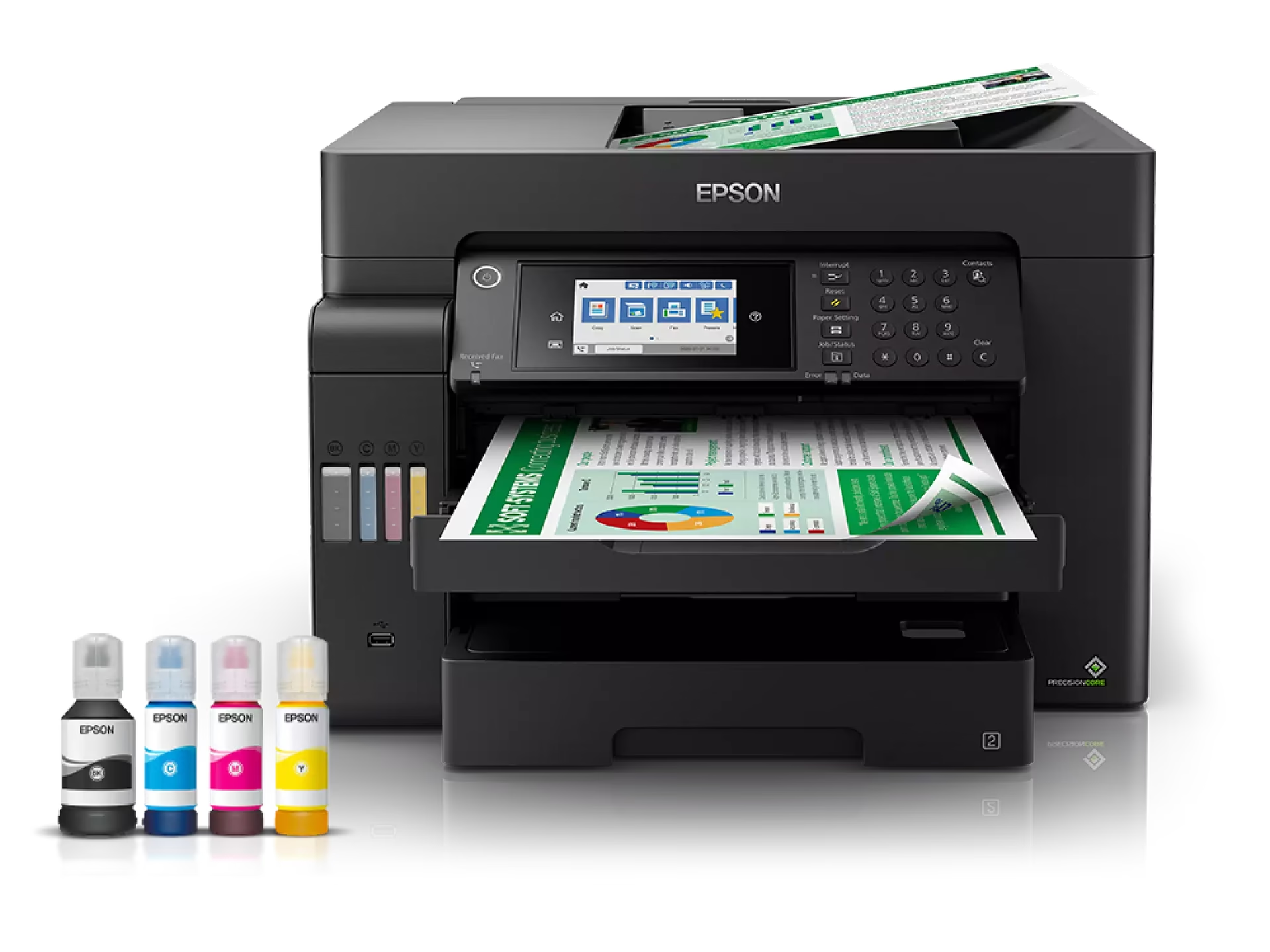
Epson ist eine bekannte Marke in der Welt der Büromaterialien und insbesondere bei Druckern. Viele Büros und Privathaushalte verlassen sich täglich auf die Technologie von Epson, um Dokumente, Fotos und mehr zu drucken. Doch was tun, wenn der zuverlässige Epson Drucker plötzlich seinen Dienst verweigert und nicht mehr druckt? Dieses Problem kann frustrierend sein, hat aber oft eine einfache Ursache. In diesem Artikel beleuchten wir die häufigsten Gründe, warum Ihr Epson Drucker nicht druckt, wie Sie diese Probleme beheben können und wie Sie sicherstellen, dass Ihr Drucker mit dem optimalen Druckertreiber ausgestattet ist.

Bevor wir uns den technischen Details widmen, werfen wir einen kurzen Blick auf das Unternehmen selbst.
- Wer ist der Hersteller von Epson Druckern?
- Ihr Epson Drucker druckt nicht? Häufige Ursachen und Lösungen
- Den richtigen Treiber finden und installieren: So geht's
- Problembehebung: 'Treiber nicht verfügbar' bei Ihrem Epson Drucker
- Vergleich: Automatische vs. Manuelle Treiberinstallation
- Häufig gestellte Fragen (FAQs)
- Fazit
Wer ist der Hersteller von Epson Druckern?
Die Marke Epson gehört zur Seiko Epson Corporation, einem japanischen Technologieunternehmen. Epson hat sich zum Ziel gesetzt, ein Unternehmen zu sein, auf das Kunden nicht verzichten möchten. Dies basiert auf einem starken Bekenntnis zu Transparenz und nachhaltigem Handeln. Das Unternehmen strebt eine hohe Kundenzufriedenheit an, respektiert Individualität, fördert Teamarbeit und setzt sich mit aller Kraft dafür ein, durch innovative und kreative Lösungen außergewöhnlichen Mehrwert zu bieten. Im Wesentlichen stellt Epson seine Drucker also selbst her und entwickelt die zugehörige Technologie.
Ihr Epson Drucker druckt nicht? Häufige Ursachen und Lösungen
Wenn Ihr Epson Drucker nicht druckt, kann das verschiedene Gründe haben. Oft ist das Problem weniger kompliziert als gedacht. Gehen Sie systematisch vor, um die Ursache schnell zu finden und zu beheben.
Grundlagenprüfung: Ist Ihr Drucker überhaupt bereit?
Der häufigste Grund für Druckprobleme ist eine fehlerhafte Verbindung oder ein nicht bereiter Drucker. Stellen Sie sicher, dass sowohl Ihr PC als auch der Drucker eingeschaltet sind. Überprüfen Sie die physikalische Verbindung: Wenn Sie ein USB-Kabel verwenden, prüfen Sie, ob es fest in beiden Geräten steckt und unbeschädigt ist. Testen Sie gegebenenfalls einen anderen USB-Port an Ihrem Computer. Ein defektes Kabel kann ebenfalls die Ursache sein.
Ist Ihr Gerät als Netzwerkdrucker (WLAN) eingerichtet, prüfen Sie die WLAN-Verbindung. Stellen Sie sicher, dass der Drucker mit dem korrekten WLAN-Netzwerk verbunden ist und der WLAN-Schlüssel am Gerät richtig eingegeben wurde. Überprüfen Sie, ob der Drucker eine stabile Verbindung zum Netzwerk hat.
In Windows können Sie den Status Ihres Druckers in der Systemsteuerung überprüfen. Drücken Sie das Windows-Symbol unten links oder auf Ihrer Tastatur und geben Sie „Systemsteuerung“ in das Suchfeld ein. Öffnen Sie die Systemsteuerung und klicken Sie auf „Geräte und Drucker“. Suchen Sie Ihren Epson Drucker in der Liste. Unter dem Namen des Druckers sollte der Gerätestatus angezeigt werden. Steht dort „Bereit“ oder „Verbunden“, ist die Verbindung wahrscheinlich in Ordnung. Steht dort „Nicht verbunden“ oder wird der Drucker gar nicht erst angezeigt, liegt ein Verbindungsproblem vor oder der Drucker wird vom Computer nicht erkannt. Versuchen Sie in diesem Fall, das USB-Kabel auszutauschen, um einen Kabelbruch auszuschließen. Wenn der Drucker auch an einem anderen Computer nicht funktioniert, könnte ein Hardware-Defekt am Drucker selbst vorliegen.
Der Klassiker: Ein einfacher Neustart
Manchmal hilft bei hartnäckigen Druckproblemen ein einfacher Neustart des Geräts. Schalten Sie den Drucker komplett aus. Trennen Sie ihn idealerweise für einige Sekunden vom Stromnetz, indem Sie das Netzkabel ziehen. Schließen Sie das Kabel dann wieder an und schalten Sie den Drucker ein. Ein Neustart kann temporäre Fehler in der Software oder Hardware des Druckers beheben und die Druckwarteschlange zurücksetzen, falls sich dort ein blockierter Auftrag befindet.
Treiberprobleme: Der unsichtbare Störenfried
Ein weiterer häufiger Grund für Druckprobleme ist ein fehlerhafter oder veralteter Druckertreiber. Der Treiber ist die Software, die die Kommunikation zwischen Ihrem Computer und dem Drucker ermöglicht. Wenn dieser Treiber beschädigt ist oder nicht korrekt funktioniert, kann der Drucker nicht angesteuert werden. In vielen Fällen hilft hier eine Neuinstallation oder Aktualisierung des Treibers.
Tinte oder Toner: Mehr als nur Farbe
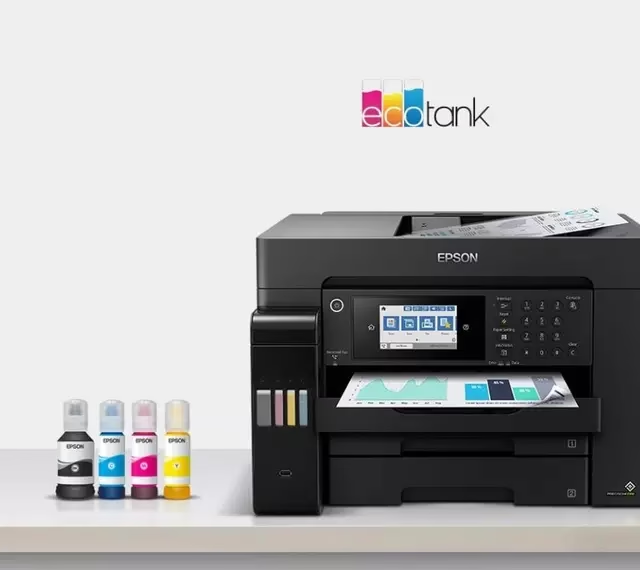
Es mag offensichtlich klingen, aber leere oder fast leere Tintenpatronen oder Tonerkartuschen sind eine häufige Ursache dafür, dass der Drucker nicht druckt. Selbst wenn die Farbe für den aktuellen Druckauftrag gar nicht benötigt wird (z. B. Drucken in Schwarzweiß, obwohl eine Farbpatrone leer ist), weigern sich viele Drucker, den Druckvorgang zu starten, wenn auch nur eine Patrone als leer gemeldet wird. Überprüfen Sie den Füllstand Ihrer Patronen über die Druckersoftware auf Ihrem Computer oder am Display des Druckers, falls vorhanden. Ersetzen Sie leere Kartuschen.
Den richtigen Treiber finden und installieren: So geht's
Der Druckertreiber ist, wie bereits erwähnt, entscheidend für die reibungslose Funktion Ihres Epson Druckers. Die korrekte Installation ist der erste Schritt, um Ihren Drucker einsatzbereit zu machen und alle Funktionen nutzen zu können.
Was ist ein Druckertreiber und warum ist er wichtig?
Ein Druckertreiber ist ein spezielles Computerprogramm. Seine Hauptaufgabe ist es, die Kommunikation zwischen Ihrem Betriebssystem (wie Windows oder macOS) und Ihrem Drucker zu verwalten. Er übersetzt die Druckbefehle Ihres Computers in eine Sprache, die der Drucker versteht, und umgekehrt. Ohne den passenden Treiber kann Ihr Computer den Drucker nicht korrekt ansprechen.
Viele Betriebssysteme bieten eine automatische Treiberinstallation an, sobald ein neuer Drucker angeschlossen wird. Dies mag bequem erscheinen, hat aber einen Nachteil: Oft wird dabei nur ein generischer Standardtreiber installiert. Dieser ermöglicht zwar grundlegende Druckfunktionen, aber Sie erhalten möglicherweise nicht den vollen Funktionsumfang Ihres speziellen Epson Druckermodells. Features wie erweiterte Druckeinstellungen, spezielle Wartungsfunktionen (Düsenreinigung, Druckkopfausrichtung) oder die Anzeige detaillierter Statusinformationen sind mit einem generischen Treiber oft nicht verfügbar. Um das volle Potenzial Ihres Epson Druckers auszuschöpfen, wird daher die manuelle Installation des aktuellsten Treibers direkt von der offiziellen Hersteller-Website empfohlen.
Manuelle Installation: Schritt für Schritt zur vollen Funktion
Die manuelle Installation des Epson Druckertreibers ist nicht kompliziert und stellt sicher, dass Sie die aktuellste Version mit allen Funktionen erhalten. Befolgen Sie diese Schritte:
- Drucker verbinden: Verbinden Sie Ihren Epson Drucker mit Ihrem Computer oder Laptop. Bei USB-Druckern schließen Sie das Kabel an. Bei Netzwerkdruckern stellen Sie sicher, dass der Drucker eingeschaltet und mit demselben Netzwerk wie Ihr Computer verbunden ist.
- Epson Website besuchen: Öffnen Sie Ihren Webbrowser und besuchen Sie die offizielle Epson Website für Ihr Land (z. B. epson.de).
- Modell suchen: Auf der Epson Website finden Sie einen Bereich für Support oder Downloads. Suchen Sie dort nach einer Suchfunktion, oft betitelt mit „Suchen Sie Ihr Modell“ oder ähnlich. Geben Sie die genaue Modellbezeichnung Ihres Druckers ein (z. B. WF-3520, WF-2760). Die Modellnummer finden Sie meist auf der Vorderseite des Druckers oder auf einem Aufkleber auf der Rückseite.
- Treiber herunterladen: Nachdem Sie Ihr Modell eingegeben haben, werden Ihnen alle verfügbaren Downloads für dieses Gerät angezeigt, sortiert nach Betriebssystem. Wählen Sie Ihr Betriebssystem aus (z. B. Windows 10 64-bit). Ihnen werden nun Treiber und andere Software angezeigt. Suchen Sie den aktuellen Druckertreiber. Klicken Sie darauf, um Details anzuzeigen, und klicken Sie dann auf „Download“.
- Installation starten: Führen Sie die heruntergeladene Datei aus. Dies ist normalerweise eine .exe-Datei unter Windows oder eine .dmg-Datei unter macOS.
- Anweisungen folgen: Der Installationsassistent führt Sie durch den Prozess. Stimmen Sie den Lizenzbedingungen zu und wählen Sie die gewünschten Installationsoptionen. Halten Sie Ihren Drucker während der Installation eingeschaltet und verbunden.
- Installation abschließen: Nach Abschluss der Installation ist Ihr Drucker mit dem optimalen Treiber eingerichtet und sollte bereit zum Drucken sein.
WLAN-Drucker im Netzwerk finden
Wenn Sie einen WLAN-Drucker haben und Schwierigkeiten haben, ihn im Netzwerk zu finden, nachdem Sie den Treiber installiert haben, müssen Sie möglicherweise sicherstellen, dass der Drucker korrekt im Netzwerk eingerichtet ist und die Druckersoftware ihn finden kann. Die Epson Installationsroutine bietet oft eine Option, nach Netzwerkdruckern zu suchen. Stellen Sie sicher, dass die Firewall Ihres Computers die Kommunikation mit dem Drucker im lokalen Netzwerk zulässt.
Problembehebung: 'Treiber nicht verfügbar' bei Ihrem Epson Drucker
Eine häufige Fehlermeldung unter Windows ist der Status „Treiber nicht verfügbar“ in der Systemsteuerung bei Ihrem Epson Drucker. Dieses Problem deutet klar auf ein Treiberproblem hin. Bevor Sie den Treiber komplett neu installieren, können Sie versuchen, die Windows-Problembehandlung zu nutzen. Dies ist oft ein schneller Weg, kleinere Treiberfehler zu beheben.
So nutzen Sie die Windows-Problembehandlung:
- Klicken Sie auf das Windows-Symbol (Start) oder drücken Sie die Windows-Taste auf Ihrer Tastatur.
- Öffnen Sie die Einstellungen.
- Suchen Sie im Suchfeld der Einstellungen nach „Systemsteuerung“ und klicken Sie darauf, sobald sie angezeigt wird.
- In der Systemsteuerung klicken Sie unter der Kategorie „Hardware und Sound“ auf „Geräte und Drucker anzeigen“.
- Suchen Sie Ihren Epson Drucker in der Liste der Geräte. Wenn der Status „Treiber nicht verfügbar“ angezeigt wird, klicken Sie mit der rechten Maustaste auf den Druckereintrag.
- Wählen Sie im Kontextmenü die Option „Problembehandlung“.
- Windows startet nun die Problembehandlung, die versucht, Probleme mit dem Drucker und seinem Treiber automatisch zu erkennen und zu beheben. Folgen Sie den Anweisungen auf dem Bildschirm.
Sollte die Problembehandlung das Problem nicht lösen, ist die manuelle Neuinstallation des Treibers von der Epson-Website der nächste logische Schritt.
Vergleich: Automatische vs. Manuelle Treiberinstallation
Um die Vorteile der manuellen Installation noch einmal zu verdeutlichen, hier ein kleiner Vergleich:
| Installationsmethode | Vorteile | Nachteile | Empfehlung |
|---|---|---|---|
| Automatisch (über OS) | Sehr einfach und schnell; Grundfunktionen sofort verfügbar. | Oft nur generischer Treiber; Voller Funktionsumfang des Druckers meist nicht verfügbar; Potenziell nicht die aktuellste Version. | Für schnelle, einfache Einrichtung, wenn erweiterte Funktionen nicht benötigt werden. |
| Manuell (von Epson Website) | Installiert den spezifischen Treiber für Ihr Modell; Bietet vollen Funktionsumfang des Druckers; Stellt sicher, dass Sie die aktuellste Version haben; Enthält oft zusätzliche nützliche Software. | Erfordert aktives Herunterladen und Starten der Installationsdatei; Geringfügig mehr Schritte als die automatische Methode. | Empfohlen, um alle Funktionen Ihres Epson Druckers nutzen zu können und die beste Leistung zu erzielen. |
Wie die Tabelle zeigt, überwiegen die Vorteile der manuellen Installation deutlich, wenn Sie das Beste aus Ihrem Epson Drucker herausholen möchten.
Häufig gestellte Fragen (FAQs)
Hier beantworten wir einige der häufigsten Fragen rund um Epson Drucker und ihre Treiber.
Wer stellt Epson Drucker her?
Epson Drucker werden von der Seiko Epson Corporation, einem japanischen Technologieunternehmen, hergestellt.
Mein Epson Drucker ist verbunden, aber er druckt immer noch nicht. Was kann ich tun?
Überprüfen Sie die Druckwarteschlange auf blockierte Aufträge, führen Sie einen Neustart des Druckers durch, stellen Sie sicher, dass alle Tinten-/Tonerkartuschen ausreichend gefüllt sind, und prüfen Sie, ob der korrekte Druckertreiber installiert und aktuell ist.
Wo finde ich den richtigen Treiber für meinen Epson Drucker?
Sie finden den aktuellsten und passendsten Treiber immer auf der offiziellen Website von Epson, indem Sie dort nach Ihrem spezifischen Druckermodell suchen.
Was bedeutet es, wenn mein Druckerstatus 'Treiber nicht verfügbar' anzeigt?
Dieser Status deutet darauf hin, dass das Betriebssystem Probleme hat, mit dem installierten Druckertreiber zu kommunizieren oder dass der Treiber fehlt. Nutzen Sie die Windows-Problembehandlung oder installieren Sie den Treiber manuell neu.
Muss ich den Treiber aktualisieren, wenn der Drucker bereits funktioniert?
Es wird empfohlen, den Treiber regelmäßig auf Updates zu prüfen und diese zu installieren. Updates können die Leistung verbessern, neue Funktionen hinzufügen oder Kompatibilitätsprobleme beheben.
Fazit
Probleme mit einem Drucker, der nicht druckt, sind ärgerlich, aber selten ein Grund zur Panik. In den meisten Fällen lassen sich die Schwierigkeiten durch eine systematische Überprüfung der Verbindung, einen einfachen Neustart, die Sicherstellung ausreichender Tinten-/Tonerfüllstände oder die Aktualisierung bzw. Neuinstallation des Druckertreibers beheben. Indem Sie den Treiber direkt von der offiziellen Epson-Website herunterladen und installieren, stellen Sie sicher, dass Ihr Drucker optimal funktioniert und Sie Zugriff auf alle seine Funktionen haben. Mit den hier beschriebenen Schritten sollten Sie in der Lage sein, die häufigsten Druckprobleme mit Ihrem Epson Drucker selbst zu lösen und schnell wieder zum Drucken zu gelangen.
Wenn du mehr spannende Artikel wie „Ihr Epson Drucker druckt nicht? Lösungen & Treiber!“ entdecken möchtest, schau doch mal in der Kategorie Drucker vorbei!