
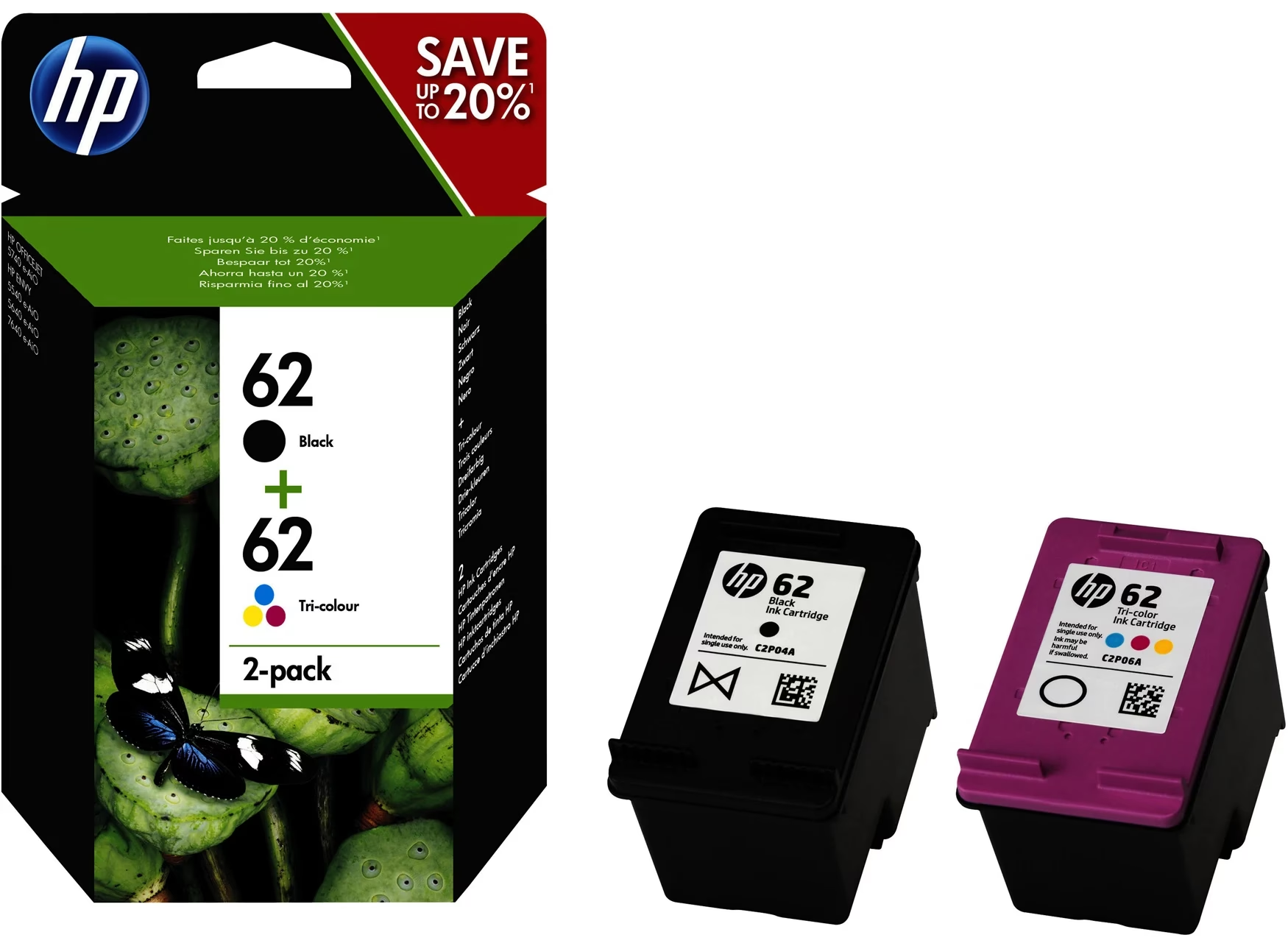
29/04/2015
Drucker sind aus dem modernen Büro und Haushalt nicht wegzudenken. Sie ermöglichen uns, digitale Informationen schnell und einfach auf Papier zu bringen. Doch manchmal werden sie zur Quelle von Frustration, insbesondere wenn sie nicht so funktionieren, wie wir es erwarten. Zwei häufige Ärgernisse, mit denen sich Besitzer von HP Druckern – und Tintenstrahldruckern generell – konfrontiert sehen, sind die Verweigerung des Schwarzdrucks, wenn eine Farbpatrone als leer gemeldet wird, und plötzlich auftretende Schmierer auf dem Papier. Aber was steckt hinter diesen Problemen und wie kann man sie lösen?
Das Dilemma: Kein Schwarzdruck, wenn eine Farbe fehlt
Es ist eine weit verbreitete Situation: Sie möchten lediglich ein einfaches Textdokument in Schwarz-Weiß drucken. Die schwarze Tintenpatrone ist offensichtlich noch gut gefüllt, aber der Drucker streikt. Die Fehlermeldung besagt, dass eine der Farbpatronen (Cyan, Magenta oder Gelb) leer ist. Das ist für viele Nutzer unverständlich und sehr ärgerlich. Warum sollte ein Drucker keinen reinen Schwarzdruck zulassen, nur weil eine Farbe fehlt?
Dieses Verhalten ist bei vielen modernen Tintenstrahldruckern, einschließlich vieler Modelle von HP, leider Standard. Die Hersteller argumentieren oft, dass selbst für reinen Schwarzdruck minimale Mengen an Farbe zur Druckerhaltung oder zur Optimierung des Schwarzwerts (ein sogenanntes 'Composite Black') verwendet werden. Ein anderer, oft entscheidender Grund, warum der Drucker den Dienst komplett quittiert, liegt in der Art und Weise, wie der Drucker den Tintenstand 'misst' und interpretiert.
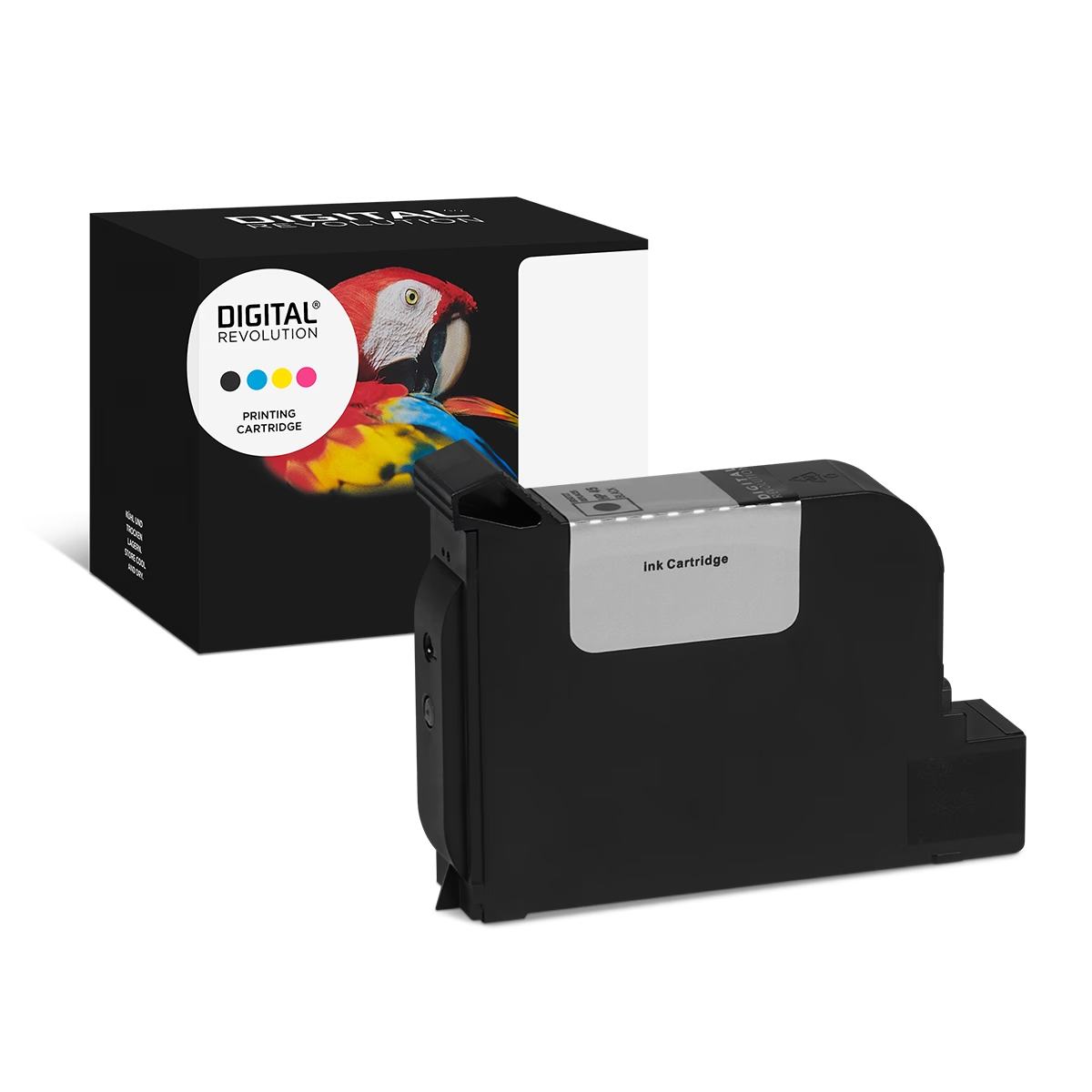
Wie der Drucker den Tintenstand schätzt (und warum das ungenau ist)
Die Vorstellung, dass der Drucker mit einem Sensor den Füllstand der Tinte wie bei einem Tank misst, ist weit verbreitet, aber meistens falsch. Die meisten Tintenpatronen, insbesondere die von HP, nutzen eine andere Methode zur Schätzung des Tintenstands. Sie sind mit einem kleinen Mikrochip ausgestattet.
Dieser Chip ist im Grunde ein intelligenter Zähler. Auf ihm ist ab Werk eine Information gespeichert: die theoretische Reichweite der Patrone in gedruckten Seiten unter definierten Standardbedingungen (z.B. 5% Flächendeckung). Jede Seite, die der Drucker ausgibt, wird vom Chip registriert und von dieser anfänglichen Seitenzahl abgezogen. Wenn der Zähler auf null sinkt, meldet der Chip dem Drucker, dass die Patrone nun als leer zu betrachten ist.
Das Kernproblem dabei ist: Dieser Wert ist eben nur eine Schätzung, keine exakte Messung des tatsächlichen Tintenvolumens. Der Chip kann nicht wissen, wie viel Tinte pro Seite wirklich verbraucht wurde. Der Tintenverbrauch hängt stark vom Druckmodus ab. Drucken Sie Fotos in höchster Qualität? Dann wird deutlich mehr Tinte verbraucht als im schnellen Entwurfsmodus für Textdokumente. Der Chip zählt aber oft nur die Seiten und zieht einen pauschalen Wert ab. Das führt dazu, dass eine Patrone vom Drucker als leer gemeldet wird, obwohl sich physisch noch verwertbare Tinte darin befindet. Wenn der Drucker nun so konfiguriert ist, dass er bei einer als leer gemeldeten Patrone – egal welcher Farbe – den Druck stoppt, erklärt das, warum Sie auch in Schwarz-Weiß nicht mehr drucken können, obwohl die schwarze Patrone voll ist.
Dieses System dient primär dazu, den Nutzer zum Austausch der Patrone zu bewegen, sobald die geschätzte Reichweite erreicht ist, auch wenn die Patrone noch nicht physisch tropfenleer ist.
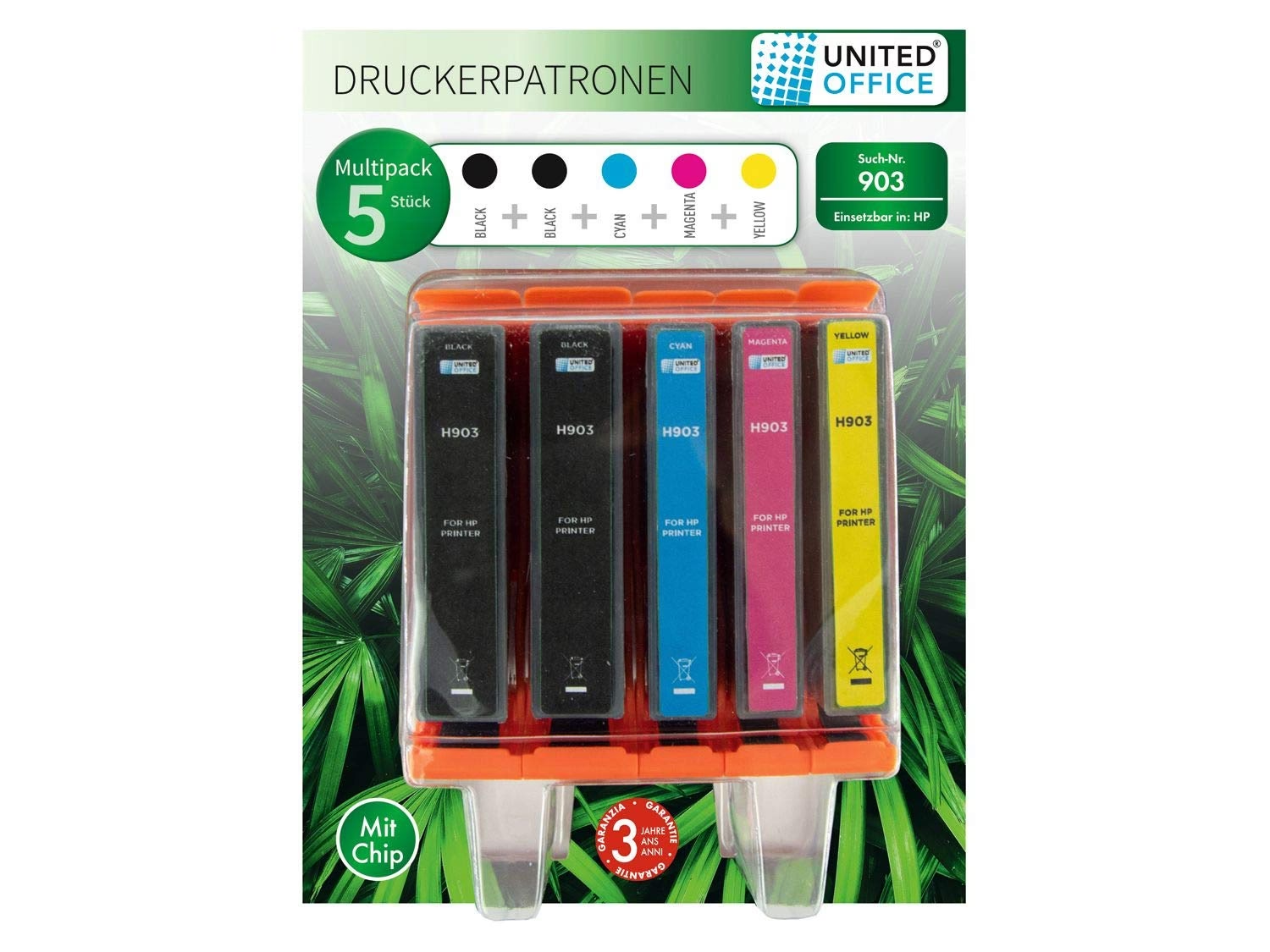
Warum verschmiert mein HP Drucker plötzlich?
Ein weiteres häufiges und frustrierendes Problem ist das Schmieren von Ausdrucken. Text wird unscharf, Bilder haben Streifen oder Flecken. Das kann verschiedene Ursachen haben, aber eine häufige Erklärung, die auch durch die bereitgestellten Informationen gestützt wird, hängt mit dem Papier und der Tintenmenge zusammen:
Wenn der Drucker eine große Menge Tinte auf das Papier auftragen muss – zum Beispiel bei Fotos, vollflächigen Grafiken oder sehr dunklem Text – und dabei einfaches Büropapier oder bestimmtes beschichtetes Papier verwendet wird, kann das Problem auftreten. Einfaches Papier ist sehr saugfähig, aber seine Struktur kann bei hoher Tintenlast schnell an ihre Grenzen stoßen. Beschichtetes Papier ist oft weniger saugfähig, dafür bleibt die Tinte länger auf der Oberfläche.
Was passiert genau? Das Papier absorbiert die aufgetragene Tinte. Wenn die Tintenmenge jedoch sehr hoch ist oder das Papier die Tinte nicht schnell genug aufnimmt, quillt das Papier leicht auf und dehnt sich aus. Die Oberfläche wird wellig oder uneben. Während der Drucker druckt, bewegen sich die Druckköpfe sehr schnell und präzise über das Papier. Wenn das Papier durch die Tintenaufnahme dicker oder wellig geworden ist, kann es passieren, dass die Druckköpfe physisch mit der Oberfläche des Papiers in Kontakt kommen. Dieser Kontakt reibt die noch nicht vollständig getrocknete Tinte ab und führt zu den unschönen Schmierern. Auch Schmutz oder Tintenreste auf dem Druckkopf selbst können zu Schmierern führen.
Was können Sie bei diesen Problemen tun?
Auch wenn die Ursachen manchmal tief im System des Druckers liegen, gibt es Schritte, die Sie unternehmen können, um diese Probleme zu beheben oder zumindest zu minimieren.
Lösungen bei "Kein Schwarzdruck wegen leerer Farbe":
- Patrone ersetzen: Die direkteste, wenn auch oft unbefriedigende Lösung, ist das Ersetzen der Patrone, die vom Drucker als leer gemeldet wird. Auch wenn Sie vermuten, dass noch Tinte drin ist, lässt die Logik des Druckers oft keinen anderen Weg zu, um den Druckbetrieb wieder aufzunehmen.
- Druckereinstellungen prüfen: Sehen Sie in den Druckeinstellungen auf Ihrem Computer nach, ob es Optionen wie "Nur Schwarz", "Graustufen" oder "Sparmodus" gibt. Manchmal kann die Auswahl einer dieser Optionen den Drucker überzeugen, auch mit vermeintlich leerer Farbpatrone in Schwarz-Weiß zu drucken. Diese Optionen sind jedoch nicht bei allen HP Modellen verfügbar oder wirksam.
- Firmware-Update: Überprüfen Sie, ob für Ihren HP Drucker ein Firmware-Update verfügbar ist. Manchmal beheben Hersteller mit Updates Probleme in der Tintenstandsverwaltung oder im Druckverhalten.
- Druckkopfreinigung: Führen Sie das Dienstprogramm zur Druckkopfreinigung durch. Dies verbraucht zwar Tinte, kann aber in seltenen Fällen helfen, das System zu 'aktualisieren', auch wenn es primär Verstopfungen beheben soll.
Lösungen bei verschmierten Ausdrucken:
- Papierwahl optimieren: Dies ist oft der wichtigste Schritt. Verwenden Sie Papier, das für die Art des Drucks und die Menge der Tinte geeignet ist. Für Fotos oder Grafiken mit hoher Farbdichte sollten Sie hochwertiges Fotopapier verwenden, das speziell dafür entwickelt wurde, Tinte schnell und ohne Wellen aufzunehmen. Auch dickeres Papier (höheres GSM) kann bei viel Tinte auf Textdokumenten helfen, das Schmieren zu reduzieren.
- Druckqualität anpassen: Reduzieren Sie die Druckqualität in den Einstellungen (z.B. auf "Entwurf" oder "Normal" statt "Optimal"). Dies reduziert die Tintenmenge, die pro Punkt aufgetragen wird, und verringert so das Risiko, dass das Papier zu stark aufquillt.
- Druckköpfe reinigen: Verschmutzte Druckköpfe können ebenfalls Tinte ungleichmäßig verteilen oder Schmutz aufs Papier bringen. Nutzen Sie das automatische Reinigungsprogramm Ihres Druckers. Führen Sie es gegebenenfalls mehrmals durch.
- Papierweg prüfen: Schalten Sie den Drucker aus und ziehen Sie den Netzstecker. Öffnen Sie alle Klappen vorsichtig und suchen Sie nach Papierresten, Staub oder anderen Fremdkörpern im Papierweg, die das Papier während des Drucks berühren könnten.
- Tinte trocknen lassen: Bei sehr tintenintensiven Ausdrucken auf weniger geeignetem Papier kann es helfen, die Ausdrucke sofort aus dem Ausgabefach zu nehmen und an der Luft trocknen zu lassen, ohne sie zu berühren.
Zusammenfassung: Ursachen und Lösungen im Überblick
Um die Kernpunkte festzuhalten, hier eine kurze Übersicht:
| Problem | Hauptursache (basierend auf Info) | Mögliche Lösungsansätze |
|---|---|---|
| Kein Schwarzdruck bei fehlender Farbe | Drucker ist so programmiert, dass er bei einer als leer gemeldeten Patrone (egal welcher Farbe) den Druck stoppt. Die Leer-Meldung basiert auf einer ungenauen Seitenzählung per Chip. | Patrone ersetzen; Einstellungen (Graustufen) prüfen; Firmware aktualisieren. |
| Ausdrucke verschmieren | Zu viel Tinte auf Papier, das sich dadurch ausdehnt und vom Druckkopf berührt wird. | Geeignetes Papier wählen; Druckqualität senken; Druckköpfe reinigen; Papierweg prüfen. |
Häufig gestellte Fragen (FAQ)
- Kann ich meinen HP Drucker zwingen, Schwarz zu drucken, auch wenn eine Farbe leer ist?
- Das ist bei den meisten modernen HP Tintenstrahldruckern schwierig oder unmöglich, da die Druckerfirmware den Druck oft komplett blockiert, wenn eine Patrone als leer gemeldet wird. Es gibt keine universelle Methode, dies zu umgehen, die vom Hersteller unterstützt wird.
- Warum meldet mein Drucker eine Patrone als leer, obwohl noch Tinte sichtbar ist?
- Die Meldung basiert auf der Schätzung des Chips, der die gedruckten Seiten zählt, nicht auf einer physischen Füllstandsmessung. Die Schätzung kann ungenau sein, besonders wenn Sie oft im Entwurfsmodus drucken oder viele Wartungszyklen liefen.
- Verbraucht der Drucker Tinte, wenn ich ihn nicht benutze?
- Ja, Drucker verwenden Tinte für automatische Wartungsroutinen wie die Reinigung der Druckköpfe, um ein Eintrocknen zu verhindern. Dies trägt ebenfalls zum Rückgang des Tintenstands bei.
- Hilft es, nur Original-HP-Patronen zu verwenden, um diese Probleme zu vermeiden?
- Originalpatronen sind auf HP Drucker abgestimmt und nutzen die vorgesehene Chip-Technologie. Probleme wie die ungenaue Füllstandsanzeige oder die Verweigerung des Drucks bei leerer Farbpatrone können aber auch mit Originalpatronen auftreten, da sie Teil der Druckerlogik sind. Bei Schmierern kann die Qualität der Tinte und Patrone eine Rolle spielen, aber die Papierwahl und Druckeinstellungen sind oft ausschlaggebender.
- Wie oft sollte ich die Druckköpfe reinigen?
- Reinigen Sie die Druckköpfe nur, wenn Probleme wie Streifen, blasse Farben oder Schmieren auftreten. Jede Reinigung verbraucht Tinte. Folgen Sie den Anweisungen im Handbuch Ihres Druckers.
Zusammenfassend lässt sich sagen, dass Probleme wie das Verweigern des Schwarzdrucks bei fehlender Farbe oft in der intelligenten (aber ungenauen) Tintenstandsverwaltung moderner Drucker begründet sind. Schmieren hingegen ist häufig ein Zusammenspiel aus Tintenmenge und Papierqualität. Mit dem richtigen Verständnis dieser Mechanismen und den passenden Lösungsansätzen können Sie die häufigsten Druckerprobleme mit Ihrem HP Gerät in den Griff bekommen und wieder zuverlässig drucken.
Wenn du mehr spannende Artikel wie „HP Drucker: Schwarz ohne Farbe? Schmieren?“ entdecken möchtest, schau doch mal in der Kategorie Drucker vorbei!