
12/08/2018
Wenn Sie einen Drucker an Ihren Computer anschließen möchten, stellt sich oft die Frage nach dem richtigen Kabel. Heutzutage ist die Verbindung über ein USB-Kabel der Standardweg, um Daten zwischen PC und Drucker auszutauschen. Doch nicht jedes USB-Kabel ist gleich, und es ist wichtig zu wissen, welches Sie für eine zuverlässige Verbindung benötigen.
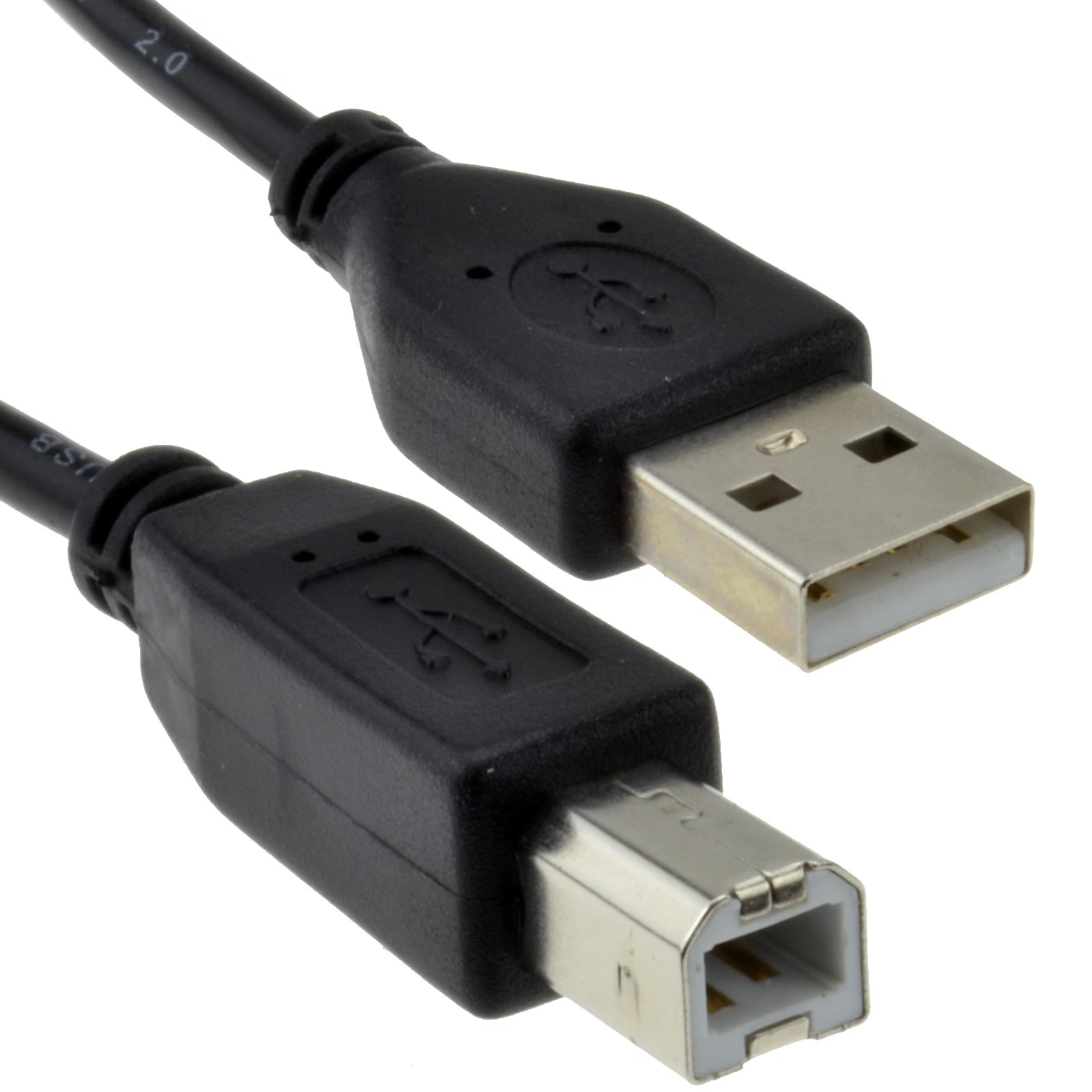
Das, was umgangssprachlich als 'Druckerkabel' bezeichnet wird, ist im Grunde ein Datenkabel, das den Austausch von Informationen zwischen Ihrem Computer und dem Drucker ermöglicht. Während früher verschiedene Anschlusstypen wie Parallel- oder Serielle Ports üblich waren, ist heute das USB-Kabel der klare Standard. USB steht für Universal Serial Bus und beschreibt ein System zur Datenübertragung zwischen Geräten.
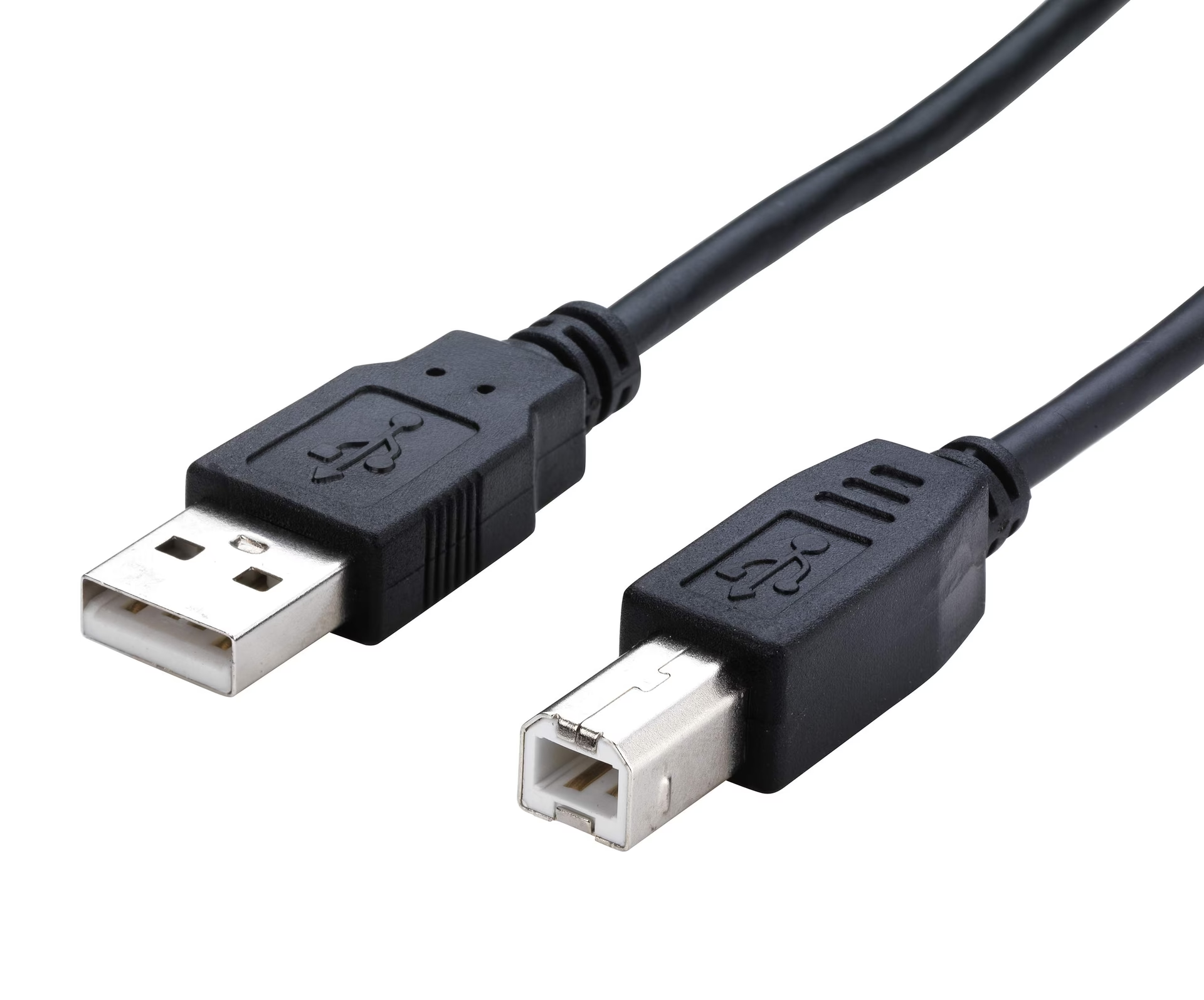
Für die meisten modernen Drucker benötigen Sie ein USB-Kabel, das an einem Ende einen bestimmten Stecker für den Computer und am anderen Ende einen anderen Stecker für den Drucker hat. Dieses Kabel überträgt nicht nur Druckaufträge vom Computer zum Drucker, sondern kann auch Statusinformationen vom Drucker zurück an den Computer senden.
- Welche USB-Steckertypen gibt es und welcher ist für Drucker relevant?
- USB-Versionen: 2.0 vs. 3.0 und Kompatibilität
- Das Standard-Druckerkabel: USB-A auf USB-B
- Warum eine Kabelverbindung oft bevorzugt wird
- Sind alle USB-Druckerkabel gleich?
- Vergleich der wichtigsten USB-Stecker für Drucker
- Häufig gestellte Fragen (FAQ)
- Fazit
Welche USB-Steckertypen gibt es und welcher ist für Drucker relevant?
Um zu verstehen, welches Kabel Sie brauchen, ist es hilfreich, die verschiedenen Arten von USB-Steckern zu kennen. Es gibt verschiedene Formen, die als 'Typen' bezeichnet werden, und verschiedene Technologien (Versionen), die die Geschwindigkeit bestimmen.
Der USB Typ-A Stecker ist der wohl bekannteste. Er ist rechteckig und wird typischerweise in die Ports (Buchsen) Ihres Computers, Laptops oder anderer Geräte wie Spielekonsolen oder Ladegeräte gesteckt. Die meisten Computer verfügen über mehrere USB Typ-A Ports.
Der USB Typ-B Stecker unterscheidet sich deutlich in seiner Form. Er ist eher quadratisch geformt, oft mit einer abgeschrägten oder abgerundeten Oberseite oder einem ausgeprägten Vorsprung, besonders bei neueren Versionen. Dieser Stecker ist es, der in der Regel in den Drucker, Scanner oder andere größere Peripheriegeräte gesteckt wird. Seine Form wurde so gewählt, dass er nicht mit dem Typ-A-Stecker verwechselt und falsch eingesteckt werden kann.
Neben Typ-A und Typ-B gibt es noch weitere Typen wie Mini-USB B (früher oft bei Digitalkameras) und Micro-USB B (weit verbreitet bei älteren Android-Smartphones) sowie den neueren USB Typ-C. USB Typ-C ist schmal und oval und hat den Vorteil, dass er reversibel ist, das heißt, er kann beidseitig eingesteckt werden. Während Typ-C an neuen Laptops und vielen modernen Geräten Standard wird, ist er bei Druckern noch nicht so verbreitet. Für die meisten Drucker benötigen Sie die Verbindung zwischen einem Typ-A Port am Computer und einem Typ-B Port am Drucker.
USB-Versionen: 2.0 vs. 3.0 und Kompatibilität
Neben der physischen Form (dem Typ) gibt es auch verschiedene Generationen oder Versionen des USB-Standards, wie USB 1.1, USB 2.0, USB 3.0 (auch als USB 3.1 Gen 1 oder USB 3.2 Gen 1 bekannt) und neuere. Diese Versionen unterscheiden sich hauptsächlich in der maximalen Datenübertragungsgeschwindigkeit.
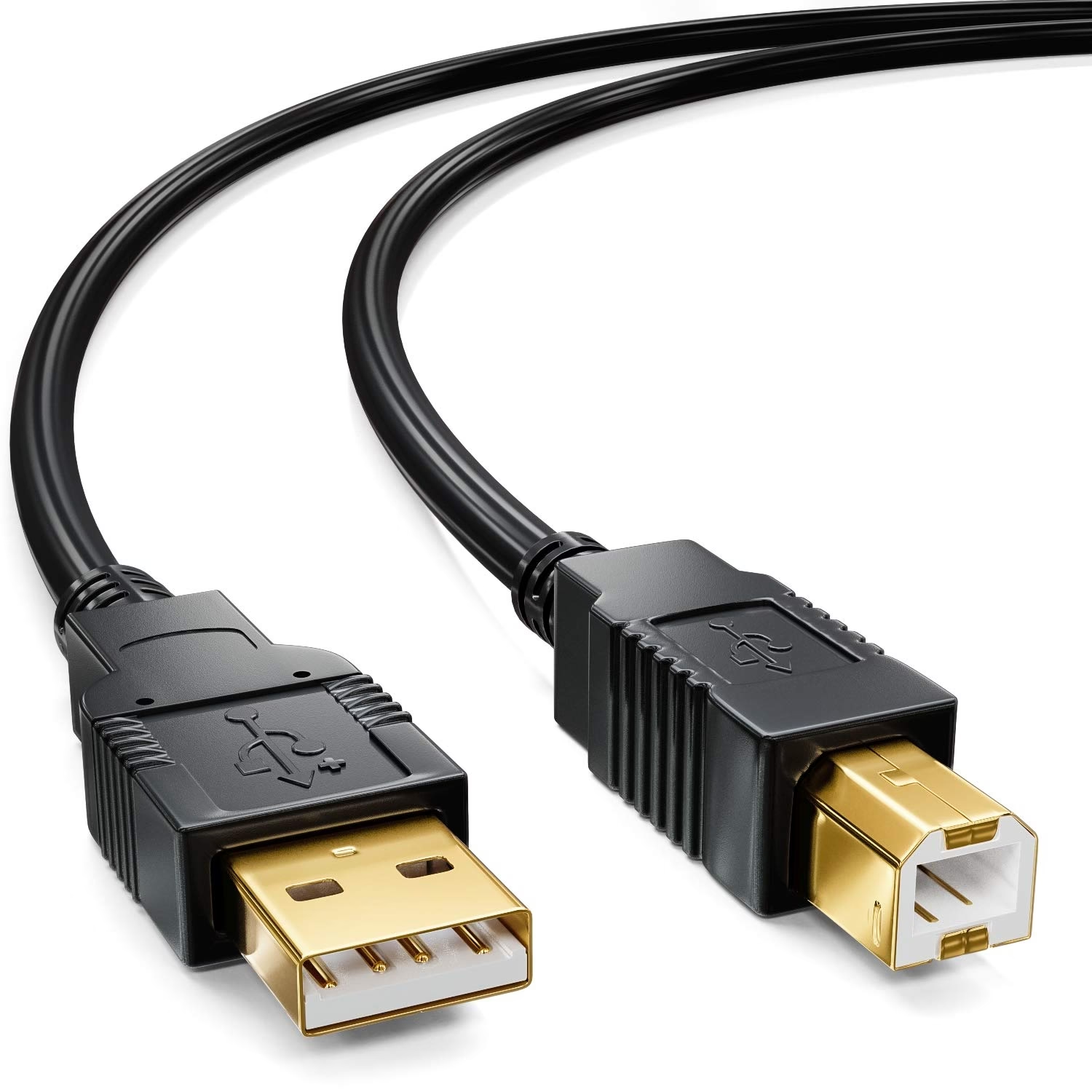
USB 2.0 war lange Zeit der Standard und bietet Geschwindigkeiten von bis zu 480 Mbit/s. USB 3.0 ist deutlich schneller und erreicht Geschwindigkeiten von bis zu 5 Gbit/s. Für die meisten Druckaufgaben ist die höhere Geschwindigkeit von USB 3.0 oft nicht entscheidend, da die zu übertragenden Datenmengen für ein einzelnes Dokument relativ gering sind. Selbst mit einem USB 2.0 Kabel wird Ihr Drucker die meisten Aufträge schnell genug empfangen.
Die Kompatibilität zwischen den Versionen ist jedoch ein wichtiger Punkt, insbesondere beim Typ-B Stecker. Ein USB 1.1 oder USB 2.0 Typ-B Stecker passt mechanisch in eine USB 3.0 Typ-B Buchse. In diesem Fall funktioniert die Verbindung, aber nur mit der Geschwindigkeit des älteren Standards (also USB 2.0 oder 1.1). Aber Vorsicht: Ein USB 3.0 Typ-B Stecker hat eine leicht andere Form mit einem zusätzlichen Vorsprung, um die zusätzlichen Pins für die höhere Geschwindigkeit unterzubringen. Dieser Stecker passt physikalisch NICHT in eine ältere USB 2.0 oder 1.1 Typ-B Buchse am Drucker. Achten Sie also darauf, welchen Typ-B Port Ihr Drucker hat, wenn Sie ein neues Kabel kaufen.
Die meisten Drucker, die nicht zu den allerneuesten Modellen gehören, verwenden einen USB 2.0 Typ-B Port. Neuere Drucker, die USB 3.0 unterstützen, haben eine spezielle USB 3.0 Typ-B Buchse.
Das Standard-Druckerkabel: USB-A auf USB-B
Zusammenfassend lässt sich sagen, dass Sie für die überwiegende Mehrheit der Drucker ein Kabel benötigen, das an einem Ende einen USB Typ-A Stecker hat, um es in den Computer zu stecken, und am anderen Ende einen USB Typ-B Stecker, um es in den Drucker zu stecken. Dieses Kabel wird oft einfach als USB-Druckerkabel oder USB-A-auf-USB-B-Kabel bezeichnet.
Es ist wichtig zu wissen, dass nicht immer ein passendes USB-Kabel im Lieferumfang eines neuen Druckers enthalten ist. Manchmal müssen Sie dieses Kabel separat erwerben. Überprüfen Sie daher vor dem Kauf oder der Einrichtung Ihres Druckers, ob das benötigte Kabel dabei ist oder ob Sie es noch besorgen müssen.
Warum eine Kabelverbindung oft bevorzugt wird
Obwohl drahtlose Verbindungen über WLAN oder Bluetooth immer beliebter werden und bei vielen modernen Druckern Standard sind, hat die klassische Kabelverbindung über USB weiterhin ihre Vorteile und wird in bestimmten Szenarien oft bevorzugt:
- Stabilität: Eine direkte Kabelverbindung ist in der Regel stabiler und weniger anfällig für Störungen durch andere drahtlose Geräte oder bauliche Gegebenheiten als eine Funkverbindung.
- Einfache Einrichtung (für Einzelplatz): Wenn der Drucker hauptsächlich von einer einzigen Person genutzt wird und Computer und Drucker nahe beieinander stehen, ist die Einrichtung per Kabel oft unkompliziert: einfach einstecken und der Computer erkennt den Drucker meist automatisch oder mit minimaler Treiberinstallation.
- Sicherheit: In Umgebungen, in denen Sicherheit wichtig ist, kann eine direkte Kabelverbindung potenziell sicherer sein als eine drahtlose Verbindung, die abgefangen werden könnte (obwohl moderne WLAN-Verschlüsselungen sehr sicher sind).
- Verfügbarkeit: An Arbeitsplätzen oder zu Hause, wo kein Netzwerk verfügbar ist oder nur eine Person Zugriff auf das Gerät braucht, ist USB eine einfache und direkte Lösung.
- Keine Netzwerkkonfiguration nötig: Im Gegensatz zu WLAN-Druckern müssen Sie bei USB-Druckern keine Netzwerkeinstellungen vornehmen oder sich mit WLAN-Passwörtern herumschlagen.
Diese Vorteile machen die Kabelverbindung besonders attraktiv für die Nutzung zu Hause oder im Home-Office, wo oft nur ein Computer direkt mit dem Drucker verbunden werden soll.
Sind alle USB-Druckerkabel gleich?
Diese Frage wurde bereits teilweise beantwortet, aber es lohnt sich, sie direkt anzugehen. Nein, nicht alle USB-Druckerkabel sind gleich. Die Hauptunterschiede liegen in:
1. Den Steckertypen: Wie besprochen, ist USB-A auf USB-B der Standard für die meisten Drucker. Aber es gibt auch andere USB-Typen (C, Mini-B, Micro-B), auch wenn diese seltener für die Hauptverbindung zum Drucker verwendet werden.
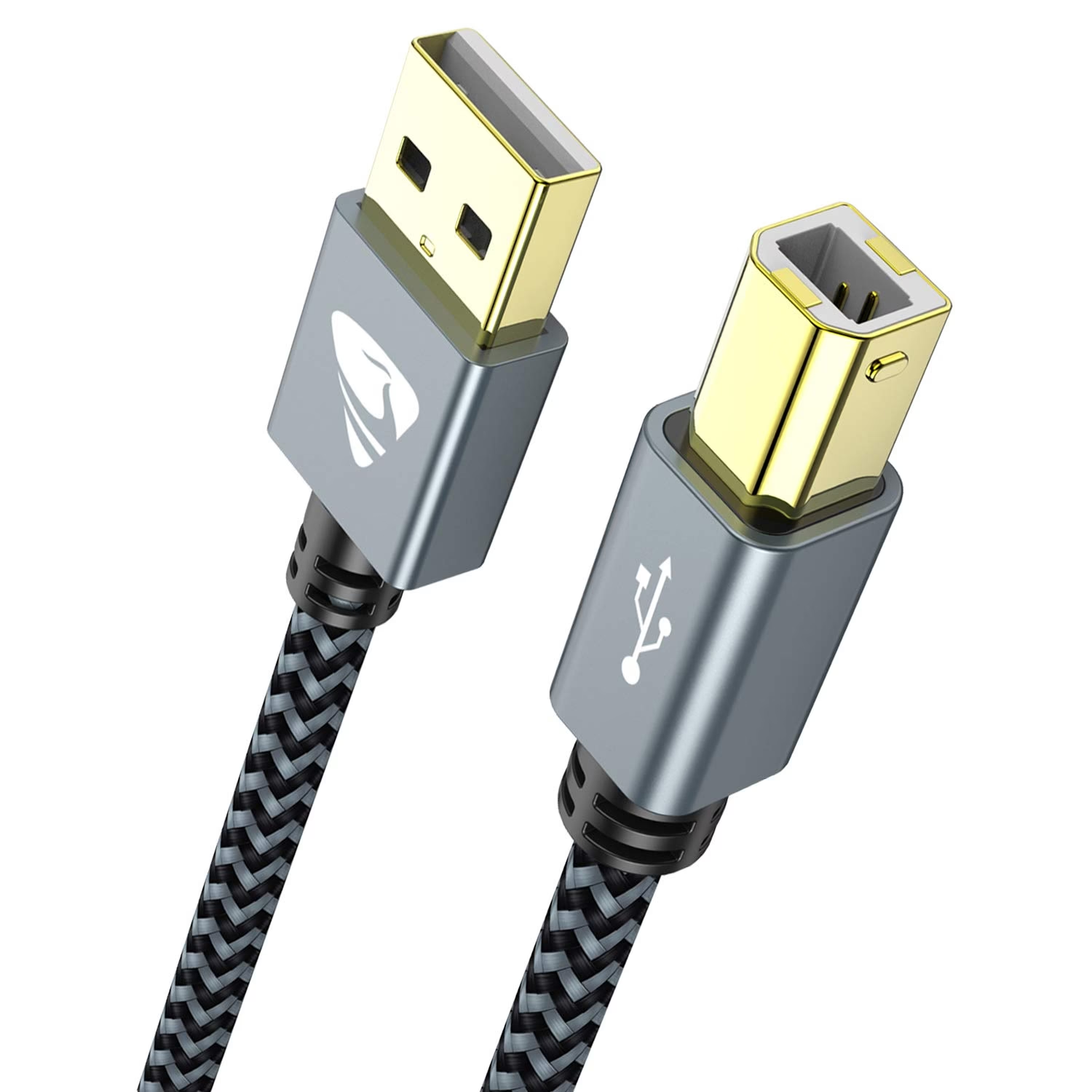
2. Der USB-Version: Die Version (2.0, 3.0) beeinflusst die maximale Geschwindigkeit und, besonders relevant bei Typ-B, die physikalische Kompatibilität der Stecker und Buchsen.
3. Der Länge: USB-Kabel gibt es in verschiedenen Längen. Bei sehr langen Kabeln (mehrere Meter) kann die Signalqualität abnehmen, was zu Verbindungsproblemen führen kann. Für längere Distanzen gibt es spezielle aktive USB-Kabel oder andere Lösungen.
4. Der Qualität: Die Verarbeitungsqualität des Kabels, die Abschirmung und die Qualität der Stecker können die Zuverlässigkeit und Langlebigkeit der Verbindung beeinflussen.
Während also die benötigten Steckerformen (USB-A auf USB-B) für die meisten Drucker gleich sind, gibt es durchaus Unterschiede, die bei der Auswahl eines Ersatz- oder Neukabels berücksichtigt werden sollten.
Vergleich der wichtigsten USB-Stecker für Drucker
Um Ihnen die Auswahl zu erleichtern, hier ein kurzer Vergleich der relevanten USB-Steckertypen:
| Steckertyp | Form | Typische Verwendung (Computerende) | Typische Verwendung (Druckerende) | Wichtiger Hinweis |
|---|---|---|---|---|
| USB Typ-A | Rechteckig | Ja (in den Computer) | Nein | Der Standardstecker am PC/Laptop. |
| USB Typ-B | Quadratisch (oft mit Abrundung/Vorsprung) | Nein | Ja (in den Drucker/Scanner) | Achten Sie auf die USB-Version (2.0 vs 3.0) für Kompatibilität. |
| USB Typ-C | Schmal, oval, reversibel | Manchmal (an neueren Laptops) | Selten (an sehr neuen Druckern) | Wird für viele neue Geräte und Laptops verwendet, aber noch nicht der Standard für Drucker. |
Häufig gestellte Fragen (FAQ)
Hier beantworten wir einige der häufigsten Fragen zum Thema USB-Druckerkabel:
Welche Art von USB-Kabel benötige ich für meinen Drucker?
In den meisten Fällen benötigen Sie ein USB-Kabel mit einem USB Typ-A Stecker am einen Ende (für den Computer) und einem USB Typ-B Stecker am anderen Ende (für den Drucker). Dies ist das klassische USB-A-auf-USB-B-Kabel.
Sind alle USB-Druckerkabel gleich?
Nein. Obwohl die Steckerformen (A auf B) oft gleich sind, gibt es Unterschiede in der USB-Version (Geschwindigkeit, z.B. 2.0 vs 3.0) und der Kompatibilität bei Typ-B-Buchsen. Auch Länge und Qualität des Kabels können variieren.
Kann man Drucker mit USB-Kabel verbinden?
Ja, absolut. Die Verbindung über ein USB-Kabel ist heutzutage die gebräuchlichste und stabilste Methode, um einen Drucker an einen Computer anzuschließen.
Wie heißt das Druckerende eines USB-Kabels?
Das Ende des USB-Kabels, das typischerweise in den Drucker gesteckt wird, hat meist einen USB Typ-B Stecker.
Passt ein USB 3.0 Typ-B Kabel in eine USB 2.0 Druckerbuchse?
Nein. Ein USB 3.0 Typ-B Stecker hat eine andere Form als ein 2.0 Typ-B Stecker und passt nicht in eine ältere 2.0 oder 1.1 Buchse. Umgekehrt passen 2.0 Stecker aber in 3.0 Buchsen. Achten Sie auf die Form der Buchse an Ihrem Drucker.
Muss ich ein neues Kabel kaufen, wenn mein Drucker USB 3.0 unterstützt?
Wenn Ihr alter Drucker ein USB 2.0 Typ-B Kabel verwendet hat, passt dieses Kabel auch in eine USB 3.0 Typ-B Buchse am neuen Drucker (es läuft dann aber nur mit 2.0 Geschwindigkeit). Um die volle 3.0 Geschwindigkeit zu nutzen, benötigen Sie ein USB 3.0 A-auf-B Kabel.
Kann ich meinen Drucker an einen USB Typ-C Port meines Laptops anschließen?
Wenn Ihr Drucker nur eine USB Typ-B Buchse hat (was am häufigsten der Fall ist), benötigen Sie ein Kabel mit USB Typ-C an einem Ende (für den Laptop) und USB Typ-B am anderen Ende (für den Drucker). Solche Kabel sind im Handel erhältlich.
Warum liegt dem Drucker oft kein USB-Kabel bei?
Viele Hersteller gehen davon aus, dass Kunden bereits USB-Kabel besitzen oder sich je nach Bedarf für eine bestimmte Länge oder Qualität entscheiden möchten. Zudem bieten viele moderne Drucker auch drahtlose Verbindungsoptionen, sodass ein Kabel nicht für jeden Nutzer zwingend notwendig ist.
Fazit
Zusammenfassend lässt sich sagen: Für die meisten Drucker ist ein USB-A-auf-USB-B-Kabel die richtige Wahl. Achten Sie auf die Version, falls Ihr Drucker USB 3.0 unterstützt, und prüfen Sie immer die Anschlüsse an Ihren Geräten. Eine kabelgebundene USB-Verbindung bietet eine zuverlässige und stabile Lösung für Ihr Büro oder Home-Office und ist oft die einfachste Methode, um Ihren Drucker in Betrieb zu nehmen. Stellen Sie sicher, dass Sie das passende Kabel zur Hand haben, um Ihren Drucker schnell und problemlos anschließen zu können.
Wenn du mehr spannende Artikel wie „USB-Druckerkabel: Welches brauchen Sie?“ entdecken möchtest, schau doch mal in der Kategorie Drucker vorbei!