
30/01/2018
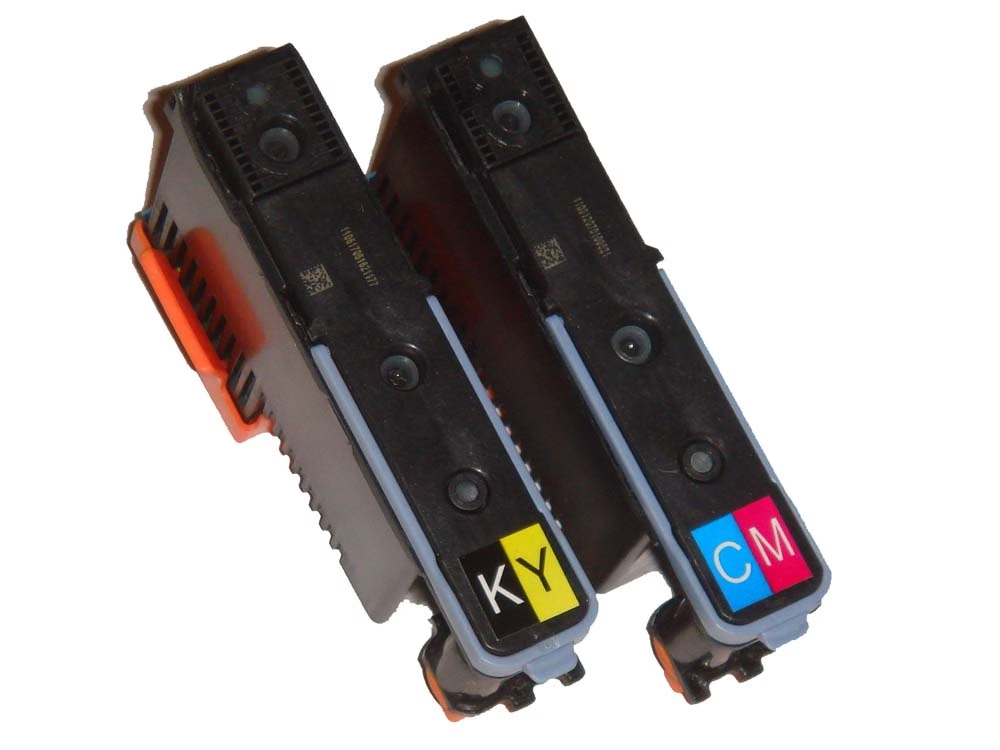
Der Druckkopf ist das Herzstück jedes Tintenstrahldruckers, einschließlich vieler HP Modelle. Er ist verantwortlich dafür, winzige Tintentröpfchen präzise auf das Papier zu sprühen und so Text und Bilder zu erzeugen. Die korrekte Funktion des Druckkopfes ist somit entscheidend für die Qualität Ihrer Ausdrucke. Wenn Ausdrucke Streifen aufweisen, Farben fehlen oder unscharf erscheinen, liegt die Ursache oft beim Druckkopf. Die gute Nachricht ist, dass viele Probleme durch einfache Wartung behoben werden können, und der Austausch des Druckkopfes ist, obwohl selten, eine Option, wenn andere Maßnahmen fehlschlagen.
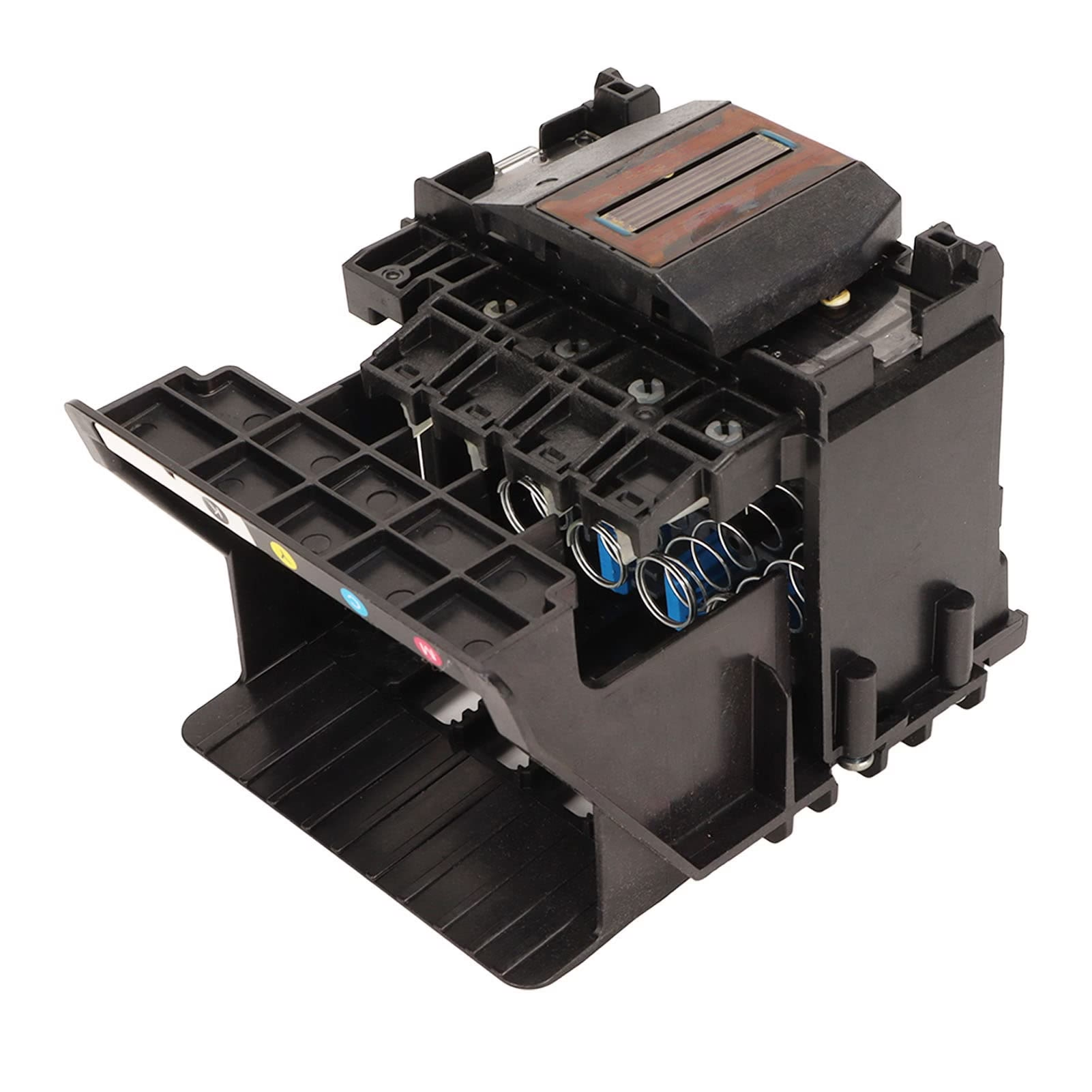
Die Pflege und das Verständnis der Funktionsweise Ihres HP Druckkopfes können Ihnen helfen, gängige Druckprobleme zu lösen und die Lebensdauer Ihres Druckers zu optimieren. In diesem Artikel beleuchten wir die wichtigsten Aspekte rund um den HP Druckkopf: von den Anzeichen für Probleme über die Möglichkeit des Austauschs bis hin zur Häufigkeit, mit der ein solcher Austausch typischerweise erforderlich ist.
- Anzeichen für einen problematischen Druckkopf
- Druckkopf reinigen: Warum und wann?
- Druckkopf austauschen: Eine Schritt-für-Schritt-Anleitung (falls möglich)
- Wann muss der HP Druckkopf ersetzt werden? Die Frage der Lebensdauer
- Vorbeugende Maßnahmen und weitere Tipps
- Häufig gestellte Fragen (FAQ)
- Fazit
Anzeichen für einen problematischen Druckkopf
Ein Druckkopf, der nicht optimal funktioniert, macht sich meist durch eine Verschlechterung der Druckqualität bemerkbar. Dies können verschiedene Symptome sein:
- Streifen oder Linien: Quer- oder Längsstreifen auf dem Ausdruck sind ein häufiges Zeichen für verstopfte Düsen im Druckkopf.
- Fehlende Farben: Wenn eine oder mehrere Farben auf dem Ausdruck fehlen, obwohl die Tintenpatronen voll sind, deutet dies oft auf ein Problem mit den entsprechenden Düsen hin.
- Verblasste oder ungleichmäßige Farben: Tintentröpfchen werden nicht korrekt abgegeben, was zu blassen oder fleckigen Bereichen führt.
- Unscharfer Text oder unscharfe Bilder: Wenn die Ränder von Buchstaben oder Bildern ausgefranst oder unscharf aussehen.
- Leere Bereiche: Teile des Dokuments werden gar nicht gedruckt.
- Fehlermeldungen des Druckers: Moderne HP Drucker können spezifische Fehlermeldungen anzeigen, die direkt auf ein Druckkopfproblem hinweisen.
Bei solchen Anzeichen ist es ratsam, nicht sofort vom Schlimmsten auszugehen. Oft lassen sich viele dieser Probleme durch Reinigungsroutinen beheben.
Druckkopf reinigen: Warum und wann?
Die Reinigung des Druckkopfes ist eine der gängigsten Wartungsmaßnahmen bei Tintenstrahldruckern. Der Hauptgrund für die Notwendigkeit einer Reinigung sind verstopfte Düsen. Diese Verstopfungen entstehen oft durch eingetrocknete Tinte, insbesondere wenn der Drucker längere Zeit nicht benutzt wurde. Auch die Verwendung von nicht originaler Tinte kann potenziell zu Verstopfungen führen.
Die Reinigung des Druckkopfes zielt darauf ab, diese Verstopfungen zu lösen und den freien Tintenfluss durch die winzigen Düsen wiederherzustellen. Viele HP Drucker verfügen über integrierte Reinigungsroutinen, die über das Bedienfeld oder die Druckersoftware am Computer gestartet werden können.
Wichtig: Die spezifischen Schritte zum Starten einer Druckkopf-Reinigung variieren stark je nach Druckermodell. Eine allgemeingültige Anleitung kann hier nicht gegeben werden. Wir empfehlen dringend, das Handbuch Ihres spezifischen HP Druckermodells zu konsultieren oder die Support-Website von HP aufzusuchen, um die korrekten Reinigungsschritte für Ihr Gerät zu finden. Das Starten von Reinigungszyklen ist oft der erste Schritt zur Behebung von Druckqualitätsproblemen, bevor man über einen Austausch nachdenkt.
Druckkopf austauschen: Eine Schritt-für-Schritt-Anleitung (falls möglich)
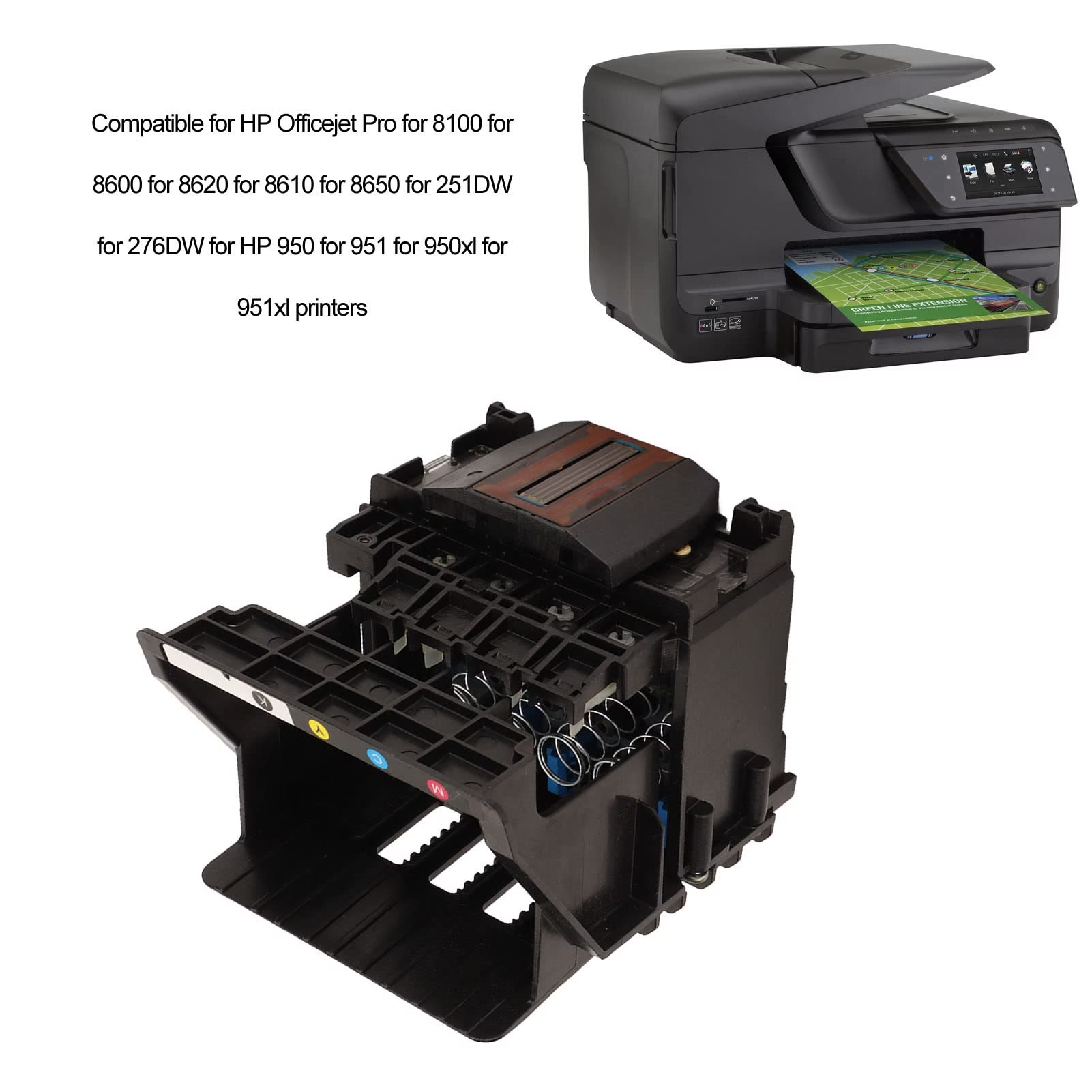
Es gibt HP Druckermodelle, bei denen der Druckkopf vom Benutzer ausgetauscht werden kann. Dies ist jedoch nicht bei allen Modellen der Fall. Bei vielen Druckern ist der Druckkopf fest integriert und nicht für einen Austausch durch den Endverbraucher vorgesehen. Wenn Ihr Modell den Austausch erlaubt, wird dieser Schritt normalerweise erst dann in Betracht gezogen, wenn Reinigungsvorgänge die Druckqualitätsprobleme nicht beheben konnten oder wenn der Drucker eine spezifische Fehlermeldung bezüglich des Druckkopfes anzeigt, die einen Austausch nahelegt.
Basierend auf den uns vorliegenden Informationen, kann der Austauschprozess bei einigen HP Modellen, die dies unterstützen, über das Bedienfeld gestartet werden. Hier ist eine allgemeine Vorgehensweise, wie sie bei bestimmten Modellen möglich ist:
- Tippen Sie auf dem Bedienfeld Ihres Druckers auf das Symbol „Menü“. Dieses Symbol kann je nach Modell unterschiedlich aussehen, oft ist es als Zahnrad oder ähnliches dargestellt.
- Navigieren Sie innerhalb des Menüs zum Symbol „Verbrauchsmaterialien“ und tippen Sie darauf. Dieser Bereich enthält Informationen und Optionen bezüglich Tintenpatronen und des Druckkopfes.
- Suchen Sie im Bereich „Verbrauchsmaterialien“ die Option „Druckköpfe“ und wählen Sie diese aus.
- Innerhalb des Menüs für Druckköpfe sollten Sie eine Option namens „Druckkopf ersetzen“ oder ähnlich finden. Tippen Sie darauf, um den Austauschprozess zu starten.
- Folgen Sie den weiteren Anweisungen, die auf dem Bedienfeld angezeigt werden. Diese Anweisungen führen Sie durch die notwendigen Schritte, wie das Öffnen der Druckerabdeckung, das Entfernen des alten Druckkopfes und das Einsetzen des neuen.
Es ist von größter Bedeutung, diese Schritte sorgfältig zu befolgen und den Drucker während des Prozesses nicht auszuschalten oder den Schlitten mit den Patronen/dem Druckkopf manuell zu bewegen, es sei denn, die Anweisungen auf dem Bildschirm weisen Sie dazu an. Ein unsachgemäßer Austausch kann den Drucker beschädigen.
Stellen Sie sicher, dass Sie einen kompatiblen Ersatz-Druckkopf für Ihr spezifisches HP Druckermodell erworben haben. Die Modellnummer des Druckkopfes muss exakt mit der Ihres Druckers übereinstimmen.
Wann muss der HP Druckkopf ersetzt werden? Die Frage der Lebensdauer
Die gute Nachricht ist, dass Druckköpfe in HP Druckern in der Regel eine lange Lebensdauer haben und selten ausgetauscht werden müssen. Sie sind darauf ausgelegt, die gesamte Lebensdauer des Druckers zu überdauern, vorausgesetzt, der Drucker wird ordnungsgemäß gewartet und verwendet.
Ein Austausch wird primär in zwei Szenarien notwendig:
- Defekt oder Ende der Lebensdauer (vom Drucker erkannt): Das Bedienfeld Ihres HP Druckers ist intelligent genug, um den Zustand des Druckkopfes zu überwachen. Wenn der Druckkopf defekt ist oder das Ende seiner erwarteten Lebensdauer erreicht hat, wird der Drucker dies auf dem Bedienfeld anzeigen. Dies kann eine spezifische Fehlermeldung oder eine Warnung sein, die zum Austausch auffordert.
- Anhaltende Probleme nach der Reinigung (vom Benutzer erkannt): Alternativ kann ein Testdruck auf ein Problem mit dem Druckkopf hinweisen, bevor der Drucker es als "defekt" erkennt. Wenn Sie wiederholt Druckqualitätsprobleme (Streifen, fehlende Farben etc.) feststellen, diese durch mehrere Reinigungszyklen nicht behoben werden können und Sie originale HP Tintenpatronen verwenden, könnte dies ein Indikator dafür sein, dass der Druckkopf das Ende seiner effektiven Leistung erreicht hat und ein Austausch (falls möglich) in Betracht gezogen werden sollte.
Ein proaktiver, regelmäßiger Austausch nach einem festen Zeitplan ist in der Regel nicht erforderlich. Vertrauen Sie auf die Indikatoren Ihres Druckers und die Ergebnisse von Testdrucken, um den Zustand des Druckkopfes zu beurteilen.
Vorbeugende Maßnahmen und weitere Tipps
Auch wenn der Druckkopf selten ausgetauscht werden muss, können einige einfache Maßnahmen helfen, seine Lebensdauer zu verlängern und Probleme zu vermeiden:
- Verwenden Sie originale HP Tintenpatronen: Originale Tinten sind speziell für die Druckköpfe von HP entwickelt und minimieren das Risiko von Verstopfungen und Beschädigungen.
- Drucken Sie regelmäßig: Auch wenn es nur eine Testseite pro Woche ist, regelmäßiges Drucken verhindert, dass Tinte in den Düsen eintrocknet.
- Schalten Sie den Drucker korrekt aus: Verwenden Sie immer den Netzschalter des Druckers. Dadurch wird der Druckkopf in seine Ruheposition gebracht, die oft besser versiegelt ist und das Austrocknen der Tinte verhindert.
- Vermeiden Sie extreme Temperaturen: Lagern und betreiben Sie Ihren Drucker in einer Umgebung mit moderaten Temperaturen und Luftfeuchtigkeit.
Häufig gestellte Fragen (FAQ)
Hier beantworten wir die häufigsten Fragen rund um den HP Druckkopf:
Kann ich den Druckkopf meines HP-Druckers austauschen?
Ja, bei einigen HP Modellen ist der Austausch des Druckkopfes möglich. Der Prozess kann oft über das Bedienfeld des Druckers gestartet werden, indem Sie zu Menü > Verbrauchsmaterialien > Druckköpfe > Druckkopf ersetzen navigieren und den Anweisungen folgen. Beachten Sie, dass nicht alle Modelle einen austauschbaren Druckkopf haben.

Wie reinigt man den Druckkopf eines HP Druckers?
HP Drucker verfügen über integrierte Reinigungsroutinen, die über das Bedienfeld oder die Druckersoftware gestartet werden. Die genauen Schritte variieren je nach Modell. Konsultieren Sie das Handbuch Ihres Druckers oder die HP Support-Website für modellspezifische Anleitungen. Eine manuelle Reinigung, die über die eingebauten Routinen hinausgeht, sollte nur durchgeführt werden, wenn Sie genau wissen, was Sie tun, da sie den Druckkopf beschädigen kann.
Wie oft müssen HP-Druckköpfe ausgetauscht werden?
Druckköpfe müssen selten ausgetauscht werden. Sie sind in der Regel für die gesamte Lebensdauer des Druckers ausgelegt. Ein Austausch wird notwendig, wenn der Druckkopf defekt ist (was oft vom Drucker angezeigt wird) oder wenn anhaltende Druckqualitätsprobleme nach mehreren Reinigungsversuchen bestehen bleiben. Ein Testdruck kann ebenfalls auf ein Problem hinweisen, bevor der Drucker eine Fehlermeldung ausgibt.
Was kostet ein neuer HP Druckkopf?
Die Kosten für einen Ersatz-Druckkopf variieren stark je nach Druckermodell. Bei einigen Modellen können die Kosten für einen neuen Druckkopf erheblich sein und unter Umständen fast so hoch wie der Preis für einen neuen Drucker liegen. Es lohnt sich, die Kosten abzuwägen, insbesondere bei älteren oder preisgünstigeren Druckermodellen.
Kann ich meinen Drucker weiterverwenden, wenn der Druckkopf defekt ist?
In den meisten Fällen wird ein HP Drucker mit einem defekten Druckkopf den Druckvorgang einstellen und eine Fehlermeldung anzeigen. Solange der Druckkopf als defekt erkannt wird, ist der Drucker nicht nutzbar, bis das Problem behoben oder der Druckkopf (falls möglich) ausgetauscht wurde.
Fazit
Der Druckkopf ist ein kritisches Bauteil Ihres HP Tintenstrahldruckers. Während Probleme mit der Druckqualität frustrierend sein können, sind sie oft auf verstopfte Düsen zurückzuführen, die durch die integrierten Reinigungsroutinen des Druckers behoben werden können. Ein Austausch des Druckkopfes ist selten notwendig und wird in der Regel erst dann in Betracht gezogen, wenn der Drucker einen Defekt meldet oder Reinigungsversuche keine Besserung bringen. Wenn ein Austausch möglich ist, kann dieser bei einigen Modellen über das Bedienfeld initiiert werden. Regelmäßige Nutzung und die Verwendung von originalen Verbrauchsmaterialien sind die besten Wege, um die Leistung und Lebensdauer Ihres HP Druckkopfes zu sichern.
Wenn du mehr spannende Artikel wie „HP Druckkopf: Wartung, Austausch & Lebensdauer“ entdecken möchtest, schau doch mal in der Kategorie Drucker vorbei!