
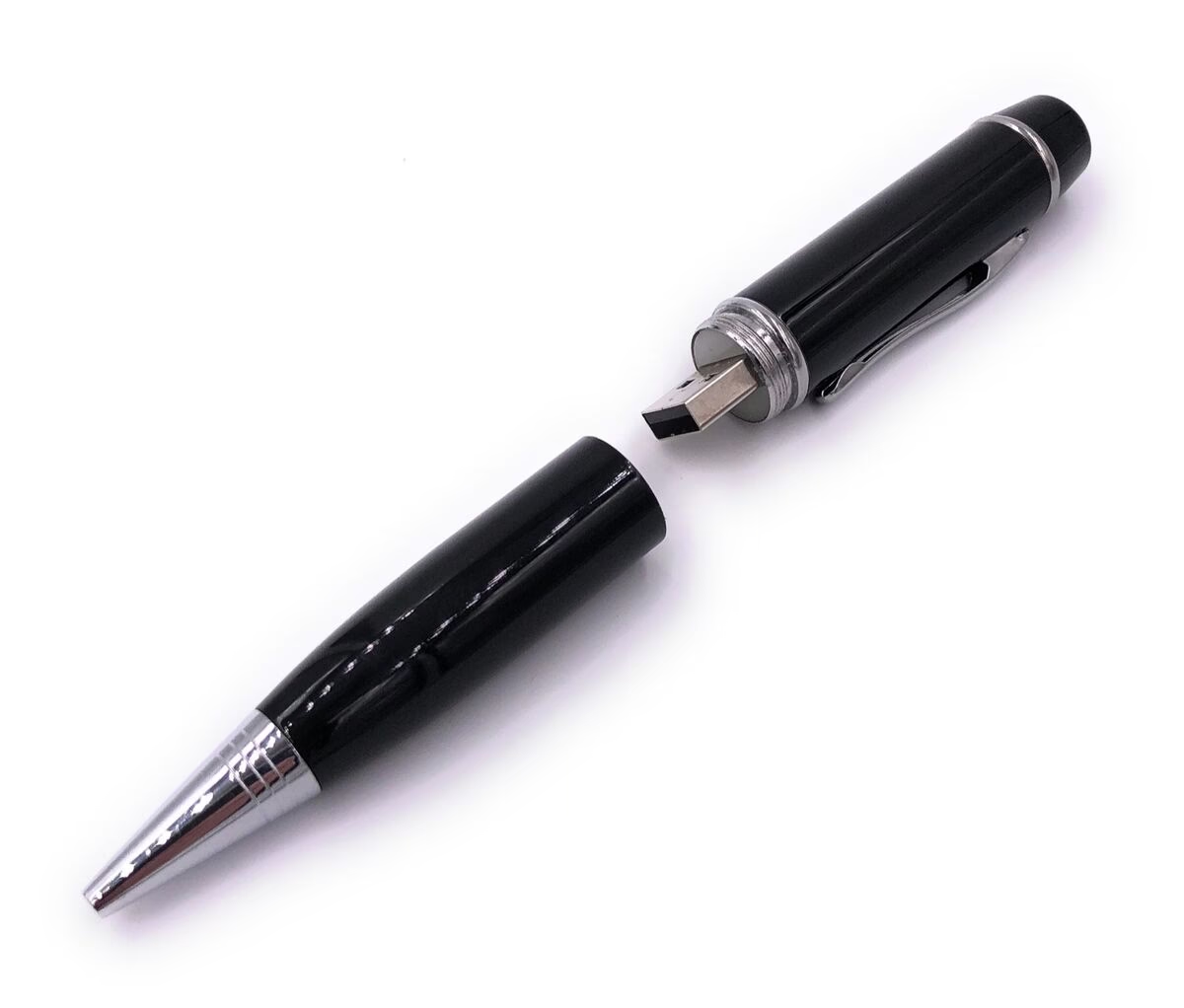
02/06/2022
In der heutigen digitalen Welt ist der schnelle und unkomplizierte Austausch von Dateien unerlässlich. Ob es sich um wichtige Dokumente, wertvolle Fotos oder große Videodateien handelt, manchmal möchte man Daten einfach und direkt von einem Gerät auf ein anderes übertragen, ohne auf Cloud-Dienste oder einen Computer angewiesen zu sein. Hier kommt der klassische USB-Stick ins Spiel, und die gute Nachricht ist: Sie können ihn direkt mit Ihrem Android-Gerät verwenden!
Die Nutzung eines USB-Sticks mit Ihrem Smartphone oder Tablet eröffnet eine Vielzahl von Möglichkeiten. Sie können Speicherplatz auf Ihrem Gerät freigeben, indem Sie Dateien auslagern, Backups erstellen oder einfach Medieninhalte für unterwegs mitnehmen, ohne den internen Speicher zu belasten. Dieser Artikel führt Sie Schritt für Schritt durch den Prozess, wie Sie auf die Dateien auf Ihrem USB-Speichergerät zugreifen und diese verwalten können, indem Sie die praktische Files by Google App nutzen.
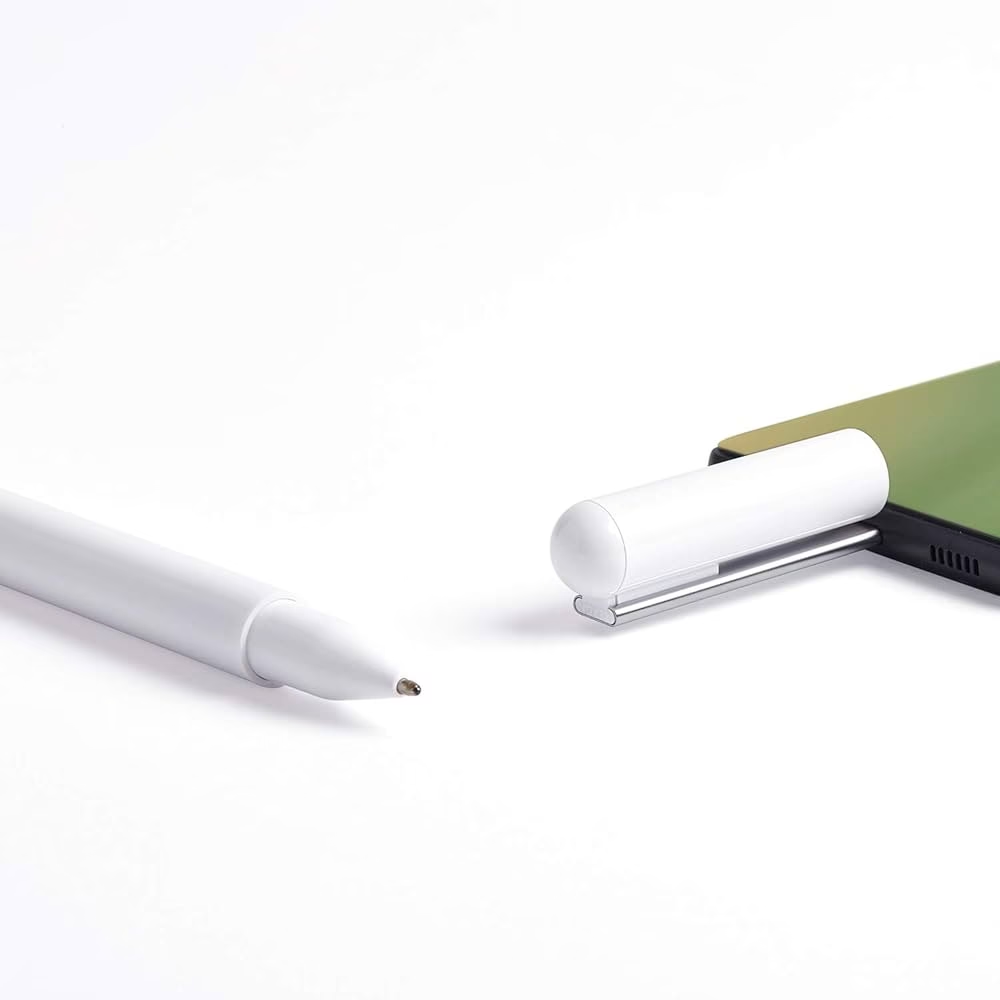
Voraussetzungen: Was Sie benötigen
Bevor Sie beginnen, ist es wichtig zu wissen, dass nicht jedes Android-Gerät von Haus aus mit USB-Sticks interagieren kann. Die Möglichkeit, USB-Speichergeräte direkt anzuschließen und deren Inhalte zu lesen, ist erst ab einer bestimmten Version des Android-Betriebssystems nativ integriert und über Dateimanager-Apps zugänglich.
Für den Zugriff auf Dateien auf einem USB-Speichergerät benötigen Sie ein Gerät mit Android 7.0 (Nougat) oder höher. Stellen Sie sicher, dass Ihr Smartphone oder Tablet diese Anforderung erfüllt. Die hier beschriebenen Schritte beziehen sich speziell auf die Nutzung der Files by Google App, die eine intuitive Oberfläche für die Dateiverwaltung bietet.
Auf Dateien auf einem USB-Gerät zugreifen: So geht's
Der Zugriff auf die Inhalte Ihres USB-Sticks über Ihr Android-Gerät ist erstaunlich einfach. Es erfordert nur wenige Schritte, nachdem Sie das physische Speichergerät verbunden haben. Die Files by Google App erkennt in der Regel automatisch, wenn ein externes Speichermedium angeschlossen wird und bietet Ihnen direkten Zugriff darauf.
Schritt-für-Schritt-Anleitung zum Zugriff:
- Schritt 1: Schließen Sie das USB-Speichergerät physisch an Ihr Android-Gerät an. Hierfür benötigen Sie möglicherweise einen OTG-Adapter (On-The-Go), falls Ihr Gerät keinen direkten USB-A-Anschluss besitzt. Verbinden Sie den USB-Stick mit dem Adapter und stecken Sie den Adapter in den USB-C- oder Micro-USB-Anschluss Ihres Telefons oder Tablets.
- Schritt 2: Öffnen Sie auf Ihrem Android-Gerät die Files by Google App. Diese App dient als zentraler Dateimanager für Ihr Gerät und angeschlossene Speichermedien.
- Schritt 3: Kurz nach dem Anschließen des USB-Sticks und dem Öffnen der App sollte eine Benachrichtigung erscheinen, die besagt: „USB verfügbar“ oder ähnlich. Diese Benachrichtigung signalisiert, dass das Gerät den USB-Stick erkannt hat und darauf zugegriffen werden kann.
- Schritt 4: Tippen Sie auf diese Benachrichtigung „USB verfügbar“. Dies sollte Sie direkt zum Inhalt des USB-Sticks führen oder Sie auffordern, den Zugriff zu „Zulassen“.
- Schritt 5 (Alternativ): Wenn keine Benachrichtigung erscheint, scrollen Sie innerhalb der Files by Google App nach unten zum Bereich „Speichergeräte“. Hier sollten alle verfügbaren Speichermedien aufgelistet sein, einschließlich Ihres USB-Speichergeräts. Tippen Sie auf den Eintrag, der Ihr USB-Speichergerät repräsentiert, um dessen Inhalt zu öffnen.
- Tipp: Sollte auch nach dem Scrollen zu „Speichergeräte“ Ihr USB-Stick nicht angezeigt werden oder die Benachrichtigung ausbleiben, trennen Sie das USB-Speichergerät vorsichtig ab und versuchen Sie, es erneut anzuschließen. Stellen Sie sicher, dass die Verbindung fest sitzt.
Nachdem Sie diese Schritte ausgeführt haben, sollten Sie nun den Inhalt Ihres USB-Sticks in der Files by Google App sehen können. Sie können durch Ordner navigieren und einzelne Dateien anzeigen.
Dateien auf einem USB-Gerät verwalten: Kopieren und Verschieben
Der Zugriff auf die Dateien ist nur der erste Schritt. Die Files by Google App ermöglicht Ihnen auch, Ihre Dateien verwalten, indem Sie diese kopieren, verschieben, löschen und umbenennen können. Dies ist besonders nützlich, um Daten zwischen Ihrem Android-Gerät und dem USB-Stick auszutauschen.
Wichtig: Um Dateien auf dem USB-Speichergerät verwalten zu können, muss das Gerät während des gesamten Vorgangs mit Ihrem Android-Gerät verbunden bleiben.
Dateien kopieren:
Das Kopieren von Dateien vom oder auf den USB-Stick ist eine häufige Aufgabe. Sie können einzelne Dateien oder auch mehrere gleichzeitig kopieren.
Einzelne Datei kopieren:
- Schritt 1: Öffnen Sie auf Ihrem Android-Gerät die Files by Google App.
- Schritt 2: Tippen Sie unter „Speichergeräte“ auf Ihr USB-Speichergerät, um dessen Inhalt anzuzeigen.
- Schritt 3: Suchen Sie die Datei, die Sie kopieren möchten.
- Schritt 4: Tippen Sie neben der gewünschten Datei auf den Abwärtspfeil. Wenn keine Abwärtspfeile angezeigt werden, tippen Sie möglicherweise auf „Listenansicht“, um die Ansicht zu ändern, bis die Optionen neben den Dateien erscheinen.
- Schritt 5: Wählen Sie im Menü, das sich öffnet, die Option „Kopieren nach“.
- Schritt 6: Wählen Sie den Zielort aus, an den Sie die Datei kopieren möchten (z. B. interner Speicher, Downloads-Ordner, ein anderer Ordner auf dem USB-Stick etc.).
- Schritt 7: Tippen Sie unten auf dem Bildschirm auf die Schaltfläche „Hierhin kopieren“.
Mehrere Dateien kopieren:
- Schritt 1: Öffnen Sie auf Ihrem Android-Gerät die Files by Google App.
- Schritt 2: Tippen Sie unter „Speichergeräte“ auf Ihr USB-Speichergerät.
- Schritt 3: Suchen Sie die Dateien, die Sie kopieren möchten.
- Schritt 4: Tippen Sie neben einer der Dateien, die Sie kopieren möchten, auf den Abwärtspfeil. Wenn keine Abwärtspfeile angezeigt werden, tippen Sie auf „Listenansicht“.
- Schritt 5: Wählen Sie im Menü die Option „Auswählen“.
- Schritt 6: Tippen Sie nun neben jeder Datei, die Sie kopieren möchten, auf den Kreis, um sie auszuwählen. Die ausgewählten Dateien werden markiert.
- Schritt 7: Tippen Sie oben auf dem Bildschirm auf das Dreipunkt-Menü (oft als drei vertikale Punkte dargestellt).
- Schritt 8: Wählen Sie im Menü die Option „Kopieren nach“.
- Schritt 9: Wählen Sie den Zielort aus, an den die ausgewählten Dateien kopiert werden sollen.
- Schritt 10: Tippen Sie unten auf dem Bildschirm auf die Schaltfläche „Hierhin kopieren“.
Dateien verschieben:
Das Verschieben von Dateien unterscheidet sich vom Kopieren dadurch, dass die Datei vom ursprünglichen Speicherort entfernt und an den neuen Speicherort übertragen wird. Dies ist nützlich, um beispielsweise Speicherplatz auf dem USB-Stick zu schaffen oder Dateien endgültig auf Ihr Android-Gerät zu übertragen.
Einzelne Datei verschieben:
- Schritt 1: Öffnen Sie auf Ihrem Android-Gerät die Files by Google App.
- Schritt 2: Tippen Sie unter „Speichergeräte“ auf Ihr USB-Speichergerät.
- Schritt 3: Suchen Sie die Datei, die Sie verschieben möchten.
- Schritt 4: Tippen Sie neben der gewünschten Datei auf den Abwärtspfeil. Wenn keine Abwärtspfeile angezeigt werden, tippen Sie auf „Listenansicht“.
- Schritt 5: Wählen Sie im Menü, das sich öffnet, die Option „Verschieben nach“.
- Schritt 6: Wählen Sie den Zielort aus, an den Sie die Datei verschieben möchten.
- Schritt 7: Tippen Sie unten auf dem Bildschirm auf die Schaltfläche „Hierhin verschieben“.
Mehrere Dateien verschieben:
- Schritt 1: Öffnen Sie auf Ihrem Android-Gerät die Files by Google App.
- Schritt 2: Tippen Sie unter „Speichergeräte“ auf Ihr USB-Speichergerät.
- Schritt 3: Suchen Sie die Dateien, die Sie verschieben möchten.
- Schritt 4: Tippen Sie neben einer der Dateien, die Sie verschieben möchten, auf den Abwärtspfeil. Wenn keine Abwärtspfeile angezeigt werden, tippen Sie auf „Listenansicht“.
- Schritt 5: Wählen Sie im Menü die Option „Auswählen“.
- Schritt 6: Tippen Sie nun neben jeder Datei, die Sie verschieben möchten, auf den Kreis, um sie auszuwählen.
- Schritt 7: Tippen Sie oben auf dem Bildschirm auf das Dreipunkt-Menü.
- Schritt 8: Wählen Sie im Menü die Option „Verschieben nach“.
- Schritt 9: Wählen Sie den Zielort aus, an den die ausgewählten Dateien verschoben werden sollen.
- Schritt 10: Tippen Sie unten auf dem Bildschirm auf die Schaltfläche „Hierhin verschieben“.
Die Möglichkeit, Dateien verwalten auf diese Weise, macht Ihr Android-Gerät zu einem leistungsfähigen Werkzeug für den Umgang mit externen Speichermedien.
Weitere Verwaltungsmöglichkeiten (Löschen und Umbenennen)
Neben dem Kopieren und Verschieben können Sie Dateien auf Ihrem USB-Speichergerät auch löschen und umbenennen, direkt über die Files by Google App. Dies hilft Ihnen, Ihren USB-Stick organisiert und aufgeräumt zu halten und nicht mehr benötigte Dateien zu entfernen.
Obwohl die detaillierten Schritte für Löschen und Umbenennen im vorliegenden Material nicht im Detail aufgeführt sind, sind diese Funktionen in der Files by Google App standardmäßig verfügbar, sobald Sie Zugriff auf die Dateien auf dem USB-Stick haben. Typischerweise finden sich diese Optionen ebenfalls im Menü, das erscheint, wenn Sie auf den Abwärtspfeil neben einer einzelnen Datei tippen oder das Dreipunkt-Menü nach Auswahl mehrerer Dateien nutzen.
Vorteile der Nutzung eines USB-Sticks mit Android
Die direkte Verbindung und Verwaltung eines USB-Sticks mit Ihrem Android-Gerät bietet mehrere entscheidende Vorteile:
- Erweiterung des Speichers: Wenn der interne Speicher Ihres Android-Geräts voll ist, können Sie Fotos, Videos oder andere große Dateien einfach auf den USB-Stick auslagern.
- Einfacher Datenaustausch: Übertragen Sie Dateien schnell und direkt zwischen Ihrem Android-Gerät und anderen Geräten (Computer, andere Android-Geräte) ohne Internetverbindung oder spezielle Software.
- Offline-Zugriff auf Medien: Speichern Sie Filme, Musik oder E-Books auf dem USB-Stick und greifen Sie unterwegs offline darauf zu, ohne wertvolles Datenvolumen zu verbrauchen.
- Schnelle Backups: Erstellen Sie spontan Backups wichtiger Dateien von Ihrem Android-Gerät auf den USB-Stick.
- Transport großer Dateien: Für sehr große Dateien ist der Transfer über einen USB-Stick oft schneller und zuverlässiger als über drahtlose Methoden oder Cloud-Dienste.
Häufig gestellte Fragen (FAQ)
Hier finden Sie Antworten auf einige häufige Fragen zur Nutzung von USB-Sticks mit Android-Geräten:
F: Brauche ich eine spezielle App, um meinen USB-Stick unter Android zu nutzen?
A: Ja, Sie benötigen eine Dateimanager-App. Die Files by Google App ist eine empfohlene und benutzerfreundliche Option, die nativen Zugriff auf externe Speichergeräte ermöglicht.
F: Welche Android-Version benötige ich mindestens?
A: Sie benötigen ein Gerät mit Android 7.0 (Nougat) oder höher, um die hier beschriebenen Funktionen nutzen zu können.
F: Mein USB-Stick wird nicht erkannt. Was kann ich tun?
A: Stellen Sie sicher, dass Ihr Android-Gerät die Mindestanforderung (Android 7.0+) erfüllt. Trennen Sie den USB-Stick und den eventuell verwendeten OTG-Adapter und schließen Sie ihn erneut an. Überprüfen Sie, ob eine Benachrichtigung erscheint oder der Stick im Bereich „Speichergeräte“ der Files by Google App gelistet ist. Stellen Sie sicher, dass Ihr Gerät OTG (USB On-The-Go) unterstützt, auch wenn dies nicht direkt in der App-Anleitung erwähnt wird, ist es eine technische Voraussetzung für die physische Verbindung.
F: Kann ich Dateien auf dem USB-Stick löschen oder umbenennen?
A: Ja, die Files by Google App unterstützt das Löschen und Umbenennen von Dateien auf angeschlossenen USB-Speichergeräten. Die genauen Schritte finden Sie typischerweise in den Optionen, die beim Tippen auf den Abwärtspfeil oder das Dreipunkt-Menü neben den Dateien erscheinen.
F: Funktioniert jeder USB-Stick mit meinem Android-Gerät?
A: In der Regel ja, solange der Stick ein gängiges Dateisystem wie FAT32 oder exFAT verwendet, das von Android unterstützt wird. Die physische Verbindung erfordert oft einen OTG-Adapter, der mit Ihrem Android-Gerät kompatibel ist.
Fazit
Die Nutzung eines USB-Sticks mit Ihrem Android-Gerät ist eine einfache und effektive Methode, um Ihre Dateien verwalten. Mit der Files by Google App haben Sie ein leistungsfähiges Werkzeug zur Hand, mit dem Sie schnell auf externe Speichergeräte zugreifen, Dateien kopieren, verschieben und organisieren können. Diese Funktion erweitert die Möglichkeiten Ihres Smartphones oder Tablets erheblich und bietet eine praktische Lösung für Speicherengpässe und den direkten Datenaustausch. Probieren Sie es aus und erleben Sie die Flexibilität, die Ihnen die direkte Verbindung von USB-Speicher mit Ihrem Android-Gerät bietet.
Wenn du mehr spannende Artikel wie „USB-Stick am Android-Gerät nutzen“ entdecken möchtest, schau doch mal in der Kategorie Bürobedarf vorbei!