
29/06/2025
Der Microsoft Surface Pen ist weit mehr als nur ein einfacher Stift. Er ist ein leistungsstarkes Werkzeug, das entwickelt wurde, um die Interaktion mit Ihrem Surface-Gerät zu revolutionieren. Egal, ob Sie Notizen machen, kreativ werden oder einfach nur durch Windows navigieren möchten, der Surface Pen bietet eine intuitive und natürliche Bedienung. In diesem Artikel tauchen wir tief in die vielfältigen Funktionen dieses digitalen Stifts ein und zeigen Ihnen, wie Sie das Beste aus ihm herausholen können.
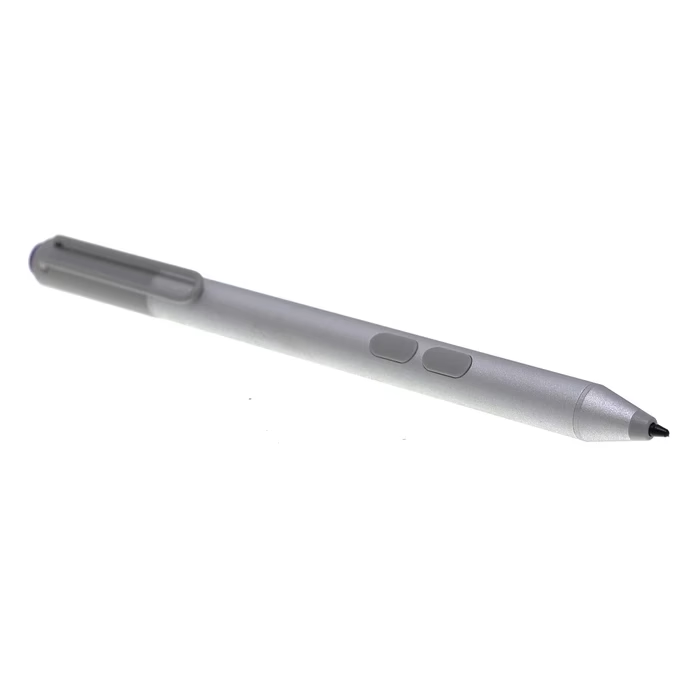
Um herauszufinden, welchen Stift Sie genau besitzen, können Sie die Eigenschaften Ihres spezifischen Surface Pen identifizieren. Doch unabhängig vom genauen Modell teilen viele Surface Pens Kernfunktionen, die wir hier detailliert beleuchten.
Schreiben, Zeichnen und Freihandeingabe
Eine der Hauptfunktionen des Surface Pen ist natürlich das Schreiben und Zeichnen. Sie können den Stift in jeder App verwenden, die die Eingabe per Freihand unterstützt. Stellen Sie sich vor, Sie schreiben direkt auf dem Bildschirm, als wäre es ein Blatt Papier. Dank der fortschrittlichen Technologie Ihres Surface-Geräts wird Ihre Hand beim Schreiben oder Zeichnen auf dem Bildschirm ignoriert. Dies wird als Handballenerkennung bezeichnet und ermöglicht ein komfortables und natürliches Schreiberlebnis.
Beginnen Sie einfach, indem Sie den Stift auf den Bildschirm setzen. Der Zeiger unter der Stiftspitze hilft Ihnen bei der Orientierung. Ein besonderes Highlight ist die Radierfunktion: Drehen Sie den Stift einfach um und verwenden Sie das obere Ende, um Geschriebenes oder Gezeichnetes zu löschen – genau wie bei einem Bleistift mit Radiergummi. Diese intuitive Geste macht Korrekturen schnell und einfach.
Neben dem Schreiben und Zeichnen können Sie den Stift auch verwenden, um Text einzugeben. Wenn Sie die Tastatur nicht verwenden möchten, können Sie die auf dem Bildschirm angezeigte Bildschirmtastatur nutzen und dort direkt mit dem Stift schreiben. Ihre Handschrift wird dann in Text umgewandelt.
Der Surface Pen kann auch als vollwertiges Navigationswerkzeug in Windows verwendet werden, ähnlich wie eine Maus oder ein Touchpad. Dies eröffnet neue Möglichkeiten der Interaktion und macht viele Aufgaben schneller und intuitiver.
Hier sind einige grundlegende Aktionen, die Sie mit dem Stift ausführen können:
- Klicken oder Markieren: Tippen Sie einfach auf ein Element auf dem Bildschirm.
- Rechtsklicken: Halten Sie die seitliche Taste des Stifts gedrückt und tippen Sie dann auf das gewünschte Element.
- Drag & Drop: Platzieren Sie den Stift auf einem Element, halten Sie ihn dort, bis ein Kreis um den Zeiger erscheint, und ziehen Sie das Element dann an die gewünschte Position.
- Mehrere Elemente auswählen: Halten Sie die seitliche Taste gedrückt und ziehen Sie den Stift über die Elemente, die Sie auswählen möchten.
Beachten Sie, dass einige Aktionen je nach der verwendeten App oder der spezifischen Windows-Funktion variieren können. Die Möglichkeit zur präzisen Auswahl und Interaktion macht den Stift zu einem wertvollen Werkzeug für die Navigation.

Die Funktionen der oberen Taste
Die obere Taste des Surface Pen ist ein vielseitiges Bedienelement, das verschiedene Funktionen auslösen kann. Bevor Sie die Taste verwenden können, müssen Sie den Stift über Bluetooth mit Ihrem Surface koppeln. Der Kopplungsprozess ist einfach:
- Wählen Sie auf Ihrem Surface: Start > Einstellungen > Bluetooth & Geräte > Gerät hinzufügen > Bluetooth.
- Halten Sie die obere Stifttaste für 5 bis 7 Sekunden gedrückt, bis die LED-Leuchte weiß blinkt. Dies zeigt an, dass der Stift im Kopplungsmodus ist.
- Wählen Sie den Surface Pen in der Liste der gefundenen Geräte aus, um die Kopplung abzuschließen.
Sobald der Stift gekoppelt ist, können Sie die oberen Taste für verschiedene Tastenkombinationen nutzen. Standardmäßig sind folgende Funktionen zugewiesen:
| Aktion mit der oberen Taste | Funktion |
|---|---|
| Einmal drücken | Microsoft Whiteboard öffnen |
| Doppelt drücken | „Ausschneiden und skizzieren“ öffnen |
| Gedrückt halten | Kurznotizen öffnen |
Diese Tastenkombinationen lassen sich anpassen, um sie an Ihre Bedürfnisse anzupassen. Navigieren Sie dazu zu Start > Einstellungen > Bluetooth & Geräte > Stift & Windows Ink. Hier können Sie die Standardaktionen ändern und beispielsweise festlegen, welche App beim Drücken der Taste gestartet werden soll.
Anpassen Ihres Surface Pen
Die Personalisierung Ihres Surface Pen ermöglicht es Ihnen, das Schreiberlebnis exakt auf Ihre Vorlieben abzustimmen. Zwei wichtige Anpassungsbereiche sind die Druckempfindlichkeit und die allgemeinen Stifteinstellungen.
Ändern des Stiftdrucks (Druckempfindlichkeit)
Die Druckempfindlichkeit ist entscheidend dafür, wie sich Ihr Stift beim Schreiben und Zeichnen verhält. Ein höherer Druckwert bedeutet, dass Sie weniger Druck ausüben müssen, um eine dickere Linie zu erzeugen. Die Einstellung der Druckempfindlichkeit erfolgt über die Surface-App. Falls Sie die App noch nicht installiert haben, können Sie sie aus dem Microsoft Store beziehen.
So passen Sie den Stiftdruck an:
- Öffnen Sie die Surface-App (Suchen Sie im Startmenü nach „Surface“).
- Wählen Sie in der App die Registerkarte „Stift“ aus.
- Hier finden Sie einen Schieberegler oder ein Diagramm, mit dem Sie die Druckkurve anpassen können. Experimentieren Sie mit verschiedenen Einstellungen, um das Gefühl zu finden, das Ihnen am besten liegt.
Die richtige Druckeinstellung kann die Präzision und Konsistenz Ihrer Handschrift erheblich verbessern, insbesondere wenn Sie schnell schreiben oder detaillierte Zeichnungen anfertigen.
Weitere Stifteinstellungen
Unter Start > Einstellungen > Bluetooth & Geräte > Stift & Windows Ink finden Sie weitere Optionen zur Anpassung Ihres Stifts. Hier können Sie nicht nur die Tastenkombinationen für die obere Taste ändern, sondern auch die Hand festlegen, mit der Sie schreiben (Linkshänder oder Rechtshänder). Diese Einstellung beeinflusst beispielsweise, auf welcher Seite des Bildschirms die Bildschirmtastatur oder andere Elemente erscheinen, um das Schreiben zu erleichtern und versehentliche Berührungen zu minimieren.
Akku und Batteriewechsel
Der Surface Pen benötigt Energie, um zu funktionieren. Je nach Modell verwendet der Stift unterschiedliche Batterietypen. Viele ältere Modelle sowie einige neuere Business-Varianten verwenden eine AAAA-Batterie für die Hauptfunktion (Schreiben, Zeichnen, seitliche Taste) und zwei Knopfzellenbatterien für die Bluetooth-Funktionen der Stiftkappe.
Überprüfen des Akkustands
Den ungefähren Akkustand der Hauptbatterie können Sie ebenfalls in der Surface-App auf der Registerkarte „Stift“ überprüfen. Dies hilft Ihnen, rechtzeitig zu erkennen, wann ein Batteriewechsel ansteht.
Ersetzen der AAAA-Batterie
Für Modelle, die eine AAAA-Batterie verwenden (z. B. Microsoft Business Pen, Microsoft Classroom Pen 1/2, Surface Pen mit zwei seitlichen Tasten und Clip), ist der Wechsel einfach:
- Schrauben Sie den oberen Teil des Stifts vom unteren Teil ab.
- Entnehmen Sie die alte AAAA-Batterie.
- Legen Sie die neue AAAA-Batterie ein. Achten Sie darauf, dass der Pluspol (+) in Richtung der Schreibspitze zeigt.
- Schrauben Sie den oberen Teil des Stifts wieder fest zusammen.
Ersetzen der Knopfzellenbatterien (Bluetooth)
Bei bestimmten Modellen, die Bluetooth-Funktionen in der Stiftkappe nutzen (oft die obere Taste für Shortcuts), befinden sich dort zwei zusätzliche Knopfzellenbatterien. Typischerweise handelt es sich um Batterien vom Typ 319. Für den Austausch dieser Batterien benötigen Sie einen kleinen Kreuzschlitzschraubendreher (Uhrmacher-Schraubendreher).
Die genauen Schritte zum Öffnen der Kappe und Wechseln der Knopfzellen können je nach Modell variieren, erfordern jedoch in der Regel das vorsichtige Abschrauben oder Abhebeln der Kappe und das Einsetzen der neuen Batterien.
Kompatibilität und Verbesserungen
Die Leistung und die unterstützten Funktionen des Surface Pen können je nach dem verwendeten Surface-Modell und der spezifischen Pen-Generation variieren. Benutzer älterer Modelle wie des Surface Pro 3 oder Pro 4 haben möglicherweise unterschiedliche Erfahrungen gemacht, insbesondere beim Wechsel zu neueren Stiftmodellen.
Ein wichtiger Faktor ist die Initial Activation Force (IAF), also der minimale Druck, der erforderlich ist, damit der Stift erkannt wird und schreibt. Neuere Stiftmodelle haben oft eine geringere IAF, was zu einem präziseren und konsistenteren Schreiberlebnis führen kann, insbesondere bei schnellen Notizen oder leichten Strichen.
Auch die Anzahl der unterstützten Druckstufen hat sich über die Generationen verbessert, was feinere Schattierungen und Übergänge beim Zeichnen ermöglicht. Es ist jedoch wichtig zu beachten, dass nicht alle Funktionen, wie z. B. die Kippfunktion (Tilt), von allen Surface-Modellen unterstützt werden, selbst wenn der Stift diese Funktion theoretisch bietet. Microsoft hat zwar Firmware-Updates versprochen, um die Kompatibilität zu verbessern, aber die Verfügbarkeit kann variieren.
Tipps zur Verbesserung der Stiftleistung
Manchmal können kleine Anpassungen in den Windows-Einstellungen die Präzision und das Verhalten Ihres Surface Pen weiter optimieren. Einige Benutzer haben positive Erfahrungen mit den folgenden Änderungen gemacht:
- Mauszeiger-Optionen anpassen: Gehen Sie zur Systemsteuerung, dann zu Maus-Einstellungen, wählen Sie die Registerkarte „Zeigeroptionen“ und deaktivieren Sie das Kontrollkästchen „Zeigerpräzision verbessern“.
- Stift- und Toucheinstellungen konfigurieren: Gehen Sie ebenfalls zur Systemsteuerung und öffnen Sie die Einstellungen für „Stift und Berührung“.
- Unter der Registerkarte „Stiftoptionen“ gehen Sie zu den Einstellungen für „Drücken und Halten“ und deaktivieren Sie das Kontrollkästchen „Drücken und Halten für Rechtsklick aktivieren“.
- Unter der Registerkarte „Flicks“ deaktivieren Sie das Kontrollkästchen „Flicks verwenden, um...“ (oder ähnlich lautend).
Diese Einstellungen können die Art und Weise beeinflussen, wie Windows die Stifteingabe interpretiert, und potenziell zu einer direkteren und reaktionsschnelleren Bedienung führen.
Häufig gestellte Fragen zum Surface Pen
Was kann der Microsoft Surface Pen alles machen?
Der Surface Pen ermöglicht präzises Schreiben und Zeichnen, die Navigation in Windows (Klicken, Rechtsklicken, Ziehen), die Eingabe von Text auf der Bildschirmtastatur sowie die Nutzung programmierbarer Shortcuts über die obere Taste für Funktionen wie Whiteboard, Ausschneiden & Skizzieren und Kurznotizen.
Wie kopple ich meinen Surface Pen mit meinem Surface?
Die Kopplung erfolgt über Bluetooth. Gehen Sie zu Einstellungen > Bluetooth & Geräte > Gerät hinzufügen > Bluetooth. Halten Sie dann die obere Stifttaste gedrückt, bis die LED blinkt, und wählen Sie den Stift aus der Liste der gefundenen Geräte aus.
Welche Batterien benötigt der Surface Pen und wie wechsle ich sie?
Viele Modelle verwenden eine AAAA-Batterie für die Hauptfunktion und zwei Knopfzellenbatterien (Typ 319) für Bluetooth-Funktionen in der Kappe. Die AAAA-Batterie wird gewechselt, indem der Stift in der Mitte auseinandergeschraubt wird. Für die Knopfzellen in der Kappe wird oft ein kleiner Schraubendreher benötigt, um die Kappe zu öffnen.
Kann ich mit dem Surface Pen in Microsoft Word schreiben?
Ja, Sie können den Stift für Freihandeingaben in Word verwenden, wenn die App dies unterstützt. Sie können auch „Ausschneiden & Skizzieren“ (Windows + UMSCHALT + S) verwenden, um Bildschirmbereiche zu erfassen und diese dann mit dem Stift zu bearbeiten und in Word einzufügen.
Wie ändere ich die Druckempfindlichkeit des Surface Pen?
Die Druckempfindlichkeit wird über die Surface-App eingestellt. Öffnen Sie die App, gehen Sie zur Registerkarte „Stift“ und passen Sie dort die Druckkurve an.
Fazit
Der Microsoft Surface Pen ist ein essenzielles Zubehör für viele Surface-Nutzer, das die digitale Interaktion auf eine neue Ebene hebt. Seine Fähigkeit, nahtlos zwischen Schreiben, Zeichnen und Navigieren zu wechseln, kombiniert mit anpassbaren Einstellungen und intuitiven Gesten wie der Radierfunktion, macht ihn zu einem vielseitigen Werkzeug für Produktivität und Kreativität. Durch das Verständnis seiner Funktionen und die richtige Anpassung können Sie Ihr Surface-Erlebnis erheblich verbessern.
Wenn du mehr spannende Artikel wie „Microsoft Surface Pen: Vielseitig & intuitiv“ entdecken möchtest, schau doch mal in der Kategorie Bürobedarf vorbei!