
15/10/2012
Eine nicht funktionierende Computermaus kann extrem frustrierend sein und den Arbeitsfluss komplett unterbrechen. Ob im Büro oder zu Hause, wir verlassen uns täglich auf dieses unverzichtbare Eingabegerät. Wenn der Mauszeiger auf dem Bildschirm plötzlich stillsteht, ruckelt oder Befehle ignoriert, ist schnelle Hilfe gefragt. Glücklicherweise lassen sich viele Mausprobleme mit einigen einfachen Schritten beheben, bevor man an einen Defekt denkt.

Warum funktioniert meine Maus nicht? Häufige Gründe
Es gibt eine Vielzahl von Gründen, warum Ihre Maus nicht ordnungsgemäß funktioniert. Die Ursachen können physischer Natur sein, an der Stromversorgung liegen, mit der Verbindung zusammenhängen oder durch Software- und Treiberprobleme verursacht werden. Ein systematisches Überprüfen der möglichen Fehlerquellen hilft Ihnen, das Problem schnell zu identifizieren.
Probleme mit der Verbindung
Der häufigste Grund für eine nicht reagierende Maus ist eine unterbrochene oder fehlerhafte Verbindung. Dies betrifft sowohl kabelgebundene als auch kabellose Modelle.
- Kabelbruch oder lockere Verbindung: Bei kabelgebundenen Mäusen kann das Kabel beschädigt sein oder nicht richtig im USB-Port stecken.
- Probleme mit dem USB-Port: Der verwendete USB-Port am Computer kann defekt sein, verschmutzt sein oder veraltete Treiber haben, was die Erkennung der Maus verhindert.
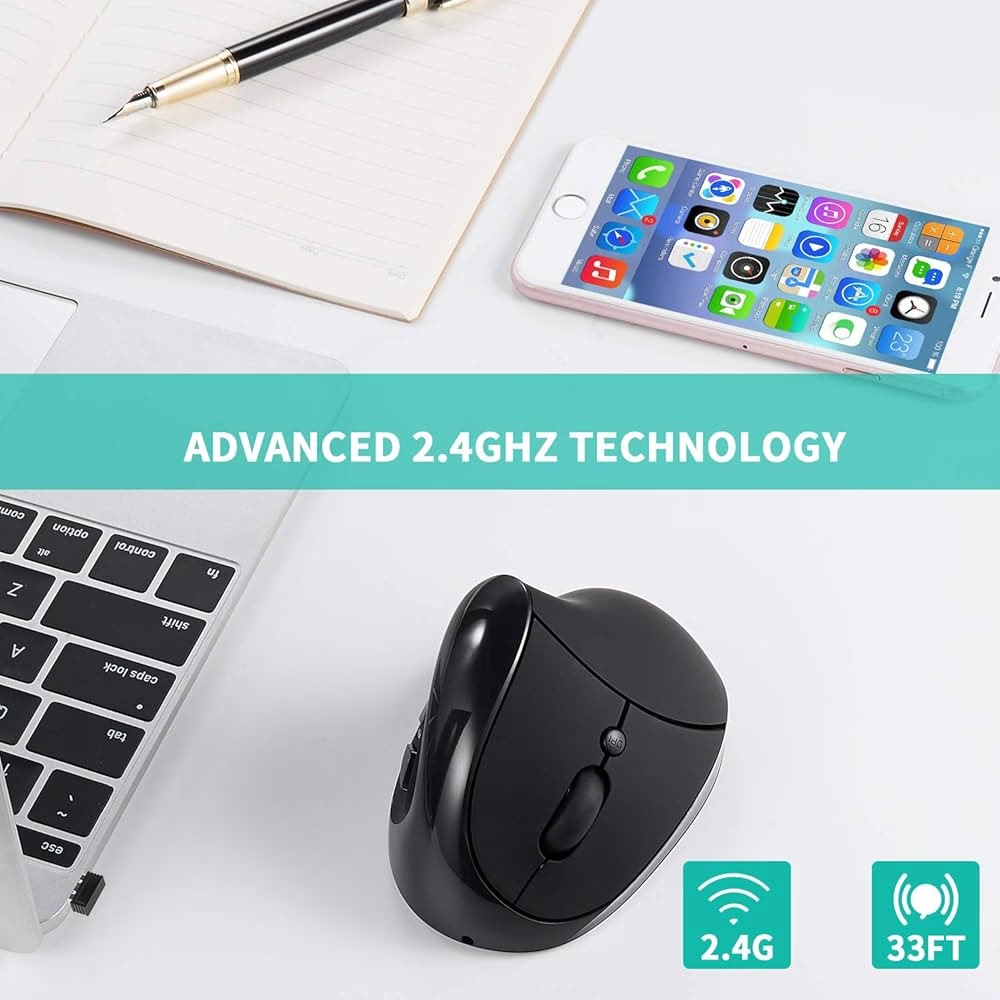
- Kabelloser Empfänger (Dongle): Bei kabellosen Mäusen, die einen USB-Empfänger nutzen, kann dieser nicht richtig eingesteckt sein, beschädigt sein oder durch Hindernisse blockiert werden. Manchmal wird auch ein inkompatibler Empfänger verwendet.
- Bluetooth-Verbindung: Kabellose Mäuse, die Bluetooth verwenden, können die Kopplung mit dem Computer verlieren. Dies kann spontan passieren oder wenn die Maus zuvor mit einem anderen Gerät verbunden war.
Probleme mit der Stromversorgung
Besonders bei kabellosen Mäusen ist die Stromversorgung eine kritische Komponente für die Funktionsfähigkeit.
- Leere Batterien: Wenn die Batterien (oft AAA) in Ihrer kabellosen Maus leer sind, reagiert sie nicht mehr oder nur noch sporadisch.
- Probleme beim Aufladen: Bei wiederaufladbaren Mäusen kann das Ladekabel defekt sein oder der Ladeanschluss an der Maus funktioniert nicht richtig.
Schmutz und Oberflächenprobleme
Auch physische Faktoren können die Maus in ihrer Funktion einschränken.
- Verschmutzter Sensor/Linse: Staub, Haare oder andere Rückstände können den optischen Sensor auf der Unterseite blockieren oder stören.
- Ungeeignete Oberfläche: Einige Mäuse, insbesondere ältere optische Modelle, funktionieren schlecht oder gar nicht auf reflektierenden (z.B. Glas), stark gemusterten oder unebenen Oberflächen.
Software und Treiber
Die Kommunikation zwischen Maus und Computer wird durch Software und Treiber gesteuert. Hier können ebenfalls Probleme auftreten.
- Veraltete oder beschädigte Treiber: Die Maustreiber auf Ihrem Computer können veraltet sein, was zu Kompatibilitätsproblemen führt oder die ordnungsgemäße Erkennung und Funktion verhindert. Dies kann auch USB-Ports betreffen.
- Veraltetes oder inkompatibles Betriebssystem: Manchmal ist die Maus nicht mit der Version Ihres Betriebssystems kompatibel, oder das System selbst weist Bugs auf, die die Mausleistung beeinträchtigen.
- Deaktiviertes Touchpad: Bei Laptops kann es vorkommen, dass das eingebaute Touchpad versehentlich deaktiviert wurde, was fälschlicherweise als Mausproblem interpretiert werden könnte, wenn man es als primäres Zeigegerät nutzt.
Einstellungen der Maus
Falsche Einstellungen können dazu führen, dass sich die Maus 'seltsam' verhält.
- Zu niedrige Empfindlichkeit (DPI): Wenn die Mausempfindlichkeit sehr niedrig eingestellt ist, müssen Sie die Maus physisch weit bewegen, um den Cursor auf dem Bildschirm zu verschieben. Dies kann als 'Nicht-Funktionieren' wahrgenommen werden.
Erste Schritte zur Problemlösung: Schnelle Lösungsansätze
Bevor Sie tiefer in die Fehlersuche einsteigen, gibt es einige einfache Schritte, die oft schon Abhilfe schaffen.
Verbindung und Strom prüfen
Dieser Schritt klingt trivial, ist aber oft die Lösung.
- Kabelgebundene Maus: Ziehen Sie das Kabel vorsichtig aus dem USB-Port und stecken Sie es wieder fest ein. Prüfen Sie das Kabel auf sichtbare Beschädigungen.
- Kabellose Maus (mit Empfänger): Stellen Sie sicher, dass der kleine USB-Empfänger fest im USB-Port steckt. Ziehen Sie ihn ab und stecken Sie ihn erneut ein. Prüfen Sie, ob Hindernisse zwischen Maus und Empfänger bestehen.
- Kabellose Maus (Bluetooth): Überprüfen Sie, ob die Maus eingeschaltet ist. Die meisten Bluetooth-Mäuse haben einen Ein-/Ausschalter. Stellen Sie sicher, dass die Maus nicht versehentlich mit einem anderen Gerät (z.B. einem Tablet oder einem anderen Computer) verbunden ist.
- Batterien/Akku: Tauschen Sie die Batterien Ihrer kabellosen Maus aus. Verwenden Sie frische Batterien (meist AAA). Wenn Ihre Maus einen Akku hat, schließen Sie sie an ein Ladekabel an und warten Sie einige Minuten, bevor Sie sie erneut testen. Versuchen Sie eventuell ein anderes Ladekabel.
USB-Port wechseln
Ein defekter oder nicht richtig funktionierender USB-Port kann die Ursache sein. Stecken Sie die kabelgebundene Maus oder den kabellosen Empfänger in einen anderen USB-Port an Ihrem Computer. Wenn die Maus dann funktioniert, liegt das Problem am ursprünglichen Port.
Bluetooth-Verbindung neu herstellen
Wenn Ihre Bluetooth-Maus nicht reagiert, kann das Zurücksetzen der Verbindung helfen.
Unter Windows:
- Klicken Sie auf das Startmenü und öffnen Sie die Einstellungen.
- Wählen Sie 'Geräte' und dann 'Bluetooth und andere Geräte'.
- Suchen Sie Ihre Maus in der Liste. Wenn sie als 'Verbunden' angezeigt wird, aber nicht funktioniert, trennen Sie die Verbindung und versuchen Sie, sie neu zu koppeln. Wenn sie nicht verbunden ist, versuchen Sie, die Verbindung herzustellen.
- Stellen Sie sicher, dass Bluetooth auf Ihrem Computer aktiviert ist.
Unter Mac:
- Klicken Sie in der Menüleiste auf das Bluetooth-Symbol.
- Vergewissern Sie sich, dass Bluetooth aktiviert ist.
- Suchen Sie Ihre Maus unter 'Geräte'. Wenn sie nicht verbunden ist, versuchen Sie, sie zu verbinden.
- Falls die Maus nicht angezeigt wird, öffnen Sie die Bluetooth-Einstellungen und suchen Sie nach neuen Geräten. Möglicherweise müssen Sie eine Taste an der Maus drücken, um den Kopplungsmodus zu aktivieren (siehe Produkthandbuch).
Maus und Oberfläche reinigen
Eine verschmutzte Maus oder eine ungeeignete Oberfläche kann die Bewegungen des Mauszeigers beeinträchtigen.
- Maus reinigen: Schalten Sie die Maus aus oder trennen Sie die Verbindung. Verwenden Sie ein weiches, trockenes Tuch oder Wattestäbchen, um Staub und Schmutz vorsichtig vom Sensor auf der Unterseite und aus kleinen Ritzen zu entfernen. Verwenden Sie keine aggressiven Reinigungsmittel.
- Oberfläche prüfen: Versuchen Sie, die Maus auf einer anderen, glatten und nicht reflektierenden Oberfläche zu verwenden. Ein Mauspad ist ideal. Testen Sie, ob die Maus dort funktioniert.
Computer neu starten
Ein einfacher Neustart des Computers kann temporäre Softwarefehler beheben, die die Mausfunktion beeinträchtigen könnten. Fahren Sie den Computer vollständig herunter und starten Sie ihn neu.
Erweiterte Lösungen: Wenn die einfachen Schritte nicht helfen
Wenn die grundlegenden Überprüfungen das Problem nicht lösen, könnten tiefergehende Ursachen wie Treiber- oder Systemprobleme vorliegen.
Treiber aktualisieren
Veraltete oder beschädigte Maustreiber sind eine häufige Ursache für Funktionsstörungen. Das Aktualisieren der Treiber kann viele Probleme beheben.
Unter Windows (manuell):
- Geben Sie 'Geräte-Manager' in die Suchleiste ein und öffnen Sie die Anwendung.
- Erweitern Sie die Kategorie 'Mäuse und andere Zeigegeräte'.
- Klicken Sie mit der rechten Maustaste auf Ihre Maus (oder ein generisches 'HID-konformes Gerät', wenn der Name nicht angezeigt wird).
- Wählen Sie 'Treiber aktualisieren'.
- Wählen Sie 'Automatisch nach aktualisierter Treibersoftware suchen'. Windows versucht dann, den neuesten Treiber online zu finden.
- Wenn das nicht hilft, können Sie auch 'Gerät deinstallieren' wählen. Trennen Sie danach die Maus (oder den Empfänger) und schließen Sie sie wieder an. Windows installiert den Treiber in der Regel automatisch neu.
Unter Mac:
Maustreiber werden unter macOS oft über Systemupdates bereitgestellt. Gehen Sie zu 'Systemeinstellungen' > 'Allgemein' > 'Softwareupdate', um nach verfügbaren macOS-Updates zu suchen und diese zu installieren.

Die manuelle Suche und Aktualisierung einzelner Treiber kann zeitaufwendig sein. Es gibt auch spezielle Treiber-Updater-Software, die den Computer scannt und veraltete Treiber automatisch erkennt und aktualisiert. Diese Tools können auch helfen, Probleme mit USB-Ports oder anderen Hardwarekomponenten zu beheben, die indirekt die Maus beeinflussen.
Betriebssystem aktualisieren
Ein veraltetes Betriebssystem kann Kompatibilitätsprobleme mit neuerer Hardware verursachen oder bekannte Bugs enthalten, die die Mausfunktion beeinträchtigen. Stellen Sie sicher, dass Ihr Betriebssystem auf dem neuesten Stand ist.
Unter Windows: Gehen Sie zu 'Einstellungen' > 'Update und Sicherheit' > 'Windows Update' und suchen Sie nach Updates.
Unter Mac: Gehen Sie zu 'Systemeinstellungen' > 'Allgemein' > 'Softwareupdate'.
Installieren Sie alle verfügbaren Updates und starten Sie den Computer neu.
Mauseinstellungen anpassen
Überprüfen Sie die Mauseinstellungen, insbesondere die Zeigergeschwindigkeit.
Unter Windows:
- Geben Sie 'Mauseinstellungen' in die Suchleiste ein und öffnen Sie die Anwendung.
- Gehen Sie zu 'Zusätzliche Mauseinstellungen' oder 'Zeigeroptionen'.
- Passen Sie die 'Zeigergeschwindigkeit' an. Wenn sie sehr niedrig eingestellt ist, erhöhen Sie sie.
- Überprüfen Sie auch die Option 'Zeigerbeschleunigung verbessern'.
Unter Mac:
- Gehen Sie zu 'Systemeinstellungen' > 'Maus'.
- Passen Sie die 'Verfolgungsgeschwindigkeit' an.
Maus zurücksetzen
Ein Hardware-Reset kann bei manchen Mäusen hilfreich sein.

- Kabellose Maus: Schalten Sie die Maus aus und nach einigen Sekunden wieder ein. Bei manchen Modellen kann man die linke und rechte Maustaste gedrückt halten, während man den Empfänger einsteckt, um einen Reset durchzuführen. Einige Mäuse haben auch eine kleine Reset-Taste auf der Unterseite, die man eventuell mit einer Nadel drücken muss.
- Software-Reset (Windows Geräte-Manager): Wie oben unter Treiber aktualisieren beschrieben, können Sie die Maus im Geräte-Manager deinstallieren und den Computer neu starten. Windows erkennt die Maus dann als neues Gerät und installiert sie neu, was einem Software-Reset gleichkommt.
Touchpad aktivieren (bei Laptops)
Wenn Sie einen Laptop verwenden und das eingebaute Touchpad nicht funktioniert, wurde es möglicherweise versehentlich deaktiviert. Dies kann über eine Funktionstaste (oft Fn + eine F-Taste) oder in den Systemeinstellungen erfolgen.
Unter Windows:
- Geben Sie 'Touchpad-Einstellungen' in die Suchleiste ein.
- Stellen Sie sicher, dass der Schalter für das Touchpad auf 'Ein' steht.
Unter Mac:
- Gehen Sie zu 'Systemeinstellungen' > 'Bedienungshilfen' > 'Zeigersteuerung'.
- Überprüfen Sie die 'Trackpad-Optionen'.
Kann eine Computermaus kaputt gehen?
Ja, eine Computermaus kann definitiv kaputt gehen. Obwohl viele Probleme durch die oben genannten Schritte behoben werden können, gibt es auch Hardware-Defekte, die nicht reparierbar sind. Dazu gehören zum Beispiel:
- Ein defekter Sensor, der auch nach der Reinigung nicht mehr richtig funktioniert.
- Ein interner Kabelbruch, der nicht sichtbar ist.
- Defekte Tasten oder ein nicht reagierendes Mausrad.
- Ein beschädigter interner Chip oder eine fehlerhafte Elektronik.
- Ein irreparabel beschädigter kabelloser Empfänger.
Wenn Sie alle relevanten Schritte zur Fehlerbehebung ausprobiert haben und die Maus immer noch nicht funktioniert, ist es wahrscheinlich, dass ein Hardware-Defekt vorliegt und die Maus ersetzt werden muss.
Fazit
Eine nicht funktionierende Maus ist ärgerlich, aber oft kein Grund zur Panik. Viele Probleme lassen sich durch einfache Überprüfungen und Handgriffe beheben. Beginnen Sie immer mit den grundlegenden Schritten wie der Überprüfung der Verbindung und Stromversorgung. Wenn das nicht hilft, gehen Sie zu den erweiterten Lösungen über, insbesondere der Aktualisierung von Treibern und dem Betriebssystem. Eine saubere Maus und eine geeignete Oberfläche sind ebenfalls wichtig für eine reibungslose Funktion. Sollten alle Versuche fehlschlagen, ist es wahrscheinlich, dass die Maus einen Defekt hat und ersetzt werden muss. Mit etwas Geduld und systematischem Vorgehen können Sie die meisten Mausprobleme jedoch schnell selbst lösen.
Häufig gestellte Fragen
Was kann ich tun, wenn die Maus nicht reagiert?
Überprüfen Sie zuerst die Stromversorgung (Batterien, Ladekabel) und die Verbindung (Kabel fest eingesteckt, kabelloser Empfänger, Bluetooth-Verbindung). Starten Sie den Computer neu. Reinigen Sie den Maussensor und testen Sie die Maus auf einer anderen Oberfläche. Aktualisieren Sie die Maustreiber und das Betriebssystem.
Warum funktioniert meine Maus plötzlich nicht mehr?
Häufige Gründe sind leere Batterien, eine unterbrochene kabellose Verbindung (Bluetooth oder Empfänger), ein Problem mit dem USB-Port, veraltete Treiber oder ein temporärer Softwarefehler, der durch einen Neustart behoben werden kann.
Wie setzt man eine Maus zurück?
Bei vielen kabellosen Mäusen kann man sie aus- und wieder einschalten. Manche Modelle haben eine spezielle Reset-Taste. Unter Windows können Sie die Maus im Geräte-Manager deinstallieren ('Gerät deinstallieren' > optional 'Treibersoftware löschen') und den Computer neu starten; Windows installiert die Maus dann neu.
Was sind die häufigsten Mausprobleme und wie behebt man sie?
Die häufigsten Probleme sind Verbindungsprobleme (Kabel, Empfänger, Bluetooth), Stromversorgungsprobleme (Batterien, Laden), verschmutzter Sensor und Treiberprobleme. Lösungen umfassen das Prüfen und Neustecken von Kabeln/Empfängern, Batteriewechsel/Aufladen, Reinigen der Maus, Wechseln des USB-Ports, erneutes Koppeln via Bluetooth sowie das Aktualisieren von Treibern und des Betriebssystems.
Wenn du mehr spannende Artikel wie „Maus funktioniert nicht? Lösungen & Tipps“ entdecken möchtest, schau doch mal in der Kategorie Bürobedarf vorbei!