
21/03/2012
Der Drucker ist ein unverzichtbares Werkzeug im Büro und Zuhause, doch nichts ist frustrierender, als wenn er seinen Dienst verweigert. Zwei häufige Probleme, mit denen Nutzer konfrontiert werden, sind die Unsicherheit über den aktuellen Tintenstand und die Meldung, dass eine scheinbar volle, neue Druckerpatrone nicht erkannt wird. Beide Situationen können zu unnötigem Ärger und Verzögerungen führen. Glücklicherweise sind die Lösungen oft einfacher als gedacht.

In diesem Artikel erfahren Sie nicht nur, wie Sie den Tintenstand Ihres Druckers schnell und zuverlässig überprüfen können, sondern auch, welche Ursachen hinter der Fehlermeldung 'Patrone nicht erkannt' stecken können und wie Sie diese Schritt für Schritt beheben.
- Tintenstand einfach überprüfen
- Meine neue Druckerpatrone wird als leer angezeigt – Was tun?
- Häufige Fehlermeldungen
- Der 'Trick 17' zur Fehlerbehebung
- Weitere Probleme und Lösungen
- Häufig gestellte Fragen (FAQs)
- Warum zeigt mein Drucker einen niedrigen Tintenstand an, obwohl ich wenig gedruckt habe?
- Kann ich weiterdrucken, wenn der Drucker meldet, dass die Patrone leer ist?
- Sind kompatible oder wiederaufbereitete Patronen eine gute Alternative?
- Wie lagere ich Druckerpatronen richtig?
- Was bedeutet die Meldung 'Druckkopf defekt'?
- Fazit
Tintenstand einfach überprüfen
Bevor Sie sich Sorgen machen, dass die Patrone leer ist, sollten Sie wissen, wie Sie den aktuellen Füllstand korrekt abfragen. Die meisten modernen Drucker bieten mehrere Wege, um diese wichtige Information anzuzeigen.
Der einfachste Weg ist oft direkt über das Bedienfeld des Druckers. Suchen Sie nach einer Taste mit der Bezeichnung „Tinte“, „Tintenverwaltung“ oder einem Symbol, das eine Tintenpatrone darstellt. Durch Drücken dieser Taste oder Auswahl der entsprechenden Option im Menü des Druckers wird der aktuelle Füllstand für jede einzelne Patrone (Schwarz, Cyan, Magenta, Gelb) auf dem Display angezeigt. Dies gibt Ihnen einen schnellen Überblick, welche Farbe möglicherweise bald zur Neige geht.
Alternativ können Sie den Tintenstatus auch bequem von Ihrem Computer aus überprüfen. Sowohl unter Windows als auch unter macOS installieren die meisten Druckerhersteller ein Dienstprogramm, oft „Status Monitor“ oder ähnlich genannt. Dieses Programm läuft typischerweise im Hintergrund und zeigt den Status Ihres Druckers an, einschließlich des Tintenstands. Der schnellste Weg, dieses Dienstprogramm unter Windows aufzurufen, ist oft ein Doppelklick auf das Druckersymbol, das sich in der Taskleiste neben der Uhr befindet, sobald der Drucker eingeschaltet und verbunden ist.
Dieses Dienstprogramm bietet oft auch weitere nützliche Funktionen, wie z. B. die Durchführung von Wartungsaufgaben oder die Anzeige von Fehlermeldungen. Es ist ratsam, sich mit diesem Programm vertraut zu machen, um den Zustand Ihres Druckers stets im Blick zu haben.
Meine neue Druckerpatrone wird als leer angezeigt – Was tun?
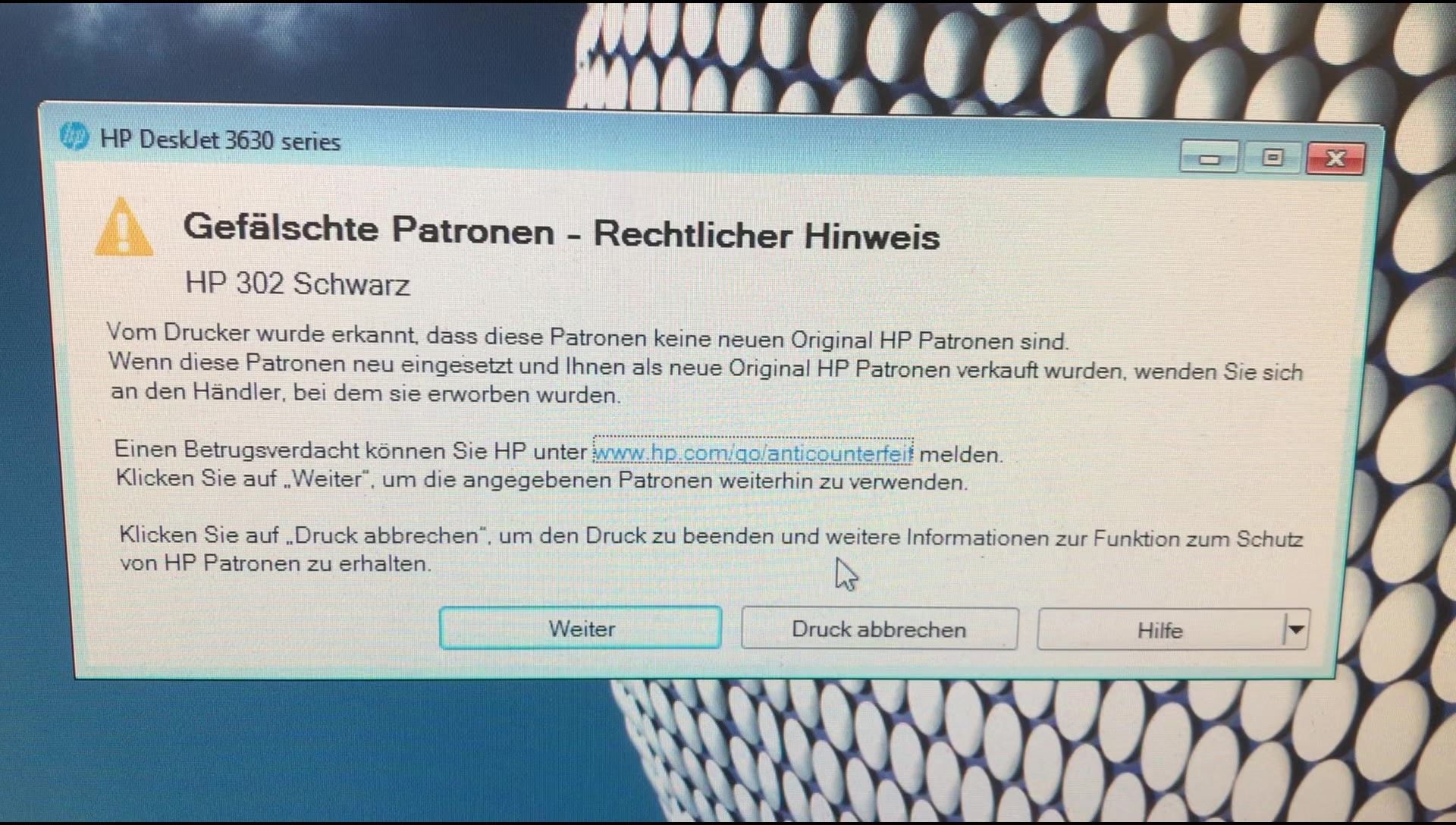
Sie haben gerade eine neue Druckerpatrone eingesetzt, und der Drucker meldet trotzdem, dass sie leer ist oder nicht erkannt wird? Dieses Problem ist weit verbreitet und kann bei Druckern aller großen Hersteller wie HP, Brother, Epson, Canon und anderen auftreten. Bevor Sie verzweifeln, sollten Sie wissen, dass dies nicht immer auf einen Defekt hindeutet. Oft lässt sich das Problem mit wenigen Handgriffen lösen.
Es gibt verschiedene mögliche Ursachen für dieses Verhalten. Es ist sinnvoll, diese systematisch zu überprüfen, um die tatsächliche Fehlerquelle zu finden.
1. Falsche Druckerpatrone für Ihr Modell
Drucker sind wählerisch, was ihre Verbrauchsmaterialien angeht. Die Modellreihen der Drucker verschiedener Hersteller, aber auch unterschiedliche Serien desselben Herstellers, benötigen spezifische Patronen. Dies liegt oft an der Zusammensetzung der Tinte, aber auch an der Form der Patrone und vor allem am Chip. Der Chip auf der Patrone kommuniziert mit dem Drucker und übermittelt Informationen wie Patronentyp, Füllstand und Hersteller. Wenn Sie versehentlich eine Patrone gekauft haben, die nicht exakt für Ihr Druckermodell vorgesehen ist, wird der Drucker sie nicht erkennen oder die Meldung 'inkompatible Tintenpatrone' ausgeben. Überprüfen Sie immer die Kompatibilitätsliste des Herstellers oder Händlers, bevor Sie eine Patrone kaufen.
2. Probleme mit dem Chip
Der Chip ist das Gehirn der Druckerpatrone. Probleme mit dem Chip sind eine häufige Ursache für Erkennungsprobleme, insbesondere bei wiederaufbereiteten (Refill-) oder kompatiblen Patronen.
Nachgebauter Chip
Bei manchen Refill-Druckerpatronen werden nachgebaute Chips verwendet, besonders wenn der Original-Chip nicht zurückgesetzt werden kann. Diese Chips sind nicht immer perfekt mit der Druckerfirmware kompatibel, was zu Fehlermeldungen führen kann, selbst wenn die Patrone voll ist. Manchmal wird die Patrone zwar als kompatibel erkannt, aber der Füllstand wird falsch angezeigt oder schwankt.
Chip nicht resettet (bei Selbstbefüllung)
Wenn Sie Ihre Druckerpatronen selbst nachfüllen, ist es unerlässlich, auch den Chip ordnungsgemäß zurückzusetzen ('resetten'). Der Chip speichert den Füllstand. Wenn er nach dem Nachfüllen nicht resettet wird, denkt der Drucker weiterhin, die Patrone sei leer. Für viele Patronenmodelle gibt es spezielle „Chip-Resetter“, die Sie online erwerben können. Stellen Sie sicher, dass Sie den passenden Resetter für Ihren Patronen- und Druckertyp verwenden.
Überprüfen Sie auch, ob sich ein kleiner Klebestreifen auf dem Chip befindet, der den Kontakt zum Drucker verhindert. Dieser muss vor dem Einsetzen entfernt werden.
3. Patrone falsch eingesetzt
Dies mag offensichtlich erscheinen, aber es ist eine häufige Fehlerquelle. Vergewissern Sie sich, dass jede Patrone im korrekten Steckplatz sitzt. Die Farben (Schwarz, Cyan, Magenta, Gelb) sind eindeutig gekennzeichnet. Eine Verwechslung führt dazu, dass der Drucker die Patrone nicht erkennt oder falsche Farben druckt.
Stellen Sie außerdem sicher, dass die Patrone vollständig eingerastet ist. Beim korrekten Einsetzen sollte oft ein hörbares 'Klick' zu hören sein. Drücken Sie die Patrone fest, aber vorsichtig in ihre Halterung, bis sie hörbar einrastet. Eine nicht vollständig eingesetzte Patrone kann keinen korrekten Kontakt zu den Druckerkontakten oder zum Chip herstellen.
4. Fehlende Drucker-Updates (Firmware)
Druckerhersteller veröffentlichen regelmäßig Firmware-Updates für ihre Geräte. Diese Updates verbessern oft die Leistung, beheben Fehler und stellen die Kompatibilität mit neuen Betriebssystemen oder Verbrauchsmaterialien sicher. Manchmal können fehlende oder veraltete Firmware-Updates dazu führen, dass neuere Druckerpatronen (sowohl Tintenstrahlpatronen als auch Toner bei Laserdruckern) nicht korrekt erkannt werden. Überprüfen Sie im Menü Ihres Druckers oder über das Status-Dienstprogramm auf Ihrem Computer, ob ein Firmware-Update verfügbar ist, und installieren Sie es gegebenenfalls. Dies kann die Erkennung von Patronen verbessern.
5. Defekter Drucker oder Druckkopf
Wie jedes technische Gerät haben auch Drucker eine begrenzte Lebensdauer. Insbesondere bei älteren Modellen kann ein Hardware-Defekt die Ursache sein. Dies kann ein Problem mit der Erkennungsmechanik für die Patronen oder mit dem Druckkopf selbst sein, falls dieser in den Drucker integriert ist und nicht Teil der Patrone. Bevor Sie jedoch einen teuren Defekt vermuten, versuchen Sie einen einfachen Neustart des Druckers. Trennen Sie das Gerät komplett vom Stromnetz, warten Sie ein oder zwei Minuten und schließen Sie es dann wieder an. Dieser simple Schritt kann temporäre Fehler in der Elektronik beheben.

6. Druckerpatrone defekt
Obwohl selten, kann auch die Druckerpatrone selbst defekt sein. Dies ist wahrscheinlicher, wenn Sie mehrere Patronen gleichzeitig ausgetauscht haben und nur eine davon nicht erkannt wird, während die anderen funktionieren. Produktionsfehler können vorkommen. Wenn Sie alle anderen Ursachen ausgeschlossen haben, könnte die Patrone selbst das Problem sein. In diesem Fall sollten Sie sich an den Händler wenden, bei dem Sie die Patrone gekauft haben. Seriöse Händler tauschen defekte Patronen in der Regel problemlos um oder erstatten den Kaufpreis.
Häufige Fehlermeldungen
Wenn eine Patrone nicht erkannt wird, zeigt der Drucker oft eine spezifische Fehlermeldung an. Einige gängige Meldungen sind:
- inkompatible Tintenpatrone
- mindestens eine Druckerpatrone ist defekt
- Patrone nicht gefüllt (obwohl neu)
- Patrone nicht richtig eingesetzt
- Cartridge Problem
- Originalpatrone nicht erkannt (bei Verwendung kompatibler Patronen)
Diese Meldungen geben oft einen Hinweis auf die Art des Problems, aber die genaue Bedeutung kann je nach Hersteller variieren.
Der 'Trick 17' zur Fehlerbehebung
Bevor Sie Ihren Drucker oder die neue Patrone abschreiben, gibt es einen oft wirksamen 'Trick 17', der viele Erkennungsprobleme lösen kann. Dieser Trick zielt darauf ab, den Drucker komplett zurückzusetzen und die Patronen neu initialisieren zu lassen.
Gehen Sie dabei wie folgt vor:
- Schritt 1: Schalten Sie den Drucker ein und entfernen Sie vorsichtig alle Druckerpatronen aus dem Gerät.
- Schritt 2: Schalten Sie den Drucker über den Netzschalter aus.
- Schritt 3: Trennen Sie das Netzkabel des Druckers vollständig von der Steckdose. Wenn der Drucker über ein separates Netzteil verfügt, entfernen Sie auch dieses. Trennen Sie gegebenenfalls auch USB- oder Netzwerkkabel, die den Drucker mit dem Computer verbinden.
- Schritt 4: Warten Sie mindestens 15 bis 30 Minuten. Diese Wartezeit ist wichtig, damit sich alle elektrischen Ladungen im Gerät abbauen können und ein vollständiger Reset stattfindet.
- Schritt 5: Schließen Sie zuerst das Netzkabel wieder an die Steckdose und den Drucker an. Schließen Sie dann USB- oder Netzwerkkabel wieder an.
- Schritt 6: Schalten Sie den Drucker ein. Der Drucker wird nun hochfahren und möglicherweise eine Initialisierungsroutine durchführen.
- Schritt 7: Setzen Sie die Druckerpatronen einzeln und korrekt in die dafür vorgesehenen Steckplätze ein, bis sie hörbar einrasten. Der Drucker sollte jede Patrone erkennen und den Füllstand anzeigen.
- Schritt 8: Führen Sie einen Testdruck durch, um sicherzustellen, dass alles ordnungsgemäß funktioniert.
Dieser Prozess kann oft Kommunikationsprobleme zwischen Drucker und Chip beheben und dazu führen, dass die Patronen korrekt erkannt werden.
Weitere Probleme und Lösungen
Neben der Erkennung neuer Patronen gibt es weitere tintenbezogene Probleme, die auftreten können.
Eingetrocknete Tinte und verstopfte Druckköpfe
Wenn der Drucker längere Zeit nicht benutzt wurde, kann Tinte im Druckkopf oder in den Düsen eintrocknen. Dies führt zu schlechter Druckqualität (Streifen, blasse Farben) oder dazu, dass der Drucker gar nicht mehr druckt. Viele Drucker verfügen über eine automatische Druckkopfreinigungsfunktion. Diese Option finden Sie meist im Wartungsmenü des Druckers oder im Druckertreiber auf Ihrem Computer. Beachten Sie, dass die automatische Reinigung oft sehr viel Tinte verbraucht.
Als Alternative können Sie versuchen, den Druckkopf manuell mit einer speziellen Reinigungsflüssigkeit zu reinigen. Hierzu gibt es verschiedene Methoden, die je nach Druckermodell variieren. Bei einigen Druckern ist der Druckkopf austauschbar. Ist der Druckkopf defekt oder stark verstopft und kann nicht gereinigt werden, kann ein Austausch notwendig sein.
Bei Druckerpatronen mit integriertem Druckkopf (wie oft bei HP oder einigen Canon-Modellen) ist die Situation einfacher: Ist die Tinte in der Patrone eingetrocknet, muss die gesamte Patrone ersetzt werden. Sie können versuchen, die eingetrocknete Tinte durch ein kurzes Wasserbad des Düsenbereichs wieder flüssig zu machen, aber dies ist eine temporäre Lösung und birgt das Risiko, die Patrone zu beschädigen.
Häufig gestellte Fragen (FAQs)
Hier finden Sie Antworten auf weitere gängige Fragen rund um Druckerpatronen und Tintenstände.
Warum zeigt mein Drucker einen niedrigen Tintenstand an, obwohl ich wenig gedruckt habe?
Der Drucker schätzt den Tintenverbrauch. Manchmal kann die Anzeige ungenau sein, besonders wenn der Drucker lange nicht benutzt wurde oder wenn Reinigungszyklen durchgeführt wurden, die ebenfalls Tinte verbrauchen. Verlassen Sie sich nicht blind auf die erste Warnung, aber planen Sie rechtzeitig den Kauf neuer Patronen ein.
Kann ich weiterdrucken, wenn der Drucker meldet, dass die Patrone leer ist?
Einige Drucker erlauben das Weiterdrucken für eine kurze Zeit, auch wenn eine Patrone als leer gemeldet wird (oft nur Schwarz). Dies ist meist eine Notfunktion. Die Druckqualität wird wahrscheinlich leiden. Es wird empfohlen, die leere Patrone zeitnah zu ersetzen, um Schäden am Druckkopf zu vermeiden.
Sind kompatible oder wiederaufbereitete Patronen eine gute Alternative?
Kompatible und wiederaufbereitete Patronen können eine kostengünstige Alternative sein. Allerdings kann es, wie besprochen, eher zu Erkennungsproblemen kommen. Achten Sie beim Kauf auf seriöse Anbieter mit guten Bewertungen und Garantien. Die Qualität der Tinte kann ebenfalls variieren.
Wie lagere ich Druckerpatronen richtig?
Lagern Sie neue Druckerpatronen in ihrer Originalverpackung, liegend und bei Raumtemperatur, fern von direkter Sonneneinstrahlung oder extremen Temperaturen. Vermeiden Sie es, die Schutzfolien oder Aufkleber vor der Verwendung zu entfernen.
Was bedeutet die Meldung 'Druckkopf defekt'?
Diese Meldung erscheint, wenn der Drucker ein Problem mit dem Druckkopf erkennt. Das kann eine Verstopfung sein, die durch Reinigung nicht behoben werden kann, oder ein elektronischer Defekt. Bei Druckern mit austauschbarem Druckkopf können Sie versuchen, diesen zu ersetzen. Bei Druckern, bei denen der Druckkopf fest verbaut ist, kann dies einen Defekt des gesamten Druckers bedeuten, es sei denn, das Problem liegt an einer defekten Patrone mit integriertem Druckkopf.
Fazit
Die Überprüfung des Tintenstands und die Behebung von Problemen mit nicht erkannten Druckerpatronen sind grundlegende Fähigkeiten für jeden Druckerbesitzer. Durch das systematische Überprüfen der möglichen Ursachen – von der korrekten Patrone über den Sitz im Schacht bis hin zu Firmware-Updates und dem Zustand des Chips – lassen sich die meisten Probleme schnell identifizieren und beheben. Der 'Trick 17' bietet oft eine einfache Lösung für hartnäckige Erkennungsfehler. Sollten Probleme mit der Druckqualität aufgrund eingetrockneter Tinte auftreten, helfen Reinigungsfunktionen oder gegebenenfalls der Austausch von Patrone oder Druckkopf. Mit diesem Wissen sind Sie bestens gerüstet, um Ihre Druckausgabe reibungslos zu gestalten und unnötigen Ärger zu vermeiden.
Wenn du mehr spannende Artikel wie „Druckerpatrone wird nicht erkannt? Lösungen!“ entdecken möchtest, schau doch mal in der Kategorie Drucker vorbei!