
29/09/2013
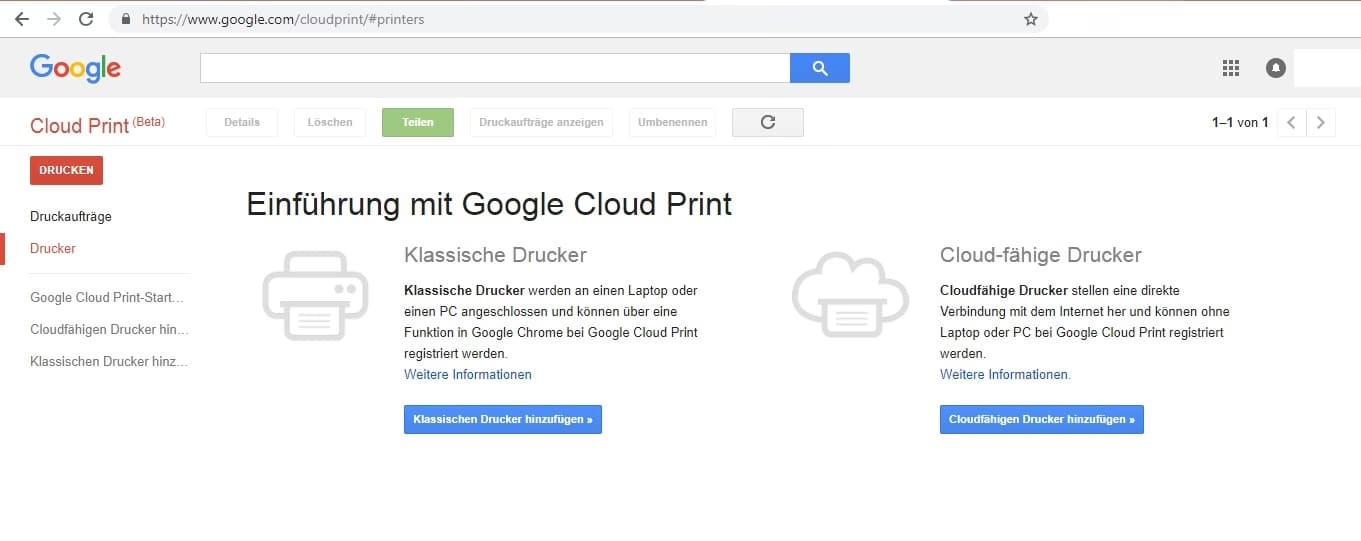
Google Chrome ist nicht nur ein schneller und sicherer Webbrowser, sondern bietet auch integrierte Funktionen zum einfachen Drucken von Webinhalten, Dokumenten oder Bildern. Darüber hinaus ermöglicht Google für Organisationen mit Chrome OS-Geräten eine umfassende zentrale Verwaltung von Druckern. Dieser Artikel führt Sie durch die verschiedenen Möglichkeiten, wie Sie mit Google Chrome drucken können, sowohl aus Nutzersicht als auch aus Sicht eines Administrators.
Einfach Drucken als Nutzer
Das Drucken von Inhalten direkt aus Google Chrome ist unkompliziert und funktioniert auf den meisten Betriebssystemen gleich. Sie können eine beliebige Webseite, ein Bild oder eine lokale Datei, die Sie in Chrome geöffnet haben, drucken.
So drucken Sie mit einem Standarddrucker
Stellen Sie zunächst sicher, dass Ihr Drucker korrekt eingerichtet und mit Ihrem Computer verbunden ist. Folgen Sie dazu den Anweisungen des Druckerherstellers.
Öffnen Sie Google Chrome auf Ihrem Computer.
Navigieren Sie zu der Seite, dem Bild oder der Datei, die Sie drucken möchten.
Klicken Sie oben links im Chrome-Fenster auf das Menü 'Datei' und wählen Sie 'Drucken'. Alternativ können Sie auch die folgenden Tastenkombinationen verwenden:
- Windows und Linux: Drücken Sie Strg + P
- Mac: Drücken Sie ⌘ + P
Ein Druckvorschau-Fenster wird angezeigt. Hier können Sie verschiedene Einstellungen vornehmen:
- Ziel: Wählen Sie den Drucker aus, an den der Druckauftrag gesendet werden soll.
- Einstellungen: Passen Sie Optionen wie Seitenbereich, Anzahl der Kopien, Layout (Hoch- oder Querformat), Farbe oder Schwarzweiß, Duplex-Druck (beidseitig) und weitere druckerspezifische Einstellungen an.
Nachdem Sie alle gewünschten Einstellungen vorgenommen haben, klicken Sie auf die Schaltfläche 'Drucken'.
Über die Druckvorschau in Google Drive speichern
Google Chrome bietet auch die Möglichkeit, Inhalte direkt als PDF-Datei zu speichern oder in Google Drive abzulegen. Dies ist nützlich, um digitale Kopien zu erstellen, anstatt physisch zu drucken.
So speichern Sie Dokumente über die Druckvorschau in Google Drive
Wichtig: Für diese Methode muss die Erweiterung „In Google Drive speichern“ installiert sein oder Sie müssen Drive for Desktop nutzen (Informationen zum Link wurden entfernt).
Öffnen Sie Chrome und die gewünschte Seite/Datei.
Rufen Sie das Drucken-Menü auf (Datei > Drucken oder Strg + P / ⌘ + P).
Wählen Sie im angezeigten Fenster unter 'Ziel' die Option 'In Google Drive speichern'. Möglicherweise müssen Sie zuerst auf 'Mehr anzeigen' klicken, um diese Option zu finden.
Klicken Sie auf 'Speichern'. Die Datei wird als PDF in Ihrem Google Drive-Konto gespeichert.
So speichern Sie Dateien mit Drive for Desktop
Wenn Sie Drive for Desktop installiert haben:
Rufen Sie das Drucken-Menü auf (Datei > Drucken oder Strg + P / ⌘ + P).
Wählen Sie unter 'Ziel' die Option 'Als PDF speichern'.
Speichern Sie die PDF-Datei auf Ihrem Computer.
Laden Sie die gespeicherte PDF-Datei anschließend manuell über die Google Drive-Website oder mit Drive for Desktop in Ihr Google Drive hoch.
Druckerverwaltung für Chrome OS (für Administratoren)
Für Organisationen, die Google Chrome OS-Geräte verwenden, bietet die Google Admin Konsole erweiterte Möglichkeiten zur zentralen Verwaltung von Druckern. Dies ermöglicht Administratoren, Drucker für Nutzer und Geräte bereitzustellen, Druckrichtlinien festzulegen und die Drucknutzung zu überwachen.
Warum zentrale Druckerverwaltung?
Die zentrale Verwaltung von Druckern über die Admin Konsole nutzt das Common UNIX Printing System (CUPS) und das Internet Printing Protocol (IPP) bzw. IPPS (sicher). Dies ermöglicht es, lokale und Netzwerkdrucker für Chrome OS-Geräte bereitzustellen. Administratoren können festlegen, welche Drucker für bestimmte Organisationseinheiten (OEs) oder Gruppen verfügbar sind und Standarddruckeinstellungen definieren.
Nutzer können eine Liste der ihnen zugewiesenen verwalteten Drucker sehen, wenn sie im Druckmenü 'Ziel' > 'Weitere Informationen' auswählen. Diese Drucker erscheinen nicht in den allgemeinen Druckereinstellungen des Nutzers, sondern nur im Druckdialog selbst.
Drucker hinzufügen oder entfernen
Als Administrator können Sie Drucker manuell über die Admin Konsole hinzufügen oder eine Liste von Druckern per CSV-Datei importieren.
Drucker manuell hinzufügen
Melden Sie sich mit einem Administratorkonto in der Google Admin Konsole an.
Navigieren Sie im Menü zu 'Geräte' > 'Chrome' > 'Drucker'. (Diese Seite wird standardmäßig geöffnet, wenn Sie die Druckerverwaltung aufrufen).
Wählen Sie die Organisationseinheit oder Gruppe aus, der Sie den Drucker hinzufügen möchten. Einstellungen auf einer höheren Ebene werden an untergeordnete OEs vererbt.
Bewegen Sie den Mauszeiger rechts unten auf das Pluszeichen (+) und klicken Sie auf 'Drucker hinzufügen'.
Geben Sie die erforderlichen Druckerdetails ein:
- Name: Ein eindeutiger Name für den Drucker (erforderlich).
- Beschreibung: Eine optionale Beschreibung.
- Protokoll: Z. B. ipp, ipps, http, https. IPPS wird für Funktionen wie PIN-Druck benötigt.
- Host: Die IP-Adresse oder der Hostname des Druckers.
- Port: Der Port (oft 631 für IPP/IPPS).
- Pfad: Ein optionaler Pfad, oft erforderlich für Netzwerkdrucker. Beispiel:
ipp/print. Erkundigen Sie sich beim Hersteller nach dem korrekten Pfad für Ihr Modell.
Optional: Wählen Sie 'Treiberlose Konfiguration verwenden', falls der Drucker dies unterstützt. In diesem Fall sind Hersteller und Modell nicht zwingend erforderlich, da der Drucker die Details selbst bereitstellt.
Klicken Sie auf 'Drucker hinzufügen'.
Drucker per CSV-Datei hinzufügen
Für das Hinzufügen mehrerer Drucker gleichzeitig können Sie eine CSV-Datei verwenden. Diese Datei kann mit einer Tabellenkalkulation wie Google Sheets oder Microsoft Excel oder als reine Textdatei erstellt werden.

Die erste Zeile muss die Spaltenüberschriften enthalten. Bei Verwendung einer Tabellenkalkulation geben Sie alle Druckerdetails in Kleinbuchstaben ein.
Hier ist die Struktur der CSV-Datei:
| Spaltenüberschrift | Beschreibung | Erforderlich/Optional |
|---|---|---|
| name | Name des Druckers (z. B. "dcp-l2535d") | Erforderlich |
| description | Beschreibung des Druckers | Optional |
| driverless | true für treiberlose Konfiguration, false sonst | Optional |
| model | Druckermodell (erforderlich, wenn driverless leer oder false ist) | Erforderlich (unter bestimmten Bedingungen) |
| uri | URI, Hostadresse und Port (z. B. "ipp://192.0.2.255") | Erforderlich |
| allowed for user | true, um Drucker für Nutzer zuzulassen, false sonst | Optional (Standard ist oft true) |
| allowed for device | true, um Drucker für Geräte zuzulassen, false sonst | Optional (Standard ist oft true) |
| allowed for managed guest session | true, um Drucker für verwaltete Gastsitzungen zuzulassen, false sonst | Optional (Standard ist oft false) |
Beispiel für eine Textdatei-Zeile:
Testdrucker, Labordrucker, false, generic pcl 6/pcl xl printer pxlcolor, ipp://192.0.2.255, true, true, false
Nachdem Sie die CSV-Datei erstellt haben, können Sie sie über die Admin Konsole importieren.
Drucker entfernen
Melden Sie sich in der Google Admin Konsole an.
Navigieren Sie zu 'Geräte' > 'Chrome' > 'Drucker'.
Wählen Sie die Organisationseinheit oder Gruppe aus, aus der Sie den Drucker entfernen möchten.
Markieren Sie das Kästchen neben dem oder den Druckern, die Sie entfernen möchten.
Klicken Sie oben auf 'Ausgewählte Drucker löschen' und bestätigen Sie den Vorgang.
Druckereinstellungen ändern: Wer darf drucken?
Nachdem Sie Drucker hinzugefügt haben, müssen Sie festlegen, welche Nutzer oder Geräte in einer Organisationseinheit oder Gruppe Zugriff darauf haben sollen.
Melden Sie sich in der Google Admin Konsole an.
Navigieren Sie zu 'Geräte' > 'Chrome' > 'Drucker'.
Wählen Sie links die Organisationseinheit oder Gruppe aus, für die Sie die Einstellungen ändern möchten.
Klicken Sie in der Liste auf den Namen des Druckers, den Sie konfigurieren möchten.
Im rechten Bereich können Sie die Zugriffsrechte festlegen:
- Für Nutzer in dieser Organisation zulassen: Der Drucker steht Nutzern zur Verfügung, wenn sie sich auf einem Gerät in dieser OE oder Gruppe anmelden.
- Für Geräte in dieser Organisation zulassen: Der Drucker steht allen Nutzern zur Verfügung, die sich auf einem Gerät anmelden, das dieser OE oder Gruppe zugeordnet ist (unabhängig vom Nutzerkonto).
- Bei verwalteten Gastsitzungen in dieser Organisation verfügbar: Der Drucker steht während verwalteter Gastsitzungen auf Geräten in dieser OE zur Verfügung.
Klicken Sie auf 'Speichern', um die Änderungen zu übernehmen.
Druckfunktionen und Richtlinien
Administratoren können verschiedene Druckrichtlinien für verwaltete Drucker konfigurieren:
- Festlegen von Standardeinstellungen für Duplex-Druck (beidseitig) und Farbdruck.
- Aufnahme von Nutzerkonto und Dateiname in den IPP-Header für Nachverfolgung oder sicheres Drucken durch Drittanbieterlösungen (erfordert sichere IPPS-Verbindung).
- Einrichtung erweiterter Druckattribute wie Heften oder spezifische Ausgabefächer.
- Verwaltung des PIN-Drucks: Nutzer geben eine PIN beim Senden des Druckauftrags ein und müssen diese PIN am Drucker eingeben, um den Druckvorgang zu starten. Dies erhöht die Sicherheit und Vertraulichkeit von Dokumenten. Beachten Sie, dass PIN-Druck nur über HTTPS oder eine sichere IPPS-Verbindung unterstützt wird.
- Nutzung von Erweiterungs-APIs für Drittanbieter, um auf Druckauftragsmetadaten zuzugreifen und Aufträge zu senden.
Druckberichte einsehen
Ab Chrome OS Version 96 können Administratoren Druckberichte in der Admin Konsole einsehen. Diese Berichte erfassen Druckaufträge von verwalteten Nutzern an verwaltete Drucker.
Wichtige Hinweise zu Druckberichten:
- Die Berichtsfunktion muss in den Geräteeinstellungen aktiviert sein ('Geräte-Druckaufträge melden').
- Es kann bis zu 24 Stunden dauern, bis neue Daten in den Berichten erscheinen.
- Daten zu Druckaufträgen werden 6 Monate lang gespeichert.
So sehen Sie Druckberichte ein
Melden Sie sich mit einem Administratorkonto in der Google Admin Konsole an.
Navigieren Sie im Menü zu 'Geräte' > 'Chrome' > 'Berichte' > 'Drucker'.
Optional können Sie links eine Organisationseinheit auswählen, um die Berichte zu filtern. Standardmäßig werden alle Druckjobs angezeigt.
Die Berichte helfen Ihnen, die Drucknutzung in Ihrer Organisation zu verstehen und zu optimieren.
Häufig gestellte Fragen (FAQ)
Wie drucke ich eine Webseite in Chrome?
Öffnen Sie die Seite in Chrome, klicken Sie auf 'Datei' > 'Drucken' oder verwenden Sie Strg + P (Windows/Linux) bzw. ⌘ + P (Mac). Wählen Sie im Druckdialog Ihren Drucker aus und klicken Sie auf 'Drucken'.
Kann ich direkt aus Chrome in Google Drive speichern?
Ja, über das Druckmenü. Wählen Sie unter 'Ziel' die Option 'In Google Drive speichern' aus der Druckvorschau. Dies erfordert die entsprechende Erweiterung oder Drive for Desktop.
Wie füge ich als Administrator einen Drucker für Chrome OS hinzu?
Melden Sie sich in der Google Admin Konsole an, navigieren Sie zu 'Geräte' > 'Chrome' > 'Drucker'. Sie können Drucker manuell oder per CSV-Datei hinzufügen.
Wie kann ich festlegen, welche Nutzer einen Drucker verwenden dürfen?
In der Google Admin Konsole unter 'Geräte' > 'Chrome' > 'Drucker'. Wählen Sie den Drucker aus und konfigurieren Sie im rechten Bereich die Zugriffsrechte für Organisationseinheiten oder Gruppen ('Für Nutzer in dieser Organisation zulassen', 'Für Geräte in dieser Organisation zulassen').
Gibt es erweiterte Druckoptionen in Chrome OS?
Ja, Administratoren können Richtlinien für Duplex, Farbe, PIN-Druck und andere erweiterte Funktionen festlegen, die für verwaltete Drucker zur Verfügung stehen.
Kann ich die Drucknutzung in meiner Organisation überwachen?
Ja, Administratoren können Druckberichte in der Google Admin Konsole einsehen, die Druckaufträge von verwalteten Nutzern an verwaltete Drucker erfassen (verfügbar ab Chrome OS 96).
Mit diesen Funktionen bietet Google Chrome sowohl für individuelle Nutzer als auch für Organisationen leistungsstarke und flexible Möglichkeiten zum Drucken und zur Verwaltung von Druckressourcen.
Wenn du mehr spannende Artikel wie „Drucken und Druckerverwaltung mit Google Chrome“ entdecken möchtest, schau doch mal in der Kategorie Bürobedarf vorbei!