

01/07/2015
Ein Samsung Drucker ist oft ein zuverlässiger Partner im Büro oder Home-Office. Doch bevor Sie die erste Seite drucken können, muss der Drucker korrekt mit Ihrem Computer oder Netzwerk verbunden werden. Das mag auf den ersten Blick kompliziert erscheinen, ist aber mit der richtigen Anleitung gut machbar. Es gibt verschiedene Wege, einen Samsung Drucker anzuschließen, abhängig von Ihrem Modell, Ihren Geräten und Ihrer Arbeitsumgebung. Die gebräuchlichsten Methoden sind die Verbindung über USB, über ein drahtloses Netzwerk (WLAN) oder über ein kabelgebundenes Netzwerk (Ethernet). Jede Methode hat ihre eigenen Vorteile und erfordert spezifische Schritte zur Einrichtung. In diesem Artikel führen wir Sie durch die verschiedenen Optionen und geben Ihnen wertvolle Tipps, damit die Verbindung reibungslos funktioniert und Sie alle Funktionen Ihres Druckers nutzen können, vom einfachen Drucken bis hin zum Scannen oder Faxen, falls Ihr Modell diese Möglichkeiten bietet.
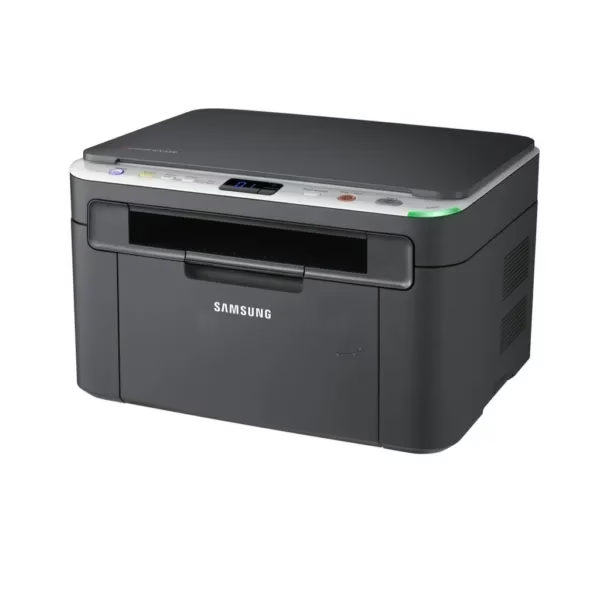
- Verbindung per USB-Kabel: Die einfachste Methode
- Verbindung per Netzwerk: Flexibilität und Teilen
- Treiber und Software installieren: Ein entscheidender Schritt
- Drucken von Mobilgeräten: Smartphone und Tablet
- Häufige Probleme und Lösungen
- Vergleich der Verbindungstypen
- Häufig gestellte Fragen (FAQ)
- Muss ich immer einen Treiber installieren, auch bei WLAN oder Ethernet?
- Kann ich meinen Drucker per WLAN und USB gleichzeitig verbinden?
- Was mache ich, wenn mein Computer den Drucker nach der Installation immer noch nicht findet?
- Brauche ich die Installations-CD, die mit dem Drucker kam?
- Kann ich von meinem Smartphone oder Tablet drucken?
- Fazit
Verbindung per USB-Kabel: Die einfachste Methode
Die Verbindung über ein USB-Kabel ist oft die unkomplizierteste Methode, besonders wenn Sie den Drucker nur mit einem einzigen Computer nutzen möchten. Fast jeder Computer und jeder Drucker verfügt über einen USB-Anschluss. Für diese Verbindung benötigen Sie ein passendes USB-Druckerkabel (oft ein Typ-A auf Typ-B Kabel). Bevor Sie das Kabel anschließen, ist es ratsam, den Drucker in der Nähe des Computers aufzustellen, um sicherzustellen, dass das Kabel lang genug ist und keine Stolperfalle darstellt. Stellen Sie sicher, dass sowohl der Computer als auch der Drucker eingeschaltet sind. Schließen Sie das eine Ende des USB-Kabels an den entsprechenden Anschluss am Drucker an und das andere Ende an einen freien USB-Anschluss an Ihrem Computer. In vielen Fällen wird Ihr Betriebssystem (wie Windows oder macOS) den Drucker automatisch erkennen und versuchen, die notwendigen Treiber zu installieren. Dies wird oft als 'Plug-and-Play' bezeichnet und funktioniert bei neueren Druckermodellen und aktuellen Betriebssystemversionen sehr gut. Möglicherweise erscheint eine Benachrichtigung auf Ihrem Bildschirm, die den Fortschritt der Installation anzeigt. Folgen Sie den Anweisungen auf dem Bildschirm, falls welche erscheinen. Sobald die Installation abgeschlossen ist, sollte der Drucker in der Liste der verfügbaren Drucker auf Ihrem Computer erscheinen und bereit zum Drucken sein. Wenn die automatische Installation fehlschlägt oder Ihr Betriebssystem den Drucker nicht erkennt, müssen Sie die Treiber manuell installieren. Dazu später mehr.
Verbindung per Netzwerk: Flexibilität und Teilen
Die Netzwerkverbindung ist ideal, wenn mehrere Computer oder Geräte auf den Drucker zugreifen sollen, was in Büros oder Haushalten mit mehreren Nutzern üblich ist. Es gibt zwei Hauptarten der Netzwerkverbindung: drahtlos (WLAN) und kabelgebunden (Ethernet).
Drahtlose Verbindung (WLAN)
Eine WLAN-Verbindung bietet maximale Flexibilität, da der Drucker nicht direkt neben dem Computer stehen muss und keine störenden Kabel zum Computer verlegt werden müssen (ein Stromkabel wird natürlich weiterhin benötigt). Stellen Sie sicher, dass Ihr Drucker über WLAN-Funktionen verfügt und dass sich Ihr Drucker und Ihr Computer im selben drahtlosen Netzwerk befinden oder verbinden können. Die Einrichtung einer WLAN-Verbindung kann auf verschiedene Arten erfolgen, abhängig von Ihrem Druckermodell und Ihrem Router:
- WPS (Wi-Fi Protected Setup): Viele moderne Drucker und Router unterstützen WPS. Dies ist oft die einfachste Methode. Drücken Sie die WPS-Taste an Ihrem Router (oft für einige Sekunden halten, bis eine LED blinkt) und drücken Sie dann innerhalb von etwa zwei Minuten die entsprechende WPS-Taste oder Option auf Ihrem Drucker. Der Drucker und der Router tauschen dann automatisch die notwendigen Informationen aus, um eine sichere Verbindung herzustellen. Dies erspart die manuelle Eingabe des Netzwerknamens (SSID) und des Passworts.
- Manuelle Einrichtung über das Druckerdisplay: Wenn Ihr Drucker über ein Display verfügt, können Sie die WLAN-Verbindung oft direkt am Drucker einrichten. Navigieren Sie im Menü des Druckers zu den Netzwerkeinstellungen oder WLAN-Einstellungen. Suchen Sie nach verfügbaren drahtlosen Netzwerken (Netzwerk-Scan). Wählen Sie Ihr Netzwerk (SSID) aus der Liste aus und geben Sie dann das Passwort (WLAN-Schlüssel) für Ihr Netzwerk über die Tasten des Druckers ein. Dies kann je nach Displaygröße und Tasten etwas mühsam sein, ist aber eine zuverlässige Methode.
- Einrichtung über die Installationssoftware: Samsung bietet für seine Drucker Installationssoftware an, die Sie auf Ihrem Computer installieren. Starten Sie diese Software und wählen Sie die Option zur drahtlosen Einrichtung. Die Software wird Sie durch den Prozess führen, z. B. indem sie den Drucker temporär per USB verbindet, um die Netzwerkeinstellungen zu übertragen, oder indem sie den Drucker im Netzwerk sucht und konfiguriert. Dies ist oft eine benutzerfreundliche Methode, da die Eingabe am Computer einfacher ist als am Druckerdisplay.
Nachdem der Drucker erfolgreich mit Ihrem WLAN verbunden ist, müssen Sie sicherstellen, dass die Computer, von denen Sie drucken möchten, ebenfalls mit demselben Netzwerk verbunden sind. Dann können Sie die Druckertreiber auf diesen Computern installieren und den Drucker als Netzwerkdrucker hinzufügen.
Verbindung per Netzwerkkabel (Ethernet)
Eine Ethernet-Verbindung, auch LAN-Verbindung genannt, ist eine sehr stabile und schnelle Methode, den Drucker in ein kabelgebundenes Netzwerk zu integrieren. Diese Methode wird oft in Büroumgebungen bevorzugt, wo eine zuverlässige und konstante Verbindung wichtig ist. Sie benötigen ein Standard-Ethernet-Kabel (Netzwerkkabel). Stellen Sie sicher, dass Ihr Drucker über einen Ethernet-Anschluss verfügt. Schließen Sie ein Ende des Ethernet-Kabels an den Anschluss am Drucker an und das andere Ende an einen freien Port an Ihrem Router, Switch oder einer Netzwerkdose in der Wand, die mit Ihrem Netzwerk verbunden ist. Sobald das Kabel angeschlossen ist und der Drucker eingeschaltet ist, sollte der Drucker eine Verbindung zum Netzwerk herstellen und eine IP-Adresse von Ihrem Router (via DHCP) erhalten. Die Status-LEDs am Ethernet-Port des Druckers und am Router/Switch sollten Aktivität anzeigen. Wie bei der WLAN-Verbindung müssen Sie dann die entsprechenden Treiber auf den Computern installieren, von denen Sie drucken möchten, und den Drucker als Netzwerkdrucker hinzufügen. Die Installationssoftware erkennt den Drucker in der Regel automatisch im Netzwerk oder Sie können ihn manuell über seine IP-Adresse oder den Hostnamen hinzufügen.
Treiber und Software installieren: Ein entscheidender Schritt
Unabhängig von der Verbindungsmethode (USB, WLAN, Ethernet) benötigen Sie in den meisten Fällen die passenden Treiber und möglicherweise zusätzliche Software, um den vollen Funktionsumfang Ihres Samsung Druckers nutzen zu können. Treiber sind kleine Programme, die es Ihrem Computer ermöglichen, mit der spezifischen Hardware Ihres Druckers zu kommunizieren. Ohne den richtigen Treiber kann der Computer den Drucker nicht richtig ansprechen oder die Druckaufträge korrekt verarbeiten. Obwohl moderne Betriebssysteme oft generische Treiber für viele Drucker haben, bieten die herstellerspezifischen Treiber von Samsung in der Regel bessere Leistung, Zugriff auf erweiterte Einstellungen (wie Duplexdruck, Druckqualität, Wartung) und die Unterstützung aller Funktionen Ihres spezifischen Modells (z.B. Scan-Funktionen bei Multifunktionsgeräten).
Die beste Quelle für aktuelle Treiber ist die offizielle Support-Website von Samsung. Suchen Sie dort nach Ihrem spezifischen Druckermodell. Geben Sie die genaue Modellbezeichnung ein (z.B. Samsung Xpress M2070W). Auf der Produktseite finden Sie in der Regel einen Bereich für 'Downloads' oder 'Support', wo die neuesten Treiber für verschiedene Betriebssysteme (Windows, macOS, Linux) zum Herunterladen bereitstehen. Wählen Sie das passende Betriebssystem und die richtige Version aus. Laden Sie das Treiberpaket herunter. Führen Sie die heruntergeladene Datei aus. Dies startet das Installationsprogramm. Folgen Sie den Anweisungen auf dem Bildschirm. Während der Installation werden Sie oft gefragt, welche Verbindungsart Sie nutzen möchten (USB, WLAN, Ethernet). Wählen Sie die zuvor eingerichtete Verbindungsmethode aus. Die Software wird dann versuchen, den angeschlossenen oder im Netzwerk verfügbaren Drucker zu finden und die Installation abzuschließen. Es ist wichtig, immer die aktuellsten Treiber zu verwenden, da diese oft Fehlerbehebungen und Leistungsverbesserungen enthalten.
Zusätzlich zu den reinen Druckertreibern bietet Samsung oft weitere Dienstprogramme an, wie z.B. einen Statusmonitor, der über den Tinten-/Tonerstand informiert, oder ein Scan-Dienstprogramm für Multifunktionsgeräte. Diese Software ist in der Regel ebenfalls im Treiberpaket enthalten oder separat auf der Support-Website verfügbar und kann sehr nützlich sein.
Drucken von Mobilgeräten: Smartphone und Tablet
In der heutigen Zeit ist es auch wichtig, von Smartphones und Tablets drucken zu können. Samsung Drucker unterstützen in der Regel verschiedene Methoden für das Mobile Printing:
- Samsung Mobile Print App: Samsung bietet eine eigene App für Android und iOS an, die das Drucken, Scannen und Faxen (bei unterstützten Modellen) direkt vom Mobilgerät ermöglicht. Die App erkennt kompatible Samsung Drucker im selben Netzwerk und bietet eine benutzerfreundliche Oberfläche für die Verwaltung von Druckaufträgen.
- Mopria: Mopria Print Service ist ein Standard für Android-Geräte, der das Drucken auf vielen Druckern verschiedener Hersteller ermöglicht, ohne dass eine spezifische App des Druckerherstellers installiert werden muss. Wenn Ihr Samsung Drucker Mopria-kompatibel ist (die meisten neueren Modelle sind es), können Sie direkt aus vielen Apps auf Ihrem Android-Gerät drucken, solange sich Drucker und Gerät im selben Netzwerk befinden.
- Apple AirPrint: Für Apple-Geräte (iPhones, iPads) ist AirPrint der Standard. Wenn Ihr Samsung Drucker AirPrint-fähig ist, können Sie direkt aus den meisten iOS-Apps drucken, ohne zusätzliche Treiber oder Apps installieren zu müssen. Der Drucker muss sich lediglich im selben WLAN wie Ihr Apple-Gerät befinden.
Um von einem Mobilgerät zu drucken, stellen Sie sicher, dass Ihr Drucker ordnungsgemäß im WLAN eingerichtet ist und dass Ihr Smartphone oder Tablet ebenfalls mit demselben WLAN verbunden ist. Öffnen Sie das Dokument oder Bild, das Sie drucken möchten, wählen Sie die Druckfunktion in der App und wählen Sie Ihren Samsung Drucker aus der Liste der gefundenen Drucker.
Häufige Probleme und Lösungen
Manchmal läuft die Verbindung nicht auf Anhieb reibungslos. Hier sind einige häufige Probleme und Lösungsansätze:
- Drucker wird nicht gefunden: Stellen Sie sicher, dass der Drucker eingeschaltet ist und keine Fehlermeldung anzeigt. Überprüfen Sie bei Netzwerkverbindungen, ob der Drucker korrekt mit dem Netzwerk verbunden ist (Kabel eingesteckt, WLAN-Signal stark). Stellen Sie sicher, dass Computer und Drucker im selben Netzwerk sind. Überprüfen Sie die Firewall-Einstellungen auf Ihrem Computer – sie könnte die Kommunikation blockieren. Versuchen Sie, Drucker, Computer und Router neu zu starten.
- Druckaufträge bleiben hängen: Überprüfen Sie den Druckerstatus auf Ihrem Computer. Löschen Sie alle ausstehenden Druckaufträge in der Druckerwarteschlange. Stellen Sie sicher, dass der Drucker nicht offline geschaltet ist. Überprüfen Sie den Tinten- oder Tonerstand und ob Papier eingelegt ist.
- Fehler bei der Treiberinstallation: Stellen Sie sicher, dass Sie den richtigen Treiber für Ihr spezifisches Druckermodell und Ihr Betriebssystem heruntergeladen haben. Führen Sie die Installation als Administrator aus. Deinstallieren Sie alle früheren Treiberversionen des Druckers, bevor Sie den neuen installieren.
- WLAN-Verbindung bricht ab: Überprüfen Sie die Signalstärke am Druckerstandort. Möglicherweise ist der Abstand zum Router zu groß oder es gibt Störquellen. Versuchen Sie, den Drucker näher am Router zu positionieren oder verwenden Sie einen WLAN-Repeater. Stellen Sie sicher, dass das WLAN-Passwort korrekt eingegeben wurde.
- Drucker hat keine IP-Adresse (Netzwerk): Überprüfen Sie die DHCP-Einstellungen Ihres Routers. Stellen Sie sicher, dass das Netzwerkkabel richtig eingesteckt ist (bei Ethernet). Bei WLAN: Stellen Sie sicher, dass die Verbindung zum Netzwerk erfolgreich hergestellt wurde (prüfen Sie das Druckerdisplay oder den Konfigurationsbericht).
In vielen Fällen kann das simple Aus- und Wiedereinschalten (Neustart) des Druckers, des Computers und des Routers bereits viele Verbindungsprobleme beheben.
Vergleich der Verbindungstypen
Hier ist ein kurzer Überblick über die Vor- und Nachteile der verschiedenen Verbindungstypen:
| Verbindungstyp | Vorteile | Nachteile | Ideal für |
|---|---|---|---|
| USB | Sehr einfach einzurichten für einen Computer; Stabile, direkte Verbindung; Keine Netzwerkkenntnisse erforderlich. | Nur ein Computer kann direkt angeschlossen werden; Drucker muss in der Nähe des Computers stehen; Zusätzliches Kabel erforderlich. | Einzelplatz-Arbeitsplätze; Wenn nur ein Computer druckt; Einfachheit ist Priorität. |
| WLAN | Drucken von mehreren Computern und Mobilgeräten; Kein Kabel zum Computer nötig (flexibler Standort); Ideal für Haushalte und kleine Büros. | Einrichtung kann komplexer sein; Verbindung kann durch Störungen beeinflusst werden; Benötigt ein funktionierendes drahtloses Netzwerk. | Haushalte mit mehreren Geräten; Home-Office; Kleine Büros ohne feste Netzwerkverkabelung. |
| Ethernet | Sehr stabile und schnelle Verbindung; Ideal für hohe Druckaufkommen; Mehrere Benutzer im Netzwerk können drucken; Weniger anfällig für Störungen als WLAN. | Benötigt ein Netzwerkkabel; Drucker muss in der Nähe eines Netzwerkanschlusses stehen; Benötigt ein vorhandenes kabelgebundenes Netzwerk. | Büros mit fester Netzwerkstruktur; Wenn Stabilität und Geschwindigkeit kritisch sind; Wenn viele Benutzer den Drucker teilen. |
Häufig gestellte Fragen (FAQ)
Muss ich immer einen Treiber installieren, auch bei WLAN oder Ethernet?
Ja, in den meisten Fällen ist die Installation des passenden Treibers auf jedem Computer, von dem aus Sie drucken möchten, notwendig. Der Treiber ermöglicht die korrekte Kommunikation zwischen Computer und Drucker, auch wenn die Verbindung über das Netzwerk läuft. Mobile Geräte, die Mopria oder AirPrint nutzen, benötigen oft keinen separaten Treiber im klassischen Sinne, da diese Standards die notwendige Kommunikation übernehmen.
Kann ich meinen Drucker per WLAN und USB gleichzeitig verbinden?
Technisch ist es bei einigen Druckern möglich, eine USB-Verbindung für einen Computer und eine Netzwerkverbindung (WLAN oder Ethernet) für andere Geräte gleichzeitig zu nutzen. Allerdings kann dies manchmal zu Konfigurationseinstellungen oder Konflikten führen. Es ist in der Regel empfehlenswerter und einfacher, sich für eine Hauptverbindungsmethode zu entscheiden (oft Netzwerk) und alle Geräte über diese zu verbinden, um eine einheitliche Verwaltung zu gewährleisten.
Was mache ich, wenn mein Computer den Drucker nach der Installation immer noch nicht findet?
Überprüfen Sie zunächst die physische Verbindung (Kabel fest eingesteckt bei USB/Ethernet, Drucker im richtigen WLAN bei drahtlos). Stellen Sie sicher, dass der Drucker eingeschaltet ist und keine Fehlermeldung anzeigt. Prüfen Sie in den Systemeinstellungen Ihres Computers unter 'Drucker & Scanner', ob der Drucker dort aufgeführt ist. Wenn nicht, versuchen Sie, ihn manuell hinzuzufügen ('Drucker oder Scanner hinzufügen'). Stellen Sie sicher, dass der Druckerdienst unter Windows aktiv ist. Deaktivieren Sie vorübergehend Ihre Firewall, um zu prüfen, ob diese die Kommunikation blockiert (vergessen Sie nicht, sie danach wieder zu aktivieren!). Starten Sie alle beteiligten Geräte neu.
Brauche ich die Installations-CD, die mit dem Drucker kam?
Nein, die Verwendung der Installations-CD ist in der Regel nicht notwendig und oft nicht die beste Option. Die auf der CD enthaltenen Treiber und Software sind zum Zeitpunkt der Druckerherstellung aktuell, können aber schnell veralten. Es ist immer empfehlenswerter, die neuesten Treiber und Software direkt von der offiziellen Support-Website von Samsung herunterzuladen. Dort finden Sie die aktuellsten Versionen, die oft verbesserte Kompatibilität und Fehlerbehebungen enthalten.
Kann ich von meinem Smartphone oder Tablet drucken?
Ja, die meisten modernen Samsung Drucker unterstützen das Drucken von Mobilgeräten über WLAN. Sie können dies entweder über die Samsung Mobile Print App, über Standards wie Mopria (Android) oder AirPrint (iOS) tun, vorausgesetzt, Ihr Drucker und Ihr Mobilgerät sind mit demselben WLAN verbunden. Die Einrichtung ist oft sehr einfach, sobald der Drucker im Netzwerk ist.
Fazit
Das Verbinden Ihres Samsung Druckers mit Ihrem Computer oder Netzwerk ist ein notwendiger Schritt, der mit der richtigen Herangehensweise gut zu bewältigen ist. Ob Sie sich für die einfache USB-Verbindung, die flexible WLAN-Option oder die stabile Ethernet-Lösung entscheiden, der Prozess beinhaltet in der Regel das physische Herstellen der Verbindung und die Installation der passenden Treiber. Achten Sie darauf, die neuesten Treiber von der Samsung-Website zu verwenden, und zögern Sie nicht, bei Problemen die grundlegenden Fehlerbehebungsschritte durchzuführen. Mit der richtigen Verbindung steht einem reibungslosen Druckerlebnis nichts mehr im Wege, egal ob Sie von Ihrem PC, Laptop, Smartphone oder Tablet drucken möchten. Nehmen Sie sich die Zeit für eine sorgfältige Einrichtung, und Ihr Samsung Drucker wird Ihnen zuverlässige Dienste leisten.
Wenn du mehr spannende Artikel wie „Samsung Drucker verbinden: So geht's“ entdecken möchtest, schau doch mal in der Kategorie Drucker vorbei!