
08/01/2022
Hallo und willkommen! Sind Sie auch schon einmal vor Ihrem Canon Drucker gestanden und haben sich gefragt: Warum erkennt mein Drucker die Patrone nicht? Dieses Problem kann wirklich nervenaufreibend sein, besonders wenn Sie dringend etwas drucken müssen. Aber keine Sorge, Sie sind damit nicht allein! Es ist ein weit verbreitetes Phänomen, das viele Besitzer von Canon Druckern betrifft, insbesondere wenn sie sich für kompatible Patronen entscheiden oder versuchen, ihre Originalpatronen nachzufüllen.

Die gute Nachricht ist: In den meisten Fällen ist die Lösung für dieses scheinbar hartnäckige Problem einfacher, als Sie vielleicht denken. In diesem Artikel werden wir gemeinsam die möglichen Ursachen ergründen und Ihnen bewährte Schritte an die Hand geben, wie Sie Ihren Canon Drucker und Ihre Patrone wieder „versöhnen“ können. Wir decken schnelle Lösungen ab, besprechen, wie Sie das Problem in Zukunft vermeiden können, und beantworten die häufigsten Fragen. Lassen Sie uns diesen Ärger ein für alle Mal aus dem Weg räumen!
- Warum erkennt der Canon Drucker die Patrone nicht? Mögliche Ursachen
- Schnelle Lösungen: So erkennt Ihr Canon Drucker die Patrone wieder
- 1. Drucker neustarten – Der Klassiker
- 2. Patronenkontakte reinigen – Ein kleiner Wartungsschritt
- 3. Chip überprüfen und reinigen
- 4. Patronen neu einsetzen – Geduld zahlt sich aus
- 5. Kompatibilitätsmeldung akzeptieren
- 6. Druckersoftware und Firmware aktualisieren (mit Bedacht)
- 7. Zurücksetzen des Tintenstandes
- Vorbeugende Maßnahmen: So vermeiden Sie das Problem in Zukunft
- Häufig gestellte Fragen (FAQ)
- Warum erkennt mein Canon Drucker die True Image Patrone nicht sofort?
- Kann ich True Image Patronen verwenden, ohne dass mein Drucker Schaden nimmt?
- Welche Vorteile bieten True Image Patronen im Vergleich zu anderen kompatiblen Produkten?
- Wie kann ich sicherstellen, dass mein Canon Drucker mit True Image Patronen optimal arbeitet?
- Ist die Verwendung kompatibler Patronen sicher für meinen Drucker?
Warum erkennt der Canon Drucker die Patrone nicht? Mögliche Ursachen
Bevor wir zu den Lösungen kommen, ist es hilfreich zu verstehen, warum dieses Problem überhaupt auftritt. Canon Drucker sind technisch ausgeklügelt, aber manchmal können genau diese Mechanismen zu Erkennungsproblemen führen. Hier sind die häufigsten Gründe:
Original vs. Kompatible Patronen – Die Software spielt mit
Druckerhersteller wie Canon entwickeln ihre Geräte und die zugehörige Software so, dass sie optimal mit ihren eigenen Originalpatronen funktionieren. Kompatible Patronen von Drittanbietern enthalten zwar oft Tinte von vergleichbarer Qualität und bieten eine kostengünstige Alternative, aber die Druckersoftware kann darauf reagieren. Canon implementiert oft Mechanismen, die nicht-originale Patronen erkennen und manchmal eine Warnung ausgeben oder die Erkennung erschweren. Dies dient primär dazu, Nutzer zum Kauf von Originalprodukten zu bewegen. Es bedeutet jedoch nicht, dass kompatible Patronen grundsätzlich schlecht sind. Oft ist nur ein kleiner Trick nötig, damit der Drucker sie doch akzeptiert.

Nachgefüllte Patronen und der „leere“ Chip
Wenn Sie eine leere Originalpatrone nachfüllen lassen oder selbst nachfüllen, kann es passieren, dass der Canon Drucker die Patrone trotzdem als leer anzeigt oder gar nicht erkennt. Das liegt in der Regel am Chip auf der Patrone. Dieser Chip speichert Informationen über den Tintenstand. Wenn die Patrone einmal als „leer“ registriert wurde, behält der Chip diese Information oft bei, auch wenn die Patrone physisch wieder voll ist. Der Drucker liest den Chip aus und geht davon aus, dass die Patrone immer noch leer ist. Hier ist oft ein Reset des Tintenstandes oder ein Überbrücken der Fehlermeldung notwendig.
Die Rolle des Patronenchips
Jede moderne Tintenpatrone, egal ob original, kompatibel oder nachgefüllt, verfügt über einen kleinen Chip. Dieser Chip ist das „Gehirn“ der Patrone; er kommuniziert mit dem Drucker, übermittelt Informationen wie den Patronentyp, das Herstellungsdatum und vor allem den geschätzten Tintenstand. Wenn dieser Chip nicht richtig funktioniert, verschmutzt ist, beschädigt wurde oder der Drucker Schwierigkeiten hat, ihn auszulesen, kann dies dazu führen, dass die Patrone nicht erkannt wird. Eine unterbrochene Kommunikation zwischen Chip und Drucker ist eine sehr häufige Ursache.
Fehlermeldungen als „Sicherheitsnetz“
Canon Drucker sind darauf programmiert, den Benutzer über den Status des Geräts und der Verbrauchsmaterialien zu informieren. Wenn eine nicht-originale oder nachgefüllte Patrone eingesetzt wird, kann der Drucker eine Fehlermeldung anzeigen, die auf Inkompatibilität oder einen vermeintlich leeren Zustand hinweist. Diese Meldungen sind oft nur Warnungen und keine tatsächlichen Druckblockaden. Sie sollen den Benutzer lediglich darauf aufmerksam machen, dass eine Patrone verwendet wird, die nicht den „erwarteten“ Kriterien entspricht. Mit dem richtigen Wissen lassen sich diese Meldungen oft einfach bestätigen oder übergehen.
Schnelle Lösungen: So erkennt Ihr Canon Drucker die Patrone wieder
Nun, da wir die möglichen Gründe kennen, wenden wir uns den praktischen Lösungen zu. Diese Schritte sind oft überraschend einfach und können Ihr Problem schnell beheben. Gehen Sie sie am besten der Reihe nach durch:
1. Drucker neustarten – Der Klassiker
Manchmal ist die einfachste Lösung die beste. Schalten Sie Ihren Canon Drucker komplett aus. Trennen Sie ihn am besten für etwa 30 Sekunden vom Stromnetz, indem Sie das Netzkabel ziehen. Dies ermöglicht einen vollständigen Reset der temporären Daten und Systeme des Druckers. Stecken Sie das Kabel wieder ein und schalten Sie den Drucker ein. Warten Sie, bis das Gerät vollständig hochgefahren ist und sich initialisiert hat (dies kann ein oder zwei Minuten dauern), bevor Sie versuchen, die Patrone erneut einzusetzen oder zu drucken. Ein einfacher Neustart kann temporäre Softwarefehler beheben, die die Patronenerkennung blockieren.
2. Patronenkontakte reinigen – Ein kleiner Wartungsschritt
Die elektrischen Kontakte auf der Patrone und im Drucker sind entscheidend für die Kommunikation. Wenn diese Kontakte verschmutzt oder mit Tintenresten bedeckt sind, kann der Drucker die Patrone nicht richtig auslesen. Nehmen Sie die betroffene Patrone vorsichtig heraus. Auf der Rückseite der Patrone finden Sie goldfarbene oder kupferfarbene Kontakte. Reinigen Sie diese vorsichtig mit einem sauberen, weichen, fusselfreien Tuch, das leicht mit destilliertem Wasser angefeuchtet ist. Wischen Sie vorsichtig darüber, ohne die Kontakte zu zerkratzen. Lassen Sie die Patrone vollständig trocknen, bevor Sie sie wieder einsetzen. Überprüfen Sie auch die entsprechenden Kontakte im Inneren des Druckers (dort, wo die Patrone eingesetzt wird) und reinigen Sie diese gegebenenfalls ebenfalls sehr behutsam mit einem trockenen Tuch. Saubere Kontakte stellen eine zuverlässige Verbindung sicher.
3. Chip überprüfen und reinigen
Der Chip auf der Patrone ist für die Erkennung und Kommunikation mit dem Drucker zuständig. Überprüfen Sie den Chip visuell auf sichtbare Schäden oder starke Verschmutzungen. Manchmal reicht es schon, den Chip vorsichtig mit einem trockenen, weichen Tuch abzuwischen, um Staub oder leichte Verschmutzungen zu entfernen. Achten Sie darauf, den Chip nicht zu berühren oder zu beschädigen. Ein intakter und sauberer Chip ist essenziell für eine korrekte Erkennung durch den Drucker.
4. Patronen neu einsetzen – Geduld zahlt sich aus
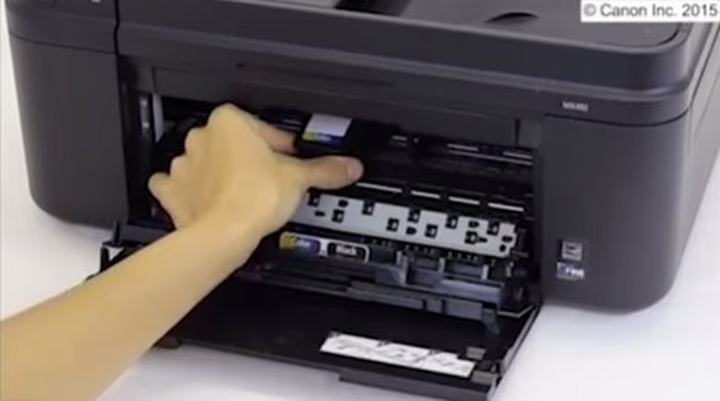
Nehmen Sie die Patrone, die nicht erkannt wird, heraus. Schalten Sie den Drucker nicht aus. Warten Sie einige Sekunden (etwa 10-20), bevor Sie die Patrone wieder korrekt und fest in ihren Steckplatz einsetzen, bis sie hörbar einrastet. Manchmal braucht der Drucker einfach einen neuen Anstoß, um die Patrone zu erkennen. Wenn Sie mehrere Patronen gleichzeitig eingesetzt haben, kann es hilfreich sein, alle Patronen zu entfernen und dann nacheinander wieder einzusetzen. Beginnen Sie dabei am besten mit der schwarzen Patrone, falls Ihr Modell dies erfordert, und setzen Sie dann die Farbpatronen ein.
5. Kompatibilitätsmeldung akzeptieren
Wenn Sie eine nicht-originale oder nachgefüllte Patrone verwenden, zeigt Ihr Canon Drucker möglicherweise eine Meldung auf dem Display oder am Computer an, die besagt, dass die Patrone nicht original ist, möglicherweise leer ist oder nicht erkannt wird. Diese Meldungen sind oft nur Hinweise und keine Druckblockaden. Suchen Sie auf dem Druckerdisplay oder in der Druckersoftware am Computer nach Optionen wie „Fortfahren“, „OK“, „Ja“ oder einer Taste, die das Problem zu ignorieren scheint. Bestätigen Sie die Meldung. In vielen Fällen können Sie trotz dieser Warnung problemlos weiterdrucken. Dies ist besonders häufig der Fall bei kompatiblen Patronen.
6. Druckersoftware und Firmware aktualisieren (mit Bedacht)
Veraltete Druckertreiber oder Firmware können Kompatibilitätsprobleme verursachen. Besuchen Sie die offizielle Canon Website und suchen Sie nach dem Support-Bereich für Ihr spezifisches Druckermodell. Laden Sie die neuesten Druckertreiber und, falls verfügbar, die neueste Firmware herunter und installieren Sie sie. Updates können Fehler beheben, die die Patronenerkennung beeinträchtigen, und die Kompatibilität mit neueren Patronen verbessern. Es ist ratsam, die Software regelmäßig zu aktualisieren, aber nicht unbedingt *jedes* verfügbare Update sofort zu installieren, da manchmal sehr neue Firmware-Updates speziell entwickelt werden, um die Verwendung kompatibler Patronen zu erschweren. Finden Sie hier ein gesundes Mittelmaß.
7. Zurücksetzen des Tintenstandes
Bei einigen Canon Modellen und insbesondere bei nachgefüllten Patronen kann es helfen, den Tintenstand manuell zurückzusetzen. Da der Chip auf der Patrone den „leeren“ Status gespeichert hat, müssen Sie dem Drucker mitteilen, dass die Patrone nun doch voll ist. Die genaue Methode zum Zurücksetzen des Tintenstandes variiert je nach Druckermodell. Oft müssen Sie dazu eine bestimmte Taste am Drucker für eine gewisse Zeit gedrückt halten (z.B. die „Stop/Reset“-Taste für 5 Sekunden), wenn der Drucker die Fehlermeldung anzeigt. Konsultieren Sie das Handbuch Ihres Druckers oder suchen Sie auf der Canon Support-Website nach spezifischen Anleitungen für Ihr Modell, um den Tintenstand zurückzusetzen oder die Tintenstandüberwachung für diese Patrone zu deaktivieren.
Vorbeugende Maßnahmen: So vermeiden Sie das Problem in Zukunft
Ein bisschen Vorsorge kann viel Ärger ersparen. Mit diesen Tipps können Sie die Wahrscheinlichkeit, dass Ihr Canon Drucker Patronen nicht erkennt, deutlich reduzieren:
Regelmäßige Reinigung des Druckers
Staub, Papierfasern und winzige Tintentröpfchen können sich im Inneren des Druckers ansammeln, insbesondere in den Bereichen, wo die Patronen eingesetzt werden. Eine regelmäßige, sanfte Reinigung der Patronenschächte und der Kontakte im Drucker kann Wunder wirken. Verwenden Sie ein trockenes, fusselfreies Tuch, um sichtbaren Schmutz zu entfernen. Achten Sie darauf, keine Flüssigkeiten direkt in den Drucker zu sprühen. Saubere Kontakte gewährleisten eine reibungslose Kommunikation zwischen Patrone und Drucker und beugen so Erkennungsproblemen vor.
Patronen korrekt lagern
Ersatzpatronen sollten richtig gelagert werden, bis sie benötigt werden. Bewahren Sie sie in ihrer Originalverpackung an einem kühlen, trockenen Ort auf, fern von direkter Sonneneinstrahlung oder extremen Temperaturen. Hohe Hitze oder Kälte können die Tinte und den Chip der Patrone beschädigen. Auch die Nähe zu starken magnetischen Feldern (z.B. von großen Lautsprechern) sollte vermieden werden, da dies den Chip beeinflussen könnte. Eine korrekte Lagerung stellt sicher, dass die Patrone in bestem Zustand ist, wenn sie eingesetzt wird.
Druckertreiber und Firmware aktuell halten (mit Bedacht)
Wie bereits erwähnt, sind aktuelle Treiber und Firmware wichtig für die Kompatibilität. Planen Sie regelmäßige Updates ein (z.B. alle paar Monate), aber seien Sie vorsichtig bei sehr neuen Firmware-Versionen, die kurz nach der Veröffentlichung einer neuen Patronengeneration erscheinen. Lesen Sie online nach Erfahrungen anderer Nutzer, bevor Sie ein Firmware-Update durchführen, um sicherzustellen, dass es keine bekannten Probleme mit kompatiblen Patronen verursacht. Ein gut gewählter Zeitpunkt für Updates kann helfen, Probleme zu vermeiden.
Originale und kompatible Patronen mischen
Wenn Sie sowohl Originalpatronen als auch kompatible Patronen verwenden, kann es hilfreich sein, diese nicht ausschließlich getrennt voneinander zu nutzen. Einige Nutzer berichten, dass der Drucker weniger Probleme mit der Erkennung kompatibler Patronen hat, wenn er „gewohnt“ ist, beide Typen zu verarbeiten. Das bedeutet nicht, dass Sie leere Patronen mischen sollen, sondern dass Sie beispielsweise eine Original-Schwarzpatrone mit kompatiblen Farbpatronen verwenden können oder bei einem Wechsel nicht immer alle Patronen gleichzeitig durch kompatible ersetzen müssen.
Patronen nicht unnötig herausnehmen
Jedes Mal, wenn Sie eine Patrone herausnehmen und wieder einsetzen, belasten Sie die Kontakte sowohl an der Patrone als auch im Drucker. Dies kann zu Verschleiß führen und die Gefahr von Erkennungsproblemen erhöhen. Nehmen Sie Patronen nur heraus, wenn sie leer sind, gereinigt werden müssen oder wenn Sie versuchen, ein Erkennungsproblem zu beheben. Lassen Sie die Patronen ansonsten im Drucker.
Auf hochwertige kompatible Patronen achten
Die Qualität kompatibler Patronen kann stark variieren. Billige Patronen verwenden manchmal minderwertige Chips oder sind ungenau gefertigt, was zu Passform- und Erkennungsproblemen führen kann. Achten Sie beim Kauf auf renommierte Hersteller, die positive Bewertungen haben und eine Garantie auf ihre Produkte bieten. Hochwertige kompatible Patronen werden oft mit Chips hergestellt, die speziell für eine gute Kompatibilität mit den entsprechenden Druckermodellen entwickelt wurden. Investieren Sie lieber in etwas teurere, aber verlässliche kompatible Patronen, um zukünftige Probleme zu vermeiden und eine gute Druckqualität zu gewährleisten. Anbieter wie True Image sind bekannt für ihre strengen Qualitätskontrollen und die Entwicklung von Patronen, die zuverlässig funktionieren.
Technischen Support nutzen
Wenn Sie alle Schritte zur Fehlerbehebung versucht haben und das Problem weiterhin besteht, zögern Sie nicht, sich an den technischen Support zu wenden. Der Canon Kundendienst oder der Support des Herstellers Ihrer kompatiblen Patronen kann Ihnen spezifische Tipps für Ihr Druckermodell geben oder feststellen, ob ein Defekt vorliegt. Manchmal sind Probleme komplexer Natur und erfordern professionelle Hilfe. Viele Anbieter kompatibler Patronen haben auch spezialisierten Support für Erkennungsprobleme.
Häufig gestellte Fragen (FAQ)
Obwohl das Problem „Canon Drucker erkennt Patrone nicht“ frustrierend sein kann, gibt es, wie wir gesehen haben, viele Ursachen und Lösungen. Hier beantworten wir einige spezifische Fragen, die oft im Zusammenhang mit kompatiblen Patronen wie denen von True Image gestellt werden:
Warum erkennt mein Canon Drucker die True Image Patrone nicht sofort?
Auch hochwertige kompatible Patronen wie die von True Image können beim ersten Einsetzen eine kurze Anpassungszeit benötigen. Die Druckersoftware führt eine Prüfung durch, und manchmal dauert es einen Moment, bis die Patrone korrekt registriert wird. Falls der Drucker die Patrone nicht sofort erkennt, versuchen Sie, die Patrone vorsichtig herauszunehmen und wieder einzusetzen. Stellen Sie sicher, dass die elektrischen Kontakte an der Patrone und im Drucker sauber sind. Ein einfacher Neustart des Druckers nach dem Einsetzen der Patrone kann ebenfalls helfen, die Erkennung zu beschleunigen und sicherzustellen, dass die neue Patrone richtig registriert wird.
Kann ich True Image Patronen verwenden, ohne dass mein Drucker Schaden nimmt?
Ja, qualitativ hochwertige kompatible Patronen wie die von True Image sind so konzipiert und getestet, dass sie sicher mit den entsprechenden Canon Druckermodellen verwendet werden können. Sie verwenden Materialien und Chips, die den Spezifikationen der Drucker entsprechen. Die Tinte ist ebenfalls auf die Druckköpfe abgestimmt. Die Verwendung solcher Patronen sollte Ihrem Drucker keinen Schaden zufügen. Es ist jedoch wichtig, den Drucker generell gut zu pflegen und gelegentlich eine Düsenreinigung durchzuführen, um eine optimale Leistung zu gewährleisten, unabhängig davon, welche Tinte Sie verwenden.
Welche Vorteile bieten True Image Patronen im Vergleich zu anderen kompatiblen Produkten?
True Image zeichnet sich durch strenge Qualitätskontrollen und die Verwendung hochwertiger Komponenten aus. Die Patronen sind präzise gefertigt, um eine gute Passform im Drucker zu gewährleisten. Die Chips sind darauf ausgelegt, eine hohe Kompatibilität zu bieten. Die Tinte liefert eine ausgezeichnete Druckqualität, vergleichbar mit Originalpatronen, mit lebendigen Farben und scharfem Text. Darüber hinaus bieten viele Anbieter von True Image Patronen eine Garantie, die Ihnen zusätzliche Sicherheit gibt. Diese Kombination aus Qualität, Zuverlässigkeit und Kundenservice hebt True Image von sehr günstigen, aber potenziell unzuverlässigen kompatiblen Patronen ab.
Wie kann ich sicherstellen, dass mein Canon Drucker mit True Image Patronen optimal arbeitet?
Um die beste Leistung mit True Image Patronen zu erzielen, befolgen Sie die allgemeinen Wartungstipps: Halten Sie Ihre Druckertreiber und Firmware auf einem angemessenen, nicht unbedingt dem allerneuesten Stand. Reinigen Sie die Patronenkontakte bei Bedarf. Führen Sie regelmäßig Testdrucke oder eine Druckkopfreinigung über das Druckermenü durch, um die Düsen in gutem Zustand zu halten. Verwenden Sie die Patronen innerhalb der empfohlenen Haltbarkeitsdauer und lagern Sie Ersatzpatronen korrekt. Durch diese Maßnahmen stellen Sie sicher, dass Ihr Drucker die Patronen zuverlässig erkennt und consistently hochwertige Ergebnisse liefert.
Ist die Verwendung kompatibler Patronen sicher für meinen Drucker?
Ja, die Verwendung von kompatiblen Patronen von reputable Herstellern wie True Image ist sicher für Ihren Drucker. Sie sind speziell für den Einsatz in Ihrem Druckermodell entwickelt worden und erfüllen oder übertreffen oft die relevanten Qualitätsstandards. Probleme entstehen eher bei sehr billigen oder schlecht gefertigten Patronen, die Tinte von minderer Qualität verwenden oder schlecht passende Chips haben. Solange Sie auf Qualität achten, können Sie mit kompatiblen Patronen wie True Image Druckkosten sparen, ohne die Sicherheit oder Lebensdauer Ihres Druckers zu gefährden.
Das Problem, dass ein Canon Drucker eine Patrone nicht erkennt, mag im ersten Moment entmutigend wirken. Doch wie wir gesehen haben, gibt es zahlreiche einfache und effektive Lösungsansätze, die Sie selbst ausprobieren können. Von einem simplen Neustart über die Reinigung der Kontakte bis hin zur bewussten Wahl hochwertiger kompatibler Patronen – mit ein wenig Wissen und Sorgfalt können Sie die meisten Erkennungsprobleme schnell in den Griff bekommen und zukünftigen Ärger vermeiden.
Durch regelmäßige Pflege, das Beachten der richtigen Lagerung und das sorgfältige Einsetzen der Patronen legen Sie den Grundstein für reibungsloses Drucken. Und wenn Sie auf der Suche nach kompatiblen Patronen sind, die für ihre Zuverlässigkeit und Qualität bekannt sind, um Probleme von vornherein zu minimieren, dann sind Produkte von Anbietern wie True Image eine ausgezeichnete Wahl. Investieren Sie in Qualität, um langfristig Freude an Ihrem Canon Drucker zu haben und sich weniger Sorgen um nicht erkannte Patronen machen zu müssen.
Wenn du mehr spannende Artikel wie „Canon Drucker erkennt Patrone nicht: Lösungen“ entdecken möchtest, schau doch mal in der Kategorie Drucker vorbei!